Có thể bạn quan tâm: Chụp Milky Way Bằng Iphone: Hướng Dẫn Chi Tiết Từ A Đến Z
Mở Đầu: Tại Sao Nên Thử Phơi Sáng Dài Trên iPhone?
Trong thời đại smartphone ngày càng mạnh mẽ, iPhone không còn chỉ là công cụ liên lạc mà còn là một “điểm nhấn” quan trọng trong việc sáng tạo hình ảnh. Với phần mềm Camera tích hợp và các ứng dụng hỗ trợ mạnh mẽ, bạn hoàn toàn có thể thực hiện phơi sáng dài (long exposure) ngay trên chiếc iPhone của mình mà không cần đến một chiếc máy ảnh DSLR đắt tiền. Phơi sáng dài cho phép bạn:
- Ghi lại chuyển động: Tạo hiệu ứng “dòng nước mượt mà”, “đường ánh sáng” hoặc “đám mây trôi”.
- Làm mờ nền: Khi chụp người trong cảnh đông đúc, phơi sáng dài giúp làm mờ người xung quanh, làm nổi bật đối tượng chính.
- Tạo không gian mơ mộng: Ánh sáng đường phố, sao trời, hoặc ánh sáng đèn lồng sẽ trở nên huyền ảo hơn.
- Nâng cao kỹ năng sáng tạo: Thử nghiệm với thời gian mở cửa trập, ISO, và các cài đặt khác sẽ mở ra một thế giới mới cho người dùng iPhone.
Bài viết này sẽ cung cấp cho bạn toàn bộ kiến thức cần thiết – từ lý thuyết cơ bản, chuẩn bị thiết bị, cài đặt phần mềm, kỹ thuật chụp, cho tới xử lý hậu kỳ – để bạn có thể tự tin tạo ra những bức ảnh phơi sáng dài ấn tượng trên iPhone.
Có thể bạn quan tâm: Hẹn Giờ Chụp Ảnh Iphone: Hướng Dẫn Chi Tiết Từ Cơ Bản Đến Nâng Cao
1. Hiểu Về Phơi Sáng Dài: Nguyên Lý Cơ Bản
1.1. Định Nghĩa
Phơi sáng dài là kỹ thuật mở cửa trập (shutter) trong một khoảng thời gian dài hơn so với bình thường (thường từ 1/60 giây trở lên). Khi thời gian mở cửa trập kéo dài, cảm biến ánh sáng của máy ảnh sẽ thu thập nhiều ánh sáng hơn, đồng thời ghi lại đường chuyển động của các đối tượng trong khung hình.
1.2. Các Thành Phần Ảnh Hưởng Đến Kết Quả
| Thành phần | Ảnh hưởng |
|---|---|
| Thời gian mở cửa trập | Thời gian càng dài, hiệu ứng chuyển động càng mạnh. |
| ISO | ISO cao làm tăng độ nhạy sáng nhưng gây nhiễu (noise). |
| Aperture (độ mở ống kính) | Ảnh hưởng đến độ sâu trường ảnh và lượng ánh sáng vào. |
| Ổn định | Cần ổn định máy để tránh hiện tượng rung (blur) không mong muốn. |
| Ánh sáng môi trường | Ánh sáng yếu yêu cầu thời gian mở cửa trập dài hơn. |
1.3. Tại sao iPhone có thể thực hiện phơi sáng dài?
- Cảm biến tiên tiến: Các mẫu iPhone mới (iPhone 12 trở lên) có cảm biến lớn, khả năng thu nhận ánh sáng tốt.
- Chip xử lý mạnh (A14, A15, A16…): Cho phép xử lý nhanh chóng các khung hình.
- Chế độ Night mode: Tự động thực hiện chuỗi ảnh dài, hợp nhất để tạo hiệu ứng phơi sáng.
- Ứng dụng bên thứ ba: ProCamera, Slow Shutter Cam, Lightroom, và các ứng dụng RAW hỗ trợ điều chỉnh thủ công.
Có thể bạn quan tâm: Hướng Dẫn Chi Tiết Chụp Ảnh 360 Độ Trên Iphone: Kỹ Thuật, Ứng Dụng Và Mẹo Tối Ưu
2. Chuẩn Bị Thiết Bị: Những Đồ Dùng Không Thể Thiếu
2.1. iPhone và Hệ Điều Hành
- Mẫu iPhone đề xuất: iPhone 12, 13, 14, 15 series (cả Pro và Pro Max) vì chúng hỗ trợ Night mode và có cảm biến lớn.
- Phiên bản iOS: Đảm bảo cập nhật iOS mới nhất (iOS 16 trở lên) để có các tính năng Camera tối ưu.
2.2. Tripod (Chân Đế)
- Lý do: Phơi sáng dài yêu cầu máy ổn định hoàn toàn để tránh rung.
- Lựa chọn: Tripod mini gập (Joby GorillaPod), hoặc chân đế cầm tay (Manfrotto).
2.3. Remote Shutter (Điều Khiển Từ Xa)
- Mục đích: Tránh rung khi chạm vào màn hình.
- Cách: Sử dụng tai nghe Apple EarPods (nút trung tâm) hoặc Apple Watch (Remote Camera).
2.4. Filter ND (Neutral Density)
- Khi nào cần: Nếu ánh sáng mạnh (ngày nắng), thời gian mở cửa trập vẫn muốn kéo dài.
- Cách dùng: Gắn filter ND lên ống kính (cần ống kính clip-on cho iPhone).
2.5. Ứng Dụng Hỗ Trợ
| Ứng dụng | Tính năng nổi bật |
|---|---|
| Slow Shutter Cam | Cho phép thiết lập thời gian mở cửa trập từ 1 giây đến 30 giây, chế độ “Light Trail”. |
| ProCamera | Điều chỉnh ISO, tốc độ màn trập, khẩu độ (đối với iPhone 13 Pro trở lên). |
| Halide | Chế độ RAW, hỗ trợ Night mode thủ công. |
| Adobe Lightroom Mobile | Xử lý RAW và chỉnh sửa hậu kỳ mạnh mẽ. |
| Camera+ 2 | Cung cấp “Long Exposure” mode, hỗ trợ RAW. |
3. Cài Đặt Camera Cho Phơi Sáng Dài
3.1. Sử Dụng Ứng Dụng Camera Mặc Định (Night mode)
- Mở Camera → Chuyển sang Photo mode.
- Khi có ánh sáng yếu, biểu tượng Moon (Night mode) sẽ xuất hiện.
- Nhấn vào biểu tượng Moon để điều chỉnh thời gian phơi sáng (thường từ 1 giây đến 10 giây tùy môi trường).
- Đặt iPhone lên tripod, kích hoạt Timer (3s) để tránh rung.
- Nhấn chụp và để iPhone tự động thực hiện chuỗi ảnh (Exposure Bracketing), sau đó hợp nhất.
Lưu ý: Night mode không cho phép tùy chỉnh ISO hay khẩu độ, nhưng là cách nhanh nhất cho người mới.
3.2. Sử Dụng Slow Shutter Cam
- Mở ứng dụng → Chọn Mode: “Light Trail” (đường ánh sáng) hoặc “Motion Blur” (mờ chuyển động).
- Thiết lập thời gian mở cửa trập: Từ 1 giây đến 30 giây.
- ISO: Đặt thấp (100-200) để giảm noise, hoặc tăng lên nếu ánh sáng quá yếu.
- Focus: Chạm vào màn hình để lock focus, sau đó kéo thanh Exposure để điều chỉnh độ sáng.
- Bật Timer (3s) và Stabilization (nếu có).
- Chụp: Khi mọi cài đặt đã sẵn sàng, chạm nút chụp và để iPhone thực hiện.
3.3. Sử Dụng ProCamera
Có thể bạn quan tâm: Chụp Phong Cảnh Bằng Iphone: Hướng Dẫn Chi Tiết Để Tạo Những Bức Ảnh Đẹp Như Tranh
- Chuyển sang “Manual” mode.
- Shutter Speed: Kéo thanh để chọn thời gian (ví dụ 2 giây).
- ISO: Đặt ở mức thấp (100-200) để giảm noise.
- White Balance: Tùy chỉnh để phù hợp với ánh sáng môi trường.
- RAW: Bật chế độ RAW để lưu ảnh chất lượng cao.
- Timer: Bật 3 giây.
- Chụp: Đặt iPhone trên tripod, nhấn chụp và chờ.
4. Kỹ Thuật Chụp Phơi Sáng Dài Trên iPhone
4.1. Chụp Nước Chảy (Waterfall, Stream)
- Thời gian mở cửa trập: 2‑8 giây tùy độ mạnh của nước.
- Vị trí: Chọn góc nhìn thẳng hoặc nghiêng để tạo chiều sâu.
- Sử dụng filter ND: Nếu ánh sáng mạnh, giảm lượng sáng để không “overexpose”.
- Kỹ thuật: Đặt tripod, bật Remote Shutter, giữ tay yên.
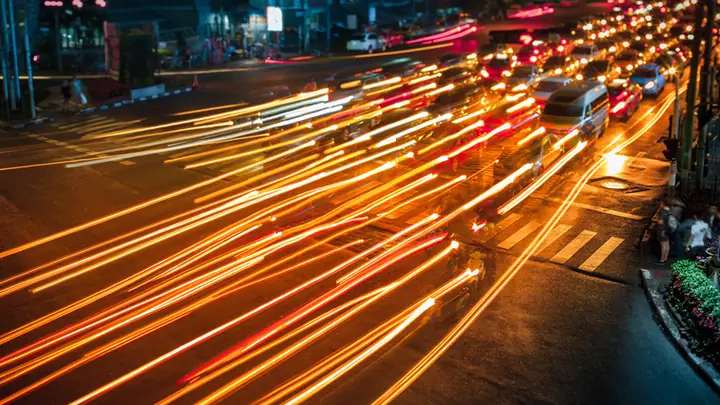
4.2. Đường Ánh Sáng (Light Trails)
- Thời gian: 10‑30 giây (đặc biệt trong sự kiện đêm, xe cộ).
- Cài đặt ISO: 100‑200.
- Sử dụng “Light Trail” mode: Ứng dụng Slow Shutter Cam hoặc Halide.
- Lưu ý: Đảm bảo không có người hay vật nào di chuyển nhanh trong khung hình, nếu muốn tạo hiệu ứng “đường ánh sáng” cho người, di chuyển chậm.
4.3. Cảnh Đêm (Night Cityscape)
- Thời gian: 5‑15 giây.
- ISO: 200‑400 (tùy độ sáng môi trường).
- Aperture: iPhone không cho điều chỉnh khẩu độ, nhưng có thể dùng “ProRAW” để chỉnh sửa sau.
- Kỹ thuật: Đặt tripod, chọn vị trí có nhiều đèn (đèn đường, tòa nhà). Khi chụp, hãy cố gắng giữ khung hình ổn định, tránh ánh sáng “flare” từ nguồn sáng mạnh.
4.4. Sao Trên Bầu Trời (Star Trails)
- Thời gian: 20‑30 giây hoặc chụp liên tiếp nhiều lần rồi ghép lại.
- ISO: 800‑1600 (iPhone có giới hạn, nên dùng các ứng dụng hỗ trợ ISO cao).
- Sử dụng chế độ “Long Exposure”: ProCamera hoặc Halide.
- Sau khi chụp: Sử dụng Lightroom để ghép nhiều ảnh thành một bức “Star Trail”.
4.5. Chụp Người Trong Đám Đông (Motion Blur People)
- Thời gian: 1‑3 giây.
- ISO: Thấp (100‑200) để không làm người quá sáng.
- Kỹ thuật: Đặt tripod, chụp người đứng yên (đối tượng chính), để người xung quanh di chuyển làm mờ. Kết quả sẽ tạo cảm giác “đám đông sống động”.
5. Xử Lý Hậu Kỳ: Đưa Ảnh Phơi Sáng Đến Đỉnh Cao
5.1. Sửa Độ Phơi Sáng và Độ Tương Phản
- App: Adobe Lightroom Mobile, Snapseed.
- Công cụ: Exposure, Contrast, Highlights, Shadows.
- Mẹo: Giảm Highlights để tránh “blown out” ánh sáng, tăng Shadows để làm nổi chi tiết trong vùng tối.
5.2. Giảm Noise
- Tính năng: “Noise Reduction” trong Lightroom hoặc “Detail” trong Snapseed.
- Lưu ý: Không giảm quá mức, tránh mất chi tiết.
5.3. Cân Bằng Màu Sắc (White Balance)
- Thay đổi: Nhiệt độ (Temperature) và Tông màu (Tint) để tạo cảm giác ấm áp (khoảng 5500K) hoặc lạnh lẽo (khoảng 4000K) tùy cảnh.
5.4. Cắt và Cân Đối Xứng
- Cắt: Sử dụng tỉ lệ 3:2, 4:5 hoặc 16:9 tùy mục đích.
- Cân đối: Đảm bảo đối tượng chính nằm ở điểm mạnh của quy tắc một phần ba.
5.5. Ghép Nhiều Ảnh (Star Trails, Light Trails)
- Phần mềm: Photoshop (Layer → Merge → Lighten), hoặc ứng dụng iOS “LongExpo”.
- Quy trình:
- Chụp nhiều ảnh liên tiếp (cùng cài đặt).
- Nhập vào Photoshop, xếp chồng các layer.
- Đổi chế độ hòa trộn (Blend Mode) thành “Lighten” để giữ lại các điểm sáng.
- Xuất ảnh cuối cùng.
5.6. Lưu Dưới Định Dạng RAW
- Lý do: RAW giữ nguyên dữ liệu gốc, cho phép chỉnh sửa mạnh hơn.
- Ứng dụng: Halide, ProCamera, Lightroom (đọc và chỉnh sửa trực tiếp).
6. Những Sai Lầm Thường Gặp Và Cách Khắc Phục
| Sai lầm | Hậu quả | Cách khắc phục |
|---|---|---|
| Không dùng tripod | Ảnh mờ, rung | Đầu tư một tripod mini, hoặc đặt iPhone lên bề mặt ổn định. |
| ISO quá cao | Noise nhiều, ảnh kém chất lượng | Giữ ISO ở mức thấp (100‑200); nếu cần tăng, dùng phần mềm giảm noise sau. |
| Quá phơi sáng (overexposed) | Chi tiết mất, màu trắng bão hòa | Giảm thời gian mở cửa trập hoặc giảm ISO; sử dụng filter ND. |
| Không khóa focus | Ảnh không sắc nét ở đối tượng | Nhấn giữ vào màn hình để lock focus trước khi chụp. |
| Quên bật timer | Rung do chạm nút chụp | Bật timer 2‑3 giây hoặc dùng remote. |
| Chọn thời gian quá dài trong ngày | Ảnh bị “wash out” | Dùng filter ND hoặc chụp vào giờ hoàng hôn/sáng sớm. |
| Không xử lý hậu kỳ | Ảnh trông “nhạt” | Dùng Lightroom để tinh chỉnh màu, độ tương phản và giảm noise. |
7. Ý Tưởng Sáng Tạo Để Thử Trên iPhone
- “Ghost Train”: Chụp tàu điện ngầm di chuyển qua trạm trong thời gian mở cửa trập 10 giây, tạo hiệu ứng tàu “ma”.
- “Firefly Trails”: Vào mùa hè, chụp đèn chập chờn của côn trùng trong rừng, thời gian 5‑8 giây.
- “Neon City”: Chụp các biển hiệu neon trong thành phố vào ban đêm, dùng ISO 200 và thời gian 6 giây.
- “Silk Waterfall”: Tạo “băng” bằng khăn lụa, chụp dưới thác nước để tạo hiệu ứng mịn màng.
- “Starry Portrait”: Kết hợp chân dung người với bầu trời sao bằng cách chụp người cố định trong 3 giây, sau đó ghép với ảnh sao kéo dài 30 giây.
8. Tổng Kết: Bước Tiếp Theo Của Bạn
- Bắt đầu ngay: Chọn một địa điểm (cầu thủy, phố đêm), lắp tripod, cài đặt Slow Shutter Cam, và thử chụp.
- Thử nghiệm: Thay đổi thời gian mở cửa trập, ISO, và xem kết quả ngay trên màn hình.
- Học hỏi: Xem các cộng đồng như Reddit r/iphonephotography, Instagram #longexposureiphone để lấy cảm hứng.
- Liên tục cải thiện: Thực hành, lưu trữ ảnh RAW, và chỉnh sửa trong Lightroom để nâng cao chất lượng.
Với những kiến thức và công cụ đã được trình bày, bạn hoàn toàn có thể biến iPhone thành một “máy ảnh phơi sáng” chuyên nghiệp, tạo ra những bức ảnh đầy nghệ thuật, ấn tượng và độc đáo. Hãy nắm bắt ánh sáng, khám phá thế giới chuyển động và biến những khoảnh khắc bình thường thành những kiệt tác sáng tạo!
Chúc bạn chụp ảnh thành công và luôn tràn đầy cảm hứng!