Có thể bạn quan tâm: Cài Nhạc Chờ Cho Iphone: Hướng Dẫn Chi Tiết, Mẹo Hay Và Các Ứng Dụng Hỗ Trợ
1. Giới thiệu chung
Trong thời đại smartphone đã trở thành “cánh tay thứ ba” của con người, việc sử dụng camera để chụp ảnh, quay video, video call hay thậm chí là quét mã QR đã trở nên thiết yếu. iPhone, với danh tiếng về chất lượng camera hàng đầu, luôn được người dùng tin tưởng. Tuy nhiên, không ít trường hợp người dùng iPhone gặp phải hiện tượng “cam thường bị ngược” – tức là khi mở camera, hình ảnh hiển thị đảo ngược trái phải hoặc lên xuống so với thực tế. Điều này không chỉ gây bất tiện trong việc chụp ảnh, quay video mà còn ảnh hưởng đến trải nghiệm video call, livestream và thậm chí là việc sử dụng các ứng dụng yêu cầu nhận diện khuôn mặt.
Bài viết dưới đây sẽ phân tích chi tiết mọi khía cạnh liên quan đến vấn đề cam thường iPhone bị ngược: từ nguyên nhân kỹ thuật, các yếu tố phần mềm, phần cứng, cho tới hậu quả thực tiễn và cách khắc phục hiệu quả. Ngoài ra, chúng tôi sẽ cung cấp một số mẹo bảo trì, kiểm tra và phòng ngừa để người dùng có thể duy trì hiệu suất camera ổn định trong suốt thời gian sử dụng.
Có thể bạn quan tâm: Cài Hình Động Cho Iphone: Hướng Dẫn Chi Tiết Từ A Đến Z Để Tạo Nên Điểm Nhấn Cá Nhân Trên Thiết Bị Của Bạn
2. Định nghĩa “Cam Thường Bị Ngược”
2.1. Khái niệm cơ bản
- Cam thường: Là camera phía sau (rear camera) trên iPhone, thường được sử dụng để chụp ảnh, quay video, quay phim chuyên nghiệp và các ứng dụng AR (Augmented Reality).
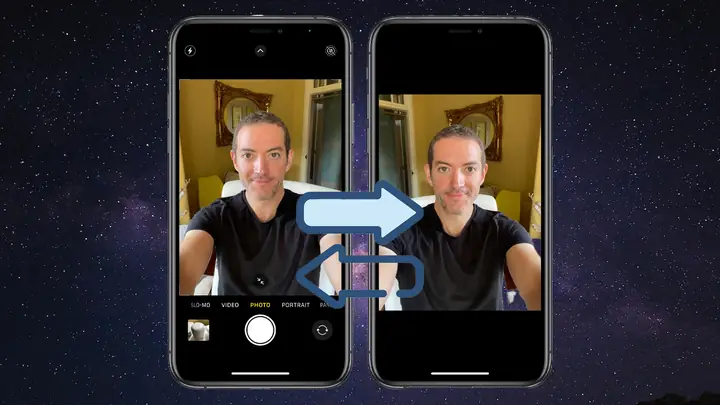
- Bị ngược: Hình ảnh hoặc video mà camera ghi lại xuất hiện lộn ngược (đảo ngược) so với thực tế, có thể là lật trái/phải (horizontal flip) hoặc lật lên/dưới (vertical flip).
2.2. Phân loại hiện tượng
| Loại “ngược” | Mô tả | Tác động |
|---|---|---|
| Horizontal Flip | Hình ảnh bị lật trái/phải | Ảnh chụp tự sướng hoặc nhận diện khuôn mặt sẽ bị sai lệch. |
| Vertical Flip | Hình ảnh bị lật lên/dưới | Khi quay video, các đoạn video sẽ hiển thị ngược (đầu lên, chân xuống). |
| Both (Horizontal + Vertical) | Hình ảnh bị lật 180° (ngược hoàn toàn) | Thường xuất hiện trong một số ứng dụng bên thứ ba, gây khó chịu tối đa. |
Có thể bạn quan tâm: Cài Đặt Ngôn Ngữ Iphone: Hướng Dẫn Chi Tiết Từ A Đến Z Cho Người Dùng Mọi Trình Độ
3. Nguyên nhân gây “Cam Thường Bị Ngược”
3.1. Lỗi phần mềm (Software Bugs)
3.1.1. Cập nhật iOS không hoàn thiện
Khi Apple phát hành bản cập nhật iOS mới, một số tính năng mới hoặc cải tiến camera có thể chưa được tối ưu hoàn toàn, dẫn đến lỗi hiển thị ngược. Điều này thường xảy ra trong những ngày đầu ra mắt bản cập nhật, khi người dùng chưa có thời gian báo cáo và nhận bản vá.
3.1.2. Xung đột ứng dụng bên thứ ba
Nhiều ứng dụng camera, AR, hoặc video call (như Snapchat, Instagram, Zoom) sử dụng API camera riêng. Khi một ứng dụng không tương thích hoặc có lỗi trong việc xử lý khung hình, nó có thể gây “flip” hình ảnh. Đặc biệt, các ứng dụng chỉnh sửa ảnh trực tiếp trên camera (Live Filters) thường gây ra vấn đề này.
3.1.3. Cài đặt cấu hình camera sai
iOS cho phép người dùng thay đổi một số cài đặt camera (ví dụ: chế độ Portrait, Night mode). Khi các cài đặt này bị thay đổi không đúng cách (đặc biệt sau jailbreak), chúng có thể ảnh hưởng đến hướng hiển thị của khung hình.
3.2. Lỗi phần cứng (Hardware Issues)
3.2.1. Hỏng sensor camera
Sensor của camera iPhone (CMOS) có thể bị hỏng do va đập, nước, hoặc nhiệt độ cao. Khi sensor không nhận đúng thông tin về trục X/Y, nó sẽ gửi dữ liệu hình ảnh sai hướng tới bộ xử lý.
3.2.2. Hỏng cáp kết nối (Flex Cable)
Camera rear kết nối với bo mạch chính (logic board) qua một dải cáp linh hoạt (flex cable). Nếu cáp này bị lỏng, gãy hoặc bị ăn mòn, tín hiệu truyền có thể bị đảo ngược, dẫn đến hiện tượng “ngược”.
3.2.3. Lỗi bo mạch xử lý hình ảnh (Image Signal Processor – ISP)
ISP chịu trách nhiệm xử lý dữ liệu thô từ sensor. Các lỗi trong ISP (do lỗi sản xuất hoặc hỏng hóc) có thể làm thay đổi hướng của hình ảnh trước khi đưa ra màn hình.
3.3. Lỗi cấu hình hệ thống (System Configuration)
3.3.1. Cài đặt ngôn ngữ & khu vực
Một số người dùng đã báo cáo rằng khi thay đổi ngôn ngữ (đặc biệt là ngôn ngữ viết từ phải sang trái như Ả Rập) hoặc khu vực, một số ứng dụng camera sẽ tự động lật hình ảnh để phù hợp với ngôn ngữ. Khi cài đặt này không được khôi phục đúng, hiện tượng “ngược” sẽ kéo dài.
3.3.2. Chế độ Accessibility (Trợ năng)
Trong mục Settings → Accessibility → Zoom hoặc Display & Text Size, nếu bật “Invert Colors” hoặc “Smart Invert”, một số giao diện camera có thể bị ảnh hưởng, gây ra hiện tượng lật hình ảnh.
3.4. Các nguyên nhân đặc biệt
| Nguyên nhân | Mô tả chi tiết | Tần suất |
|---|---|---|
| Jailbreak | Thao tác thay đổi hệ thống, cài đặt tweak không kiểm soát | Thấp (chỉ một phần nhỏ người dùng) |
| Sử dụng bộ lọc camera bên ngoài | Các phụ kiện lens hoặc gắn thêm bộ lọc có thể làm sai lệch góc nhìn | Trung bình |
| Môi trường nhiệt độ cao | Nhiệt độ > 35°C có thể làm sensor hoạt động không ổn định | Thấp |
| Sự cố phần mềm đồng thời (Concurrent Software) | Khi mở đồng thời nhiều ứng dụng camera (ví dụ: FaceTime + Camera) | Trung bình |
4. Hậu quả của việc “Cam Thường Bị Ngược”
4.1. Ảnh hưởng tới chất lượng ảnh/video
- Mất độ chính xác: Đối với ảnh chụp tài liệu, mã QR hoặc bản đồ, việc lật ngược làm giảm khả năng đọc và nhận dạng.
- Vấn đề trong chỉnh sửa: Khi chuyển ảnh sang các phần mềm chỉnh sửa (Photoshop, Lightroom), người dùng phải mất thời gian đảo lại ảnh, gây mất thời gian và công sức.
4.2. Ảnh hưởng tới trải nghiệm người dùng
- Video call: Đối tác trong cuộc gọi sẽ nhìn thấy hình ảnh ngược, gây hiểu lầm và mất tự tin.
- Livestream: Khi phát trực tiếp, khán giả sẽ nhìn thấy hình ảnh ngược, làm giảm chất lượng nội dung và uy tín người phát.
- AR & VR: Các ứng dụng AR (như ARKit) dựa vào vị trí và hướng của camera; lỗi ngược sẽ làm các đối tượng ảo xuất hiện sai vị trí.
4.3. Nguy cơ bảo mật
- Face ID: Nếu camera trước (selfie) bị lật, hệ thống nhận diện khuôn mặt có thể không hoạt động chính xác, gây mất khả năng mở khóa bằng Face ID.
- Quét mã QR: Các ứng dụng ngân hàng hoặc thanh toán qua QR code sẽ không thể đọc mã đúng, gây rủi ro trong giao dịch.
5. Các phương pháp khắc phục “Cam Thường Bị Ngược”
Có thể bạn quan tâm: Cam Sau Iphone Bị Đen: Nguyên Nhân, Cách Khắc Phục Và Phòng Ngừa
5.1. Kiểm tra và cập nhật phần mềm
- Kiểm tra phiên bản iOS
- Vào Settings → General → About → Software Version. Đảm bảo bạn đang sử dụng phiên bản iOS mới nhất (tại thời điểm viết bài: iOS 18.x).
- Cập nhật iOS
- Settings → General → Software Update → Download and Install.
- Nếu đã cập nhật mới nhất mà vẫn gặp lỗi, thử downgrade (hạ cấp) nếu có bản sao lưu iOS ổn định trước đó.
5.2. Kiểm tra ứng dụng bên thứ ba
- Tắt mọi ứng dụng camera: Đóng hoàn toàn các ứng dụng đang chạy nền (double-click Home/Swipe up → X).
- Kiểm tra từng ứng dụng: Mở lại từng ứng dụng một, kiểm tra xem hiện tượng “ngược” có xuất hiện hay không.
- Gỡ bỏ ứng dụng nghi ngờ: Nếu một ứng dụng cụ thể gây ra vấn đề, gỡ bỏ và cài lại từ App Store.
5.3. Reset cài đặt hệ thống
- Reset All Settings: Settings → General → Transfer or Reset iPhone → Reset → Reset All Settings. Thao tác này không xóa dữ liệu cá nhân nhưng sẽ khôi phục lại các cài đặt mặc định (ngôn ngữ, khu vực, cấu hình camera).
5.4. Kiểm tra phần cứng
5.4.1. Kiểm tra linh hoạt cáp camera
- Kiểm tra vật lý: Nhẹ nhàng gõ nhẹ vào khu vực phía dưới camera, quan sát xem hình ảnh có thay đổi không. Nếu có, có khả năng cáp linh hoạt bị lỏng.
- Đưa máy đến trung tâm bảo hành: Nếu nghi ngờ hỏng cáp, nên mang máy tới trung tâm Apple hoặc đại lý uy tín để kiểm tra và thay thế.
5.4.2. Kiểm tra sensor
- Chụp ảnh trong môi trường sáng: Nếu hình ảnh có hiện tượng nhiễu, vệt màu hay lật ngược không đều, có thể sensor bị hỏng.
- Sử dụng công cụ kiểm tra phần cứng: Tải ứng dụng “Apple Support” hoặc “TestMyPhone” để chạy chẩn đoán phần cứng.
5.4.3. Thay thế camera
- Khi camera bị hỏng nặng, việc thay thế module camera là giải pháp cuối cùng. Nên sử dụng linh kiện chính hãng để tránh các lỗi tương tự.
5.5. Cài đặt lại chế độ “Portrait” và “Night Mode”
- Tắt và bật lại: Vào Settings → Camera → Preserve Settings → Turn Off “Camera Mode”.
- Kiểm tra lại: Mở Camera → Chọn chế độ Portrait hoặc Night, chụp thử xem hình ảnh còn bị ngược không.
5.6. Xử lý các thiết lập Accessibility
- Vào Settings → Accessibility → Display & Text Size → Tắt “Smart Invert” và “Classic Invert”.
- Kiểm tra lại camera để xác nhận lỗi đã được khắc phục.
5.7. Khôi phục (Restore) iPhone
Nếu các bước trên không giải quyết, thực hiện khôi phục toàn bộ iPhone qua iTunes/Finder:
- Sao lưu dữ liệu: Sử dụng iCloud hoặc iTunes để backup.
- Khôi phục: Kết nối iPhone với máy tính → Open iTunes/Finder → Choose “Restore iPhone”.
- Cài đặt lại: Sau khi khôi phục, thiết lập lại iPhone như mới và kiểm tra camera.
Lưu ý: Khôi phục sẽ xóa toàn bộ dữ liệu, vì vậy sao lưu kỹ trước khi thực hiện.
6. Phòng ngừa và bảo trì camera iPhone
6.1. Bảo vệ vật lý
- Sử dụng ốp lưng bảo vệ: Chọn ốp lưng có viền bảo vệ camera, tránh va đập trực tiếp.
- Tránh để máy trong môi trường ẩm ướt: Dù iPhone có độ chống nước IP68, nhưng độ ẩm kéo dài có thể làm hỏng linh kiện bên trong.
6.2. Vệ sinh ống kính
- Dùng khăn microfiber mềm, không gây trầy xước, lau nhẹ nhàng ống kính.
- Tránh dùng dung dịch tẩy rửa mạnh, nước hoặc cồn.
6.3. Cập nhật phần mềm thường xuyên
- Đặt iPhone ở chế độ tự động cập nhật (Settings → General → Software Update → Automatic Updates).
- Kiểm tra thường xuyên các bản vá bảo mật và cải tiến camera.
6.4. Kiểm tra thường xuyên các ứng dụng camera
- Đối với các ứng dụng mới tải về, hãy xem đánh giá và quyền truy cập camera.
- Không cài đặt các ứng dụng không rõ nguồn gốc hoặc yêu cầu quyền truy cập camera không cần thiết.
6.5. Thông báo lỗi cho Apple
- Khi gặp lỗi “cam thường bị ngược”, hãy gửi báo cáo qua Apple Support → Feedback Assistant. Điều này giúp Apple nhanh chóng phát hiện và phát hành bản vá.
7. Các câu hỏi thường gặp (FAQ)
7.1. “Cam trước (selfie) bị ngược, còn cam sau thì bình thường, có phải do Face ID không?”
- Trả lời: Có thể là do cài đặt “Mirror Front Camera” trong một số ứng dụng (như Instagram). Kiểm tra cài đặt trong ứng dụng hoặc tắt tính năng “Mirror” để khắc phục.
7.2. “Sau khi jailbreak, camera của tôi bị lật ngược, có cách nào sửa mà không mất jailbreak?”
- Trả lời: Thử tắt các tweak liên quan đến camera (Cydia → Installed → Disable). Nếu không, có thể cần re-jailbreak với phiên bản Cydia tối ưu hơn hoặc thực hiện restore không jailbreak.
7.3. “Khi sử dụng Zoom, video của tôi luôn bị lật ngược, nhưng khi dùng FaceTime lại bình thường, nguyên nhân là gì?”
- Trả lời: Zoom có tùy chọn “Mirror my video”. Vào Settings của Zoom → Video → Tắt “Mirror My Video”. Nếu vẫn còn, kiểm tra quyền truy cập camera trong Settings → Privacy → Camera.
7.4. “Có cách nào để tự kiểm tra xem cáp linh hoạt camera có bị lỏng không?”
- Trả lời: Không có cách kiểm tra nội bộ mà không mở máy. Tuy nhiên, nếu khi rung nhẹ vào phần phía dưới camera hình ảnh thay đổi, khả năng cao cáp đang bị lỏng.
7.5. “Mình có thể sử dụng phần mềm bên thứ ba để tự sửa lỗi lật hình ảnh không?”
- Trả lời: Một số ứng dụng như “Camera+ 2” hoặc “ProCam” cho phép bật/tắt chế độ “Flip” trong cài đặt. Tuy nhiên, đây chỉ là giải pháp tạm thời; nguyên nhân gốc rễ vẫn cần được khắc phục.
8. Kết luận
“Cam thường iPhone bị ngược” không chỉ là một lỗi nhỏ gây phiền hà mà còn có thể ảnh hưởng sâu rộng tới trải nghiệm chụp ảnh, video và các dịch vụ liên quan. Việc hiểu rõ nguyên nhân – từ lỗi phần mềm, xung đột ứng dụng, tới hỏng hóc phần cứng – giúp người dùng có cách tiếp cận chính xác để khắc phục.
Tóm tắt các bước khắc phục:
- Cập nhật iOS và kiểm tra các bản vá mới.
- Kiểm tra ứng dụng bên thứ ba và tắt các tính năng “Mirror”.
- Reset cài đặt hệ thống và kiểm tra lại cấu hình Accessibility.
- Kiểm tra phần cứng (cáp linh hoạt, sensor) tại trung tâm bảo hành nếu cần.
- Khôi phục toàn bộ iPhone nếu mọi phương pháp trên không hiệu quả.
Cuối cùng, việc bảo trì định kỳ, sử dụng ốp lưng bảo vệ, và đảm bảo môi trường sử dụng hợp lý là những biện pháp phòng ngừa quan trọng giúp camera iPhone luôn hoạt động ổn định, tránh những sự cố “ngược” không mong muốn.
Hy vọng bài viết đã cung cấp cho bạn một cái nhìn toàn diện và chi tiết về vấn đề cam thường iPhone bị ngược, cũng như các giải pháp thực tiễn để khắc phục và phòng ngừa. Nếu bạn còn thắc mắc hoặc cần hỗ trợ kỹ thuật, đừng ngần ngại liên hệ với trung tâm hỗ trợ của Apple hoặc các cửa hàng sửa chữa uy tín. Chúc bạn luôn có những bức ảnh đẹp và trải nghiệm camera tuyệt vời trên iPhone của mình!