Trong thời đại smartphone đã trở thành một phần không thể thiếu trong cuộc sống hàng ngày, iPhone của Apple luôn được đánh giá cao về tính năng, giao diện mượt mà và hệ sinh thái khép kín. Một trong những tính năng mà người dùng iPhone thường quan tâm nhưng không phải ai cũng biết cách tùy chỉnh là nhạc chờ – âm thanh phát ra khi có cuộc gọi đến hoặc khi điện thoại đang ở trạng thái khóa màn hình. Việc cài đặt nhạc chờ riêng cho iPhone không chỉ giúp bạn thể hiện cá tính, mà còn tạo ra một trải nghiệm âm thanh độc đáo, phù hợp với sở thích và phong cách sống.
Bài viết này sẽ cung cấp cho bạn một hướng dẫn chi tiết, từng bước một, về cách cài nhạc chờ cho iPhone, bao gồm:
– Các phương pháp chính (sử dụng iTunes, Finder, ứng dụng bên thứ ba, iCloud, và AirDrop).
– Các lưu ý quan trọng khi chuẩn bị file âm thanh (định dạng, độ dài, chất lượng).
– Những mẹo tối ưu để âm thanh luôn phát mượt mà và không bị gián đoạn.
– Giới thiệu một số ứng dụng phổ biến hỗ trợ tạo và đồng bộ nhạc chờ.
– Câu hỏi thường gặp (FAQ) và cách giải quyết các lỗi thường gặp.
Hãy cùng khám phá và biến chiếc iPhone của bạn thành một thiết bị mang âm thanh cá nhân, độc đáo ngay hôm nay!
Có thể bạn quan tâm: Cài Đặt Ngôn Ngữ Iphone: Hướng Dẫn Chi Tiết Từ A Đến Z Cho Người Dùng Mọi Trình Độ
1. Tại sao nên cài nhạc chờ cho iPhone?
1.1. Thể hiện cá tính và phong cách riêng
Nhạc chờ là một trong những yếu tố “tiết lộ” cá nhân ngay khi điện thoại của bạn rung lên. Thay vì dùng âm thanh mặc định, bạn có thể chọn một đoạn nhạc yêu thích, một câu quote truyền cảm hứng, hay thậm chí là âm thanh tự tạo. Điều này giúp bạn tạo ấn tượng mạnh mẽ với người gọi và đồng thời thể hiện gu âm nhạc của mình.
1.2. Tăng trải nghiệm người dùng
Khi nghe một giai điệu quen thuộc hoặc một tiếng chuông vui nhộn, tâm trạng của bạn sẽ được nâng lên ngay lập tức. Một âm thanh chờ phù hợp có thể giảm căng thẳng, giúp bạn phản ứng nhanh hơn với cuộc gọi.
1.3. Đáp ứng nhu cầu công việc và cá nhân
Trong môi trường công sở, bạn có thể thiết lập nhạc chờ riêng cho các cuộc gọi công việc và một âm thanh khác cho các cuộc gọi cá nhân. Điều này giúp phân biệt nhanh chóng nguồn gọi mà không cần nhìn vào màn hình.
Có thể bạn quan tâm: Cài Đặt Mật Khẩu Iphone: Hướng Dẫn Chi Tiết Từ A Đến Z Để Bảo Vệ Dữ Liệu Cá Nhân
2. Điều kiện chuẩn bị trước khi cài nhạc chờ
2.1. Định dạng file âm thanh
iPhone chỉ hỗ trợ các định dạng âm thanh sau cho nhạc chờ:
– M4R (định dạng chuẩn cho ringtone của iPhone, dựa trên AAC)
– AAC, MP3, WAV (có thể chuyển đổi sang M4R)
2.2. Độ dài tối đa
Apple giới hạn độ dài của ringtone ở 40 giây. Nếu file vượt quá thời gian này, bạn sẽ cần cắt ngắn hoặc chọn đoạn âm thanh quan trọng nhất.
2.3. Chất lượng âm thanh
- Bitrate: 128 kbps là đủ cho hầu hết các thiết bị, nhưng nếu muốn chất lượng cao hơn, có thể lên tới 256 kbps.
- Sample rate: 44.1 kHz (CD quality) là tiêu chuẩn.
2.4. Công cụ chỉnh sửa âm thanh
Bạn có thể sử dụng các phần mềm sau để cắt, chuyển đổi và tối ưu file:
– Audacity (miễn phí, đa nền tảng)
– GarageBand (có sẵn trên macOS)
– iTunes/Finder (đối với người dùng Windows/macOS)
– Online converters (như CloudConvert, Zamzar)
Có thể bạn quan tâm: Cách Đổi Nhạc Chuông Iphone: Hướng Dẫn Chi Tiết Từ A Đến Z
3. Các phương pháp cài nhạc chờ cho iPhone
3.1. Sử dụng iTunes (đối với macOS Catalina trở xuống) hoặc Finder (macOS Big Sur trở lên)
Bước 1: Chuẩn bị file âm thanh
- Mở Audacity → nhập file âm thanh → cắt đoạn 30‑40 giây mong muốn.
- Export → chọn M4A (AAC) → đặt tên file.
- Đổi phần mở rộng .m4a thành .m4r (đây là định dạng ringtone).
Bước 2: Thêm ringtone vào iTunes/Finder
- iTunes (Windows/macOS < Catalina):
- Mở iTunes → kéo thả file
.m4rvào mục Tones (hoặc Ringtones). - Đảm bảo iPhone đã được kết nối qua cáp USB và được nhận dạng.
Chọn iPhone → vào tab Tones → tích chọn ringtone → Sync.
Finder (macOS Catalina trở lên):
- Mở Finder → chọn iPhone trong thanh sidebar.
- Kéo file
.m4rvào mục General > Tones. - Nhấn Apply để đồng bộ.
Bước 3: Chọn ringtone trên iPhone
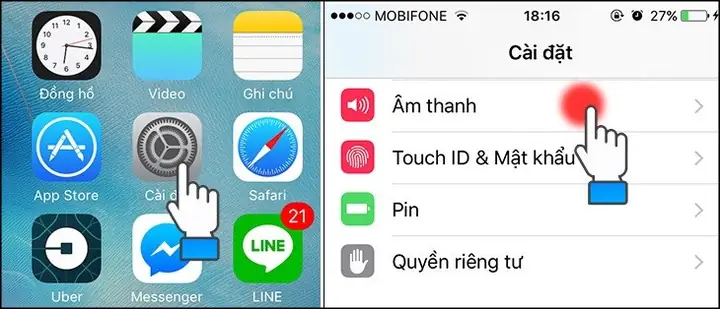
- Vào Cài đặt → Âm thanh & Rung → Âm thanh chuông.
- Tìm tên ringtone vừa đồng bộ → chọn làm mặc định.
3.2. Sử dụng iCloud Drive + Cài đặt trực tiếp trên iPhone
- Upload file
.m4rlên iCloud Drive (qua máy tính hoặc Safari trên iPhone). - Mở Files trên iPhone → tìm file
.m4r. - Nhấn Share → chọn Ringtone (nếu tùy chọn này xuất hiện). Nếu không, bạn cần dùng ứng dụng hỗ trợ (xem mục 3.4).
3.3. Sử dụng AirDrop (cho người dùng Mac)
- Trên Mac, mở Finder, chọn file
.m4r. - Nhấn Share → AirDrop → chọn iPhone.
- Khi iPhone nhận được, chọn Save to Ringtones.
- Sau đó vào Cài đặt → Âm thanh & Rung → Âm thanh chuông để chọn.
3.4. Ứng dụng bên thứ ba (đối với người dùng không muốn dùng máy tính)
Có một số ứng dụng trên App Store cho phép tạo và cài đặt ringtone trực tiếp trên iPhone, ví dụ:
– Ringtone Maker (by Zedge)
– GarageBand (có sẵn trên iOS)
– Ringtone Designer (by AppZilla)
Cách thực hiện với GarageBand:
- Mở GarageBand → tạo New Song → chọn Audio Recorder.
- Nhập file âm thanh (Import → Files).
- Chỉnh đoạn muốn dùng → nhấn My Songs → giữ lâu vào bản thu → Share → Ringtone.
- Đặt tên → Export → iPhone sẽ tự động thêm vào danh sách ringtone.
3.5. Sử dụng phần mềm iMazing (công cụ quản lý iPhone)
iMazing là phần mềm trả phí (có bản dùng thử) cho phép quản lý file, sao lưu, và đặc biệt là đồng bộ ringtone mà không cần iTunes.
1. Tải và cài đặt iMazing trên máy tính.
2. Kết nối iPhone → chọn Ringtones trong thanh menu.
3. Kéo thả file .m4r → đồng bộ.
4. Ringtone sẽ xuất hiện trong Cài đặt → Âm thanh & Rung.
4. Mẹo tối ưu và lưu ý khi cài nhạc chờ
Có thể bạn quan tâm: Cài Hình Động Cho Iphone: Hướng Dẫn Chi Tiết Từ A Đến Z Để Tạo Nên Điểm Nhấn Cá Nhân Trên Thiết Bị Của Bạn
4.1. Đảm bảo độ tương thích
- Kiểm tra định dạng và độ dài trước khi đồng bộ.
- Tránh sử dụng file có DRM (Digital Rights Management) vì iPhone sẽ không cho phép.
4.2. Sử dụng âm thanh không quá lớn
Âm lượng quá cao có thể gây méo tiếng khi ringtone phát. Khi chỉnh sửa, giảm gain xuống mức -3dB ~ -6dB để âm thanh vừa đủ.
4.3. Đặt tên ringtone rõ ràng
Khi có nhiều ringtone, đặt tên có ý nghĩa (ví dụ: “Morning_Bell”, “Work_Call”) giúp bạn nhanh chóng chọn trong cài đặt.
4.4. Tạo nhiều ringtone cho các nhóm liên hệ
iPhone cho phép gán ringtone riêng cho từng người trong Contacts:
1. Mở Contacts → chọn liên hệ → Edit → Ringtone.
2. Chọn ringtone mong muốn → Done.
4.5. Xóa ringtone không dùng
Nếu danh sách ringtone quá dài, có thể xóa các ringtone không cần:
– Vào Cài đặt → Âm thanh & Rung → Âm thanh chuông → Edit → Delete.
5. Giới thiệu một số ứng dụng hỗ trợ tạo ringtone
| Ứng dụng | Nền tảng | Tính năng nổi bật | Giá |
|---|---|---|---|
| GarageBand | iOS, macOS | Thu âm, chỉnh sửa đa track, xuất ringtone trực tiếp | Miễn phí |
| Ringtone Maker – Zedge | iOS | Cắt, chuyển đổi, thư viện âm thanh phong phú | Miễn phí (có mua trong app) |
| Ringtone Designer | iOS | Tạo ringtone từ video, hỗ trợ chia sẻ AirDrop | Miễn phí |
| iMazing | Windows, macOS | Quản lý ringtone, sao lưu, truyền file không qua iTunes | Bản dùng thử, trả phí |
| Audacity | Windows, macOS, Linux | Phần mềm chỉnh sửa âm thanh mạnh mẽ, hỗ trợ đa định dạng | Miễn phí |
6. Các lỗi thường gặp và cách khắc phục
| Lỗi | Nguyên nhân | Giải pháp |
|---|---|---|
| Ringtone không xuất hiện trên iPhone | Định dạng không phải .m4r hoặc độ dài > 40s | Đổi định dạng sang .m4r, cắt ngắn file |
| Âm thanh bị méo hoặc giật | Bitrate quá cao, gain quá lớn | Giảm bitrate xuống 128 kbps, giảm gain |
| Không thể đồng bộ qua iTunes | Phiên bản iTunes lỗi, cáp USB không ổn định | Cập nhật iTunes, dùng cáp chính hãng, khởi động lại máy |
| Không thể gán ringtone cho contact | iOS phiên bản cũ | Cập nhật iOS lên phiên bản mới nhất |
| AirDrop không nhận file .m4r | iPhone đang ở chế độ “Do Not Disturb” hoặc Wi‑Fi/Bluetooth tắt | Bật Wi‑Fi & Bluetooth, tắt Do Not Disturb, thử lại |
7. Câu hỏi thường gặp (FAQ)
7.1. Tôi có thể dùng nhạc từ Spotify làm ringtone không?
Không trực tiếp vì Spotify có DRM. Bạn cần tải bản không bảo vệ (có thể vi phạm điều khoản), sau đó chuyển đổi sang .m4r. Tuy nhiên, cách này không được khuyến cáo.
7.2. Có hạn chế số lượng ringtone trên iPhone không?
Apple không công bố giới hạn cụ thể, nhưng thực tế iPhone có thể lưu trữ hàng chục ringtone mà không gặp vấn đề.
7.3. Tôi có thể tạo ringtone từ video YouTube không?
Có thể, nhưng bạn cần tải video (đảm bảo không vi phạm bản quyền), trích xuất âm thanh, cắt đoạn mong muốn, rồi chuyển thành .m4r.
7.4. Khi cập nhật iOS, ringtone có bị mất không?
Thông thường không, nhưng nếu bạn thực hiện restore (khôi phục) toàn bộ thiết bị, các ringtone tùy chỉnh sẽ bị xóa. Hãy sao lưu chúng qua iCloud hoặc iTunes trước khi cập nhật lớn.
7.5. Có cách nào để ringtone tự động thay đổi dựa trên thời gian trong ngày không?
iOS không hỗ trợ tính năng này mặc định. Tuy nhiên, bạn có thể dùng Shortcuts (phím tắt) để tạo automation: khi thời gian đạt một mức nhất định, thay đổi ringtone (điều này yêu cầu iOS 13 trở lên và một số giới hạn).
8. Kết luận
Việc cài nhạc chờ cho iPhone không còn là một công việc phức tạp như trước đây. Với những công cụ và hướng dẫn chi tiết ở trên, bạn có thể dễ dàng:
– Chọn và chỉnh sửa đoạn âm thanh ưa thích.
– Chuyển đổi sang định dạng .m4r phù hợp.
– Đồng bộ nhanh chóng qua iTunes, Finder, AirDrop, iCloud, hoặc các ứng dụng bên thứ ba.
– Tùy chỉnh ringtone cho từng liên hệ, từng nhóm, thậm chí tạo automation dựa trên thời gian.
Hãy dành chút thời gian để tạo ra những âm thanh độc đáo, phản ánh cá tính và phong cách của bạn. Mỗi lần điện thoại rung lên, bạn sẽ cảm nhận được sự khác biệt và niềm vui khi nghe được giai điệu riêng của mình. Chúc bạn thành công và tận hưởng trải nghiệm âm thanh mới mẻ trên iPhone!