Có thể bạn quan tâm: Cài Đặt Mật Khẩu Iphone: Hướng Dẫn Chi Tiết Từ A Đến Z Để Bảo Vệ Dữ Liệu Cá Nhân
1. Giới thiệu chung về hình động trên iPhone
Trong thời đại smartphone ngày càng trở nên đa dạng và cá nhân hoá, hình động (Live Photo, Live Wallpaper) đã trở thành một trong những cách thể hiện phong cách và sở thích của người dùng. Đối với người dùng iPhone, việc cài đặt hình động không chỉ làm cho màn hình khóa hay màn hình chính trở nên sinh động hơn, mà còn giúp tạo ra những trải nghiệm thú vị mỗi khi mở khóa thiết bị. Bài viết dưới đây sẽ cung cấp cho bạn toàn bộ kiến thức cần thiết, từ khái niệm cơ bản, cách tải về, cho tới các công cụ và ứng dụng hỗ trợ cài hình động trên iPhone một cách nhanh chóng và an toàn.
Có thể bạn quan tâm: Cách Đổi Nhạc Chuông Iphone: Hướng Dẫn Chi Tiết Từ A Đến Z
2. Khái niệm cơ bản: Live Photo vs Live Wallpaper
| Thuật ngữ | Định nghĩa | Vị trí sử dụng | Yêu cầu phần cứng |
|---|---|---|---|
| Live Photo | Ảnh chụp tĩnh kèm theo một đoạn video ngắn (khoảng 1,5 giây) trước và sau khi chụp | Màn hình khóa, Album ảnh | iPhone 6s trở lên |
| Live Wallpaper (hình nền động) | Hình nền có thể chạy video hoặc hiệu ứng động khi người dùng chạm, vuốt hoặc mở khóa | Màn hình chính, Màn hình khóa | iOS 13 trở lên (đối với video), iOS 7 trở lên (đối với Live Photo) |
2.1 Live Photo – Đặc điểm nổi bật
- Thời lượng ngắn: 1,5 giây trước và sau thời điểm chụp.
- Kích thước tệp: Khoảng 2-3 MB, nhỏ gọn.
- Chỉ hoạt động khi chạm giữ: Khi người dùng nhấn và giữ trên màn hình khóa, Live Photo sẽ phát ra chuyển động và âm thanh (nếu có).
2.2 Live Wallpaper – Đặc điểm nổi bật
- Đa dạng dạng thức: Video (MP4, MOV), Live Photo, hoặc các file động được tạo bằng công cụ chuyên biệt.
- Thời lượng dài hơn: Video có thể lên tới 30 giây hoặc hơn (tùy thuộc vào iOS và dung lượng bộ nhớ).
- Tương tác phong phú: Có thể thay đổi khi vuốt, chạm, hoặc khi thiết bị được mở khóa.
Có thể bạn quan tâm: Cách Diệt Virus Trên Iphone: Hướng Dẫn Chi Tiết Để Bảo Vệ Thiết Bị Của Bạn
3. Tại sao nên cài hình động cho iPhone?
- Cá nhân hoá: Thể hiện phong cách, sở thích cá nhân qua mỗi lần mở khóa.
- Tăng tính thẩm mỹ: Màn hình trở nên sinh động, không còn nhàm chán.
- Công cụ truyền cảm hứng: Hình động có thể là một lời nhắc nhở tích cực (ví dụ: cảnh thiên nhiên yên bình, câu nói truyền động lực).
- Thử nghiệm sáng tạo: Người dùng có thể tự tạo, chỉnh sửa, và chia sẻ các tác phẩm của mình, tạo ra cộng đồng sáng tạo.
4. Các nguồn tải hình động uy tín
4.1 App Store
- Zedge: Thư viện hình ảnh, nhạc chuông và hình nền động đa dạng.
- Live Wallpapers for Me: Cung cấp hàng ngàn hình nền động chất lượng cao.
- Wallpapers Central: Hỗ trợ tải về cả Live Photo và video nền.
4.2 Trang web chuyên biệt
- Unsplash (Live Photo): Cung cấp ảnh chất lượng cao, cho phép tải về dưới dạng Live Photo.
- Pexels (Video): Video miễn phí bản quyền, có thể chuyển đổi thành Live Wallpaper.
- Reddit r/LiveWallpapers: Cộng đồng chia sẻ các tác phẩm tự tạo, thường kèm hướng dẫn chi tiết.
4.3 Tự tạo từ video cá nhân
- iMovie: Dùng để cắt ngắn video, xuất dưới dạng MP4.
- Photos (iOS): Chuyển video thành Live Photo bằng tính năng “Lưu thành Live Photo”.
Lưu ý: Khi tải hình động từ nguồn không chính thức, luôn kiểm tra bản quyền và tránh vi phạm luật sở hữu trí tuệ.
5. Cài đặt Live Photo làm hình nền khóa
Bước 1: Chọn Live Photo
- Mở Photos trên iPhone.
- Tìm và mở Live Photo bạn muốn sử dụng.
- Nhấn Chia sẻ (icon hình vuông có mũi tên lên).
Bước 2: Đặt làm hình nền
- Trong menu chia sẻ, chọn Đặt làm hình nền.
- Đảm bảo Live Photo ở trạng thái bật (nút xanh bên phải).
- Kéo để căn chỉnh vị trí và thu phóng hình ảnh nếu cần.
- Nhấn Đặt → chọn Màn hình khóa (có thể đồng thời đặt cho màn hình chính nếu muốn).
Bước 3: Kiểm tra
- Khi mở khóa, nhấn và giữ màn hình khóa, bạn sẽ thấy hình động phát lên.
6. Cài đặt Live Wallpaper (video) cho màn hình chính và màn hình khóa
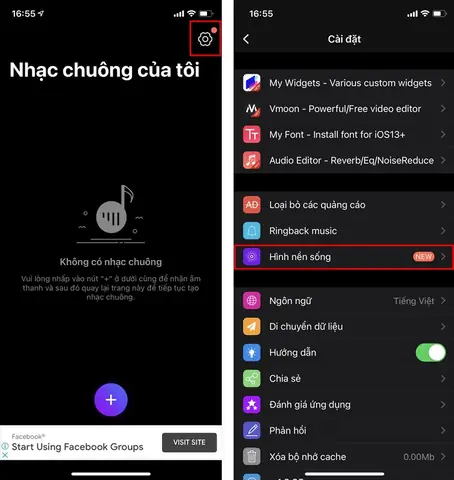
6.1 Sử dụng ứng dụng “Shortcuts” (phím tắt) – Phương pháp chính thức của Apple
Apple không cho phép người dùng trực tiếp thiết lập video làm hình nền, nhưng có thể dùng Shortcuts để thực hiện.
Có thể bạn quan tâm: Cài Đặt Ngôn Ngữ Iphone: Hướng Dẫn Chi Tiết Từ A Đến Z Cho Người Dùng Mọi Trình Độ
Tạo Shortcut
- Mở app Shortcuts (phím tắt) trên iPhone.
- Nhấn + để tạo shortcut mới, đặt tên “Set Live Wallpaper”.
- Thêm hành động “Get File” → Chọn video muốn dùng.
- Thêm hành động “Make Live Photo” → Chuyển video thành Live Photo.
- Thêm hành động “Set Wallpaper” → Chọn “Live Photo” vừa tạo, đặt cho Màn hình khóa hoặc Màn hình chính.
- Nhấn Done và lưu shortcut.
Sử dụng Shortcut
- Khi muốn thay đổi hình nền, mở Shortcuts, chạy shortcut “Set Live Wallpaper”. Video sẽ được chuyển đổi và tự động thiết lập.
6.2 Sử dụng ứng dụng bên thứ ba
| Ứng dụng | Đặc điểm | Giá |
|---|---|---|
| Live Wallpaper Maker | Chuyển video, GIF thành Live Wallpaper, hỗ trợ cắt và chỉnh tốc độ. | Miễn phí (mua trong app) |
| intoLive | Tạo Live Photo từ video, GIF, ảnh; hỗ trợ thêm âm thanh và chuyển đổi độ dài. | Miễn phí (mua trong app) |
| Wallpapers 8 | Thư viện phong phú, cho phép tải và cài đặt nhanh. | Miễn phí (quảng cáo) |
Quy trình cài đặt (ví dụ với intoLive)
- Tải và cài đặt intoLive từ App Store.
- Mở ứng dụng, chọn Video hoặc GIF muốn chuyển.
- Cắt đoạn video (tối đa 30 giây) và tùy chỉnh tốc độ.
- Nhấn Make → chọn Save Live Photo.
- Vào Settings → Wallpaper → Choose a New Wallpaper → Live Photos → Chọn Live Photo vừa lưu → Đặt cho màn hình khóa hoặc màn hình chính.
7. Tối ưu hoá hình động để không ảnh hưởng tới hiệu năng và pin
- Độ dài video: Giữ dưới 30 giây để giảm dung lượng và tiêu thụ pin.
- Độ phân giải: Không cần quá cao (1080p đủ). Độ phân giải quá cao sẽ làm tăng tiêu thụ tài nguyên.
- Tắt âm thanh: Nếu không cần âm thanh, tắt để tiết kiệm pin.
- Sử dụng Live Photo thay vì video dài: Live Photo có dung lượng nhỏ hơn và tiêu thụ ít năng lượng hơn.
- Kiểm tra chế độ tiết kiệm pin: Khi bật chế độ Low Power Mode, iOS sẽ tự động tạm thời tắt hình nền động.
8. Các lỗi thường gặp và cách khắc phục
| Lỗi | Nguyên nhân | Cách khắc phục |
|---|---|---|
| Live Photo không hoạt động | Tắt tính năng Live Photo trong Settings → Wallpaper. | Vào Settings → Wallpaper → Live Photo và bật lại. |
| Không thể đặt video làm Wallpaper | iOS không hỗ trợ trực tiếp video làm Wallpaper. | Dùng Shortcuts hoặc intoLive để chuyển video thành Live Photo. |
| Màn hình khóa chậm chạp | Hình động quá nặng, dung lượng lớn. | Giảm độ dài, giảm độ phân giải, hoặc sử dụng Live Photo thay vì video. |
| Pin nhanh hết | Hình nền động tiêu thụ năng lượng. | Vô hiệu hoá hình nền động trong Settings → Battery → Low Power Mode hoặc giảm thời lượng video. |
9. Cách tạo Live Photo từ GIF hoặc ảnh tĩnh
9.1 Sử dụng ứng dụng “intoLive”
- Mở intoLive, chọn GIF hoặc Ảnh.
- Chỉnh độ dài (tối đa 30 giây) và tốc độ khung hình.
- Thêm Music nếu muốn (định dạng .m4a, .mp3).
- Nhấn Make → Save Live Photo.
- Đặt làm hình nền như hướng dẫn ở mục 5.
9.2 Sử dụng “Photos” + “Shortcuts”
- Tạo shortcut “Convert GIF to Live Photo”:
- Get File → Chọn GIF.
- Make Live Photo.
- Save to Photo Library.
- Sau khi lưu, thực hiện các bước cài đặt Live Photo.
10. Những xu hướng hình động cho iPhone trong năm 2026-2026
- Chủ đề thiên nhiên 4K: Video quay từ góc nhìn drone, núi non, biển cả.
- Động vật động vật hoang dã: Hình ảnh cừu, chim, cá bơi lội, tạo cảm giác thư giãn.
- Công nghệ và tương lai: Hình nền cyberpunk, neon, ánh sáng LED.
- Nghệ thuật số (Digital Art): Các tác phẩm của nghệ sĩ NFT được chuyển thành Live Photo.
- Trò chơi và anime: Nhân vật anime, cảnh trong game nổi tiếng được chuyển thành động.
11. Bảo mật khi tải và cài đặt hình động
- Kiểm tra nguồn tải: Chỉ tải từ App Store, hoặc các trang web uy tín (Unsplash, Pexels).
- Quét virus: Dù iOS có hệ thống sandbox, nhưng vẫn nên tránh tải file từ nguồn không rõ.
- Quyền truy cập: Khi cài đặt ứng dụng tạo hình nền, chỉ cấp quyền Photos và Media & Apple Music nếu thực sự cần.
- Cập nhật iOS: Đảm bảo iPhone chạy phiên bản mới nhất để tránh lỗi và lỗ hổng bảo mật.
12. FAQ – Các câu hỏi thường gặp
Q1: Tôi có thể dùng Live Photo làm hình nền cho màn hình chính không?
A: Từ iOS 13 trở lên, người dùng có thể đặt Live Photo làm hình nền cho cả màn hình khóa và màn hình chính. Tuy nhiên, chỉ màn hình khóa mới hiển thị chuyển động khi nhấn giữ; màn hình chính sẽ tĩnh.
Q2: Hình nền động ảnh hưởng tới hiệu năng game không?
A: Ảnh nền động tiêu thụ một lượng nhỏ tài nguyên CPU/GPU, nhưng không đáng kể để gây ảnh hưởng tới hiệu năng game. Nếu có vấn đề, hãy tắt hình nền động trong Low Power Mode.
Q3: Tôi có thể tạo Live Wallpaper từ video dài hơn 30 giây?
A: Không trực tiếp. iOS giới hạn độ dài video Live Wallpaper tối đa 30 giây. Bạn có thể cắt video thành nhiều đoạn và chuyển đổi từng đoạn thành Live Photo riêng biệt.
Q4: Khi cập nhật iOS, hình nền động có bị mất không?
A: Thông thường không, nhưng để đảm bảo, bạn nên sao lưu các Live Photo và video trong iCloud hoặc iTunes trước khi cập nhật.
Q5: Làm sao để tạo Live Photo có âm thanh?
A: Live Photo hỗ trợ âm thanh khi được tạo từ video có âm thanh. Khi sử dụng ứng dụng như intoLive, hãy bật tùy chọn “Add Music” và chọn file âm thanh.
13. Tổng kết
Việc cài hình động cho iPhone không chỉ giúp bạn thể hiện cá tính mà còn mang lại trải nghiệm sử dụng thú vị và sinh động hơn. Từ việc lựa chọn nguồn tải uy tín, sử dụng các công cụ như Shortcuts, intoLive, Zedge, cho tới việc tối ưu hoá để bảo vệ pin và hiệu năng, bạn đã có toàn bộ hướng dẫn chi tiết để biến chiếc iPhone của mình thành một tác phẩm nghệ thuật cá nhân.
Hãy bắt đầu khám phá, tạo ra và chia sẻ những Live Photo, Live Wallpaper độc đáo của riêng bạn. Đừng quên lưu lại các bước quan trọng và chia sẻ kinh nghiệm của mình với cộng đồng – vì mỗi hình động đều là một câu chuyện, một khoảnh khắc đáng nhớ trong cuộc sống số ngày nay. Chúc bạn thành công và luôn có những khoảnh khắc mở khóa iPhone thật tuyệt vời!