Có thể bạn quan tâm: Bụi Lọt Vào Camera Iphone: Nguyên Nhân, Hậu Quả Và Cách Khắc Phục Hiệu Quả
Mở Đầu: Tại Sao Bạn Nên Thay Đổi Nhạc Chuông iPhone?
iPhone luôn được đánh giá là một trong những dòng smartphone có hệ sinh thái khép kín, giúp người dùng trải nghiệm mượt mà và ổn định. Tuy nhiên, một trong những hạn chế mà nhiều người dùng cảm thấy là việc tùy biến nhạc chuông và âm báo vẫn còn khá hạn chế so với các thiết bị Android. Việc đổi nhạc chuông iPhone không chỉ giúp bạn thể hiện cá tính, mà còn giúp phân biệt các cuộc gọi đến từ người thân, bạn bè hay công việc một cách nhanh chóng.
Trong bài viết này, chúng tôi sẽ cung cấp cho bạn toàn bộ quy trình chi tiết, từ các phương pháp cơ bản nhất cho tới những cách nâng cao, giúp bạn có thể tùy chỉnh nhạc chuông iPhone một cách dễ dàng, an toàn và không gặp rắc rối về bản quyền.
Có thể bạn quan tâm: Bộ Tua Vít Tháo Iphone: Hướng Dẫn Chọn Mua, Sử Dụng Và Bảo Quản Tối Ưu Cho Người Dùng
1. Hiểu Rõ Cấu Trúc Nhạc Chuông iPhone
1.1 Định Dạng File Nhạc Chuông
- M4R: Đây là định dạng chuẩn dành cho nhạc chuông iPhone. M4R thực chất là một file âm thanh MP4 (AAC) được đổi phần mở rộng thành
.m4r. Khi bạn nhập file M4R vào iPhone, hệ thống sẽ tự động nhận diện và hiển thị trong danh sách nhạc chuông. - M4A: Định dạng âm thanh chất lượng cao, thường được sử dụng cho bài hát trong iTunes. Bạn có thể chuyển đổi M4A thành M4R để sử dụng làm nhạc chuông.
- MP3 và WAV: Đây là các định dạng phổ biến, tuy nhiên để dùng trên iPhone, bạn cần chuyển đổi sang M4R.
1.2 Giới Hạn Độ Dài Nhạc Chuông
Apple quy định độ dài tối đa của một nhạc chuông là 40 giây. Nếu file của bạn dài hơn, bạn sẽ phải cắt ngắn lại. Khi cắt, lưu ý rằng phần đầu và cuối thường là đoạn quan trọng nhất, vì iPhone sẽ chỉ phát 30 giây đầu tiên của file.
1.3 Quyền Sở Hữu và Bản Quyền
Việc sử dụng nhạc có bản quyền để làm nhạc chuông có thể vi phạm luật pháp. Vì vậy, nên sử dụng nhạc không bản quyền, nhạc Creative Commons, hoặc những bản nhạc mà bạn sở hữu quyền sử dụng. Ngoài ra, có nhiều trang web cung cấp nhạc chuông miễn phí và hợp pháp cho iPhone.
Có thể bạn quan tâm: Cách Xoá Bộ Nhớ Đệm Trên Iphone: Hướng Dẫn Chi Tiết Và Hiệu Quả
2. Các Phương Pháp Đổi Nhạc Chuông iPhone
Chúng ta sẽ đi qua 5 phương pháp phổ biến, mỗi phương pháp sẽ có các bước chi tiết, ưu nhược điểm và các lưu ý quan trọng.
2.1 Sử Dụng iTunes (hoặc Finder trên macOS Catalina trở lên)
2.1.1 Chuẩn Bị
- Cài đặt iTunes (đối với Windows hoặc macOS < Catalina) hoặc Finder (macOS Catalina trở lên).
- Kết nối iPhone với máy tính bằng cáp Lightning.
- Kiểm tra phiên bản iOS: Đảm bảo iPhone của bạn đang chạy iOS 13 trở lên để tránh các lỗi không tương thích.
2.1.2 Các Bước Thực Hiện
- Mở iTunes/Finder và chọn thiết bị iPhone của bạn.
- Vào “Tóm tắt” → “Tùy chọn” → “Nhạc chuông” và bật “Đồng bộ hoá nhạc chuông”.
- Chuẩn bị file nhạc:
- Nếu file ở định dạng MP3, WAV hoặc M4A, mở iTunes → File > Add to Library → chọn file.
- Khi file đã xuất hiện trong thư viện, chuột phải → Get Info → Options, đặt Start time và Stop time để cắt lại độ dài không quá 40 giây.
- File > Convert > Create AAC Version. iTunes sẽ tạo một bản sao dưới dạng AAC.
- Sau khi tạo, chuột phải vào bản AAC mới → Show in Finder (hoặc Windows Explorer), đổi phần mở rộng
.m4athành.m4r. - Kéo file .m4r vào mục Tones trong iTunes (hoặc trong Finder, kéo vào phần Tones của iPhone).
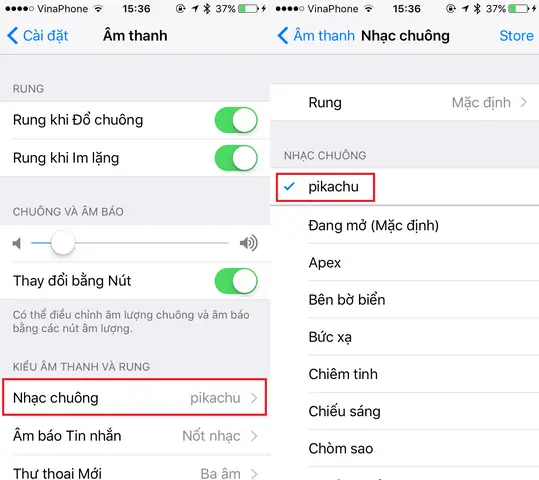
- Nhấn “Sync” để đồng bộ. Khi quá trình hoàn tất, vào Cài đặt > Âm thanh & Rung > Nhạc chuông trên iPhone, bạn sẽ thấy nhạc chuông mới xuất hiện.
2.1.3 Ưu & Nhược Điểm
- Ưu điểm: Độ tin cậy cao, không cần phần mềm bên thứ ba, dễ dàng đồng bộ.
- Nhược điểm: Quá trình hơi phức tạp, đặc biệt với người mới, yêu cầu máy tính có iTunes.
2.1.4 Lưu Ý
- Đảm bảo không tắt iPhone trong quá trình đồng bộ.
- Nếu iPhone không nhận nhạc chuông, thử khởi động lại thiết bị và máy tính.
2.2 Sử Dụng Ứng Dụng GarageBand (iOS)
GarageBand là một ứng dụng mạnh mẽ của Apple, cho phép bạn tạo, chỉnh sửa và xuất bản nhạc chuông trực tiếp trên iPhone mà không cần máy tính.
2.2.1 Cài Đặt
- Tải GarageBand miễn phí từ App Store.
2.2.2 Các Bước Thực Hiện
- Mở GarageBand → Chọn “Tracks” → “Create New Song”.
- Thêm âm thanh:
- Loop Browser (nút vòng tròn) → Tìm kiếm âm thanh hoặc nhập file âm thanh từ Files (đảm bảo file ở định dạng M4A, MP3, WAV).
- Kéo âm thanh vào track.
- Chỉnh sửa:
- Sử dụng công cụ Scissors để cắt đoạn âm thanh sao cho độ dài ≤ 40 giây.
- Đặt Loop (lặp) nếu muốn nhưng không vượt quá 40 giây.
- Xuất Nhạc Chuông:
- Nhấn My Songs → Giữ bấm vào bản thu → Chọn Share → Ringtone.
- Đặt tên cho nhạc chuông → Export.
- Đặt làm Nhạc Chuông:
- Sau khi xuất, hệ thống sẽ tự động hiển thị một thông báo “Use sound as…” → Chọn Standard ringtone, Standard text tone, hoặc Assign to contact.
2.2.3 Ưu & Nhược Điểm
- Ưu điểm: Không cần máy tính, giao diện trực quan, hỗ trợ tạo nhạc chuông từ âm thanh bất kỳ.
- Nhược điểm: Yêu cầu iPhone có đủ dung lượng lưu trữ, một số tính năng nâng cao chỉ có trên iPad.
2.2.4 Lưu Ý
- Khi nhập file từ Files, nếu file không được hỗ trợ, bạn cần chuyển đổi sang định dạng AAC trước.
- Đảm bảo đặt chế độ “Do Not Disturb” khi xuất để tránh gián đoạn.
2.3 Sử Dụng Ứng Dụng Bên Thứ Ba (iTunes Alternative)
Có một số ứng dụng bên thứ ba trên Windows/macOS cho phép tạo và chuyển nhạc chuông một cách nhanh chóng, ví dụ: iMazing, AnyTrans, Tenorshare iPhone Manager.
2.3.1 Cài Đặt và Kết Nối
- Tải và cài đặt iMazing (phiên bản miễn phí cho phép chuyển một số lượng nhạc chuông hạn chế) hoặc AnyTrans.
- Kết nối iPhone qua cáp Lightning.
2.3.2 Thực Hiện
- Chọn “Ringtones” trong giao diện phần mềm.
- Import file âm thanh (MP3, WAV, M4A). Phần mềm sẽ tự động chuyển đổi sang M4R và cắt độ dài (nếu cần).
- Nhấn “Transfer” để đưa nhạc chuông lên iPhone.
- Trên iPhone, vào Cài đặt > Âm thanh & Rung > Nhạc chuông để chọn.
2.3.3 Ưu & Nhược Điểm
- Ưu điểm: Giao diện thân thiện, không cần iTunes, hỗ trợ đồng thời quản lý dữ liệu khác (ảnh, video, tin nhắn).
- Nhược điểm: Một số tính năng chỉ có ở bản trả phí, có thể gặp vấn đề bảo mật nếu tải phần mềm không chính thức.
2.3.4 Lưu Ý
- Kiểm tra nguồn tải để tránh phần mềm chứa mã độc.
- Đọc kỹ điều khoản sử dụng để biết có thu phí ẩn không.
2.4 Sử Dụng Trình Chuyển Đổi Online
Nếu bạn không muốn cài phần mềm, có thể dùng các công cụ chuyển đổi trực tuyến như Online Audio Converter, Zamzar, Convertio.
2.4.1 Các Bước Cơ Bản
- Truy cập trang web chuyển đổi.
- Upload file âm thanh (MP3, WAV, M4A).
- Chọn định dạng đầu ra: M4R.
- Cắt độ dài (nhiều công cụ cho phép cắt trước khi tải về) sao cho ≤ 40 giây.
- Nhấn Convert → Download file M4R.
- Sử dụng iTunes hoặc iMazing để đồng bộ file M4R lên iPhone.
2.4.2 Ưu & Nhược Điểm
- Ưu điểm: Không cần cài đặt, nhanh chóng.
- Nhược điểm: Yêu cầu kết nối internet, không an toàn cho file có nội dung nhạy cảm, giới hạn kích thước file (thường ≤ 50 MB).
2.4.3 Lưu Ý
- Đảm bảo truy cập từ mạng bảo mật, tránh Wi‑Fi công cộng.
- Kiểm tra điều khoản để biết liệu có lưu trữ file trên server hay không.
2.5 Sử Dụng iCloud và AirDrop
Nếu bạn đã có file .m4r trên máy Mac, có thể dùng AirDrop để chuyển nhanh sang iPhone mà không qua iTunes.
Có thể bạn quan tâm: Cách Diệt Virus Trên Iphone: Hướng Dẫn Chi Tiết Để Bảo Vệ Thiết Bị Của Bạn
2.5.1 Các Bước
- Trên Mac, mở Finder, chọn file .m4r.
- Nhấn Share → AirDrop, chọn iPhone của bạn.
- Khi iPhone nhận, tap “Accept”. File sẽ được lưu trong Files.
- Mở Files, chạm giữ file → Share → Ringtone (nếu có tùy chọn) hoặc Open in GarageBand để xuất ra nhạc chuông như phần 2.2.
2.5.2 Ưu & Nhược Điểm
- Ưu điểm: Nhanh, không cần cáp, không cần iTunes.
- Nhược điểm: Cần MacOS và iPhone ở gần nhau, không phải mọi file đều có tùy chọn “Ringtone”.
2.5.3 Lưu Ý
- AirDrop hoạt động tốt nhất khi Wi‑Fi và Bluetooth được bật ở cả hai thiết bị.
- Nếu không thấy tùy chọn “Ringtone”, hãy chuyển file vào GarageBand để xử lý.
3. Cách Tạo Nhạc Chuông Từ Video
Nhiều người muốn lấy đoạn âm thanh từ video yêu thích để làm nhạc chuông. Dưới đây là quy trình chi tiết:
3.1 Chuyển Đổi Video Sang Âm Thanh
- Sử dụng HandBrake (Windows/macOS) hoặc VLC Media Player → Convert/Save → Chọn định dạng MP3 hoặc AAC.
3.2 Cắt Đoạn Âm Thanh
- Mở file âm thanh trong Audacity (miễn phí) → Select → Trim để lấy đoạn 20‑30 giây mong muốn.
3.3 Chuyển Đổi Sang M4R
- Dùng iTunes hoặc Online Audio Converter để chuyển sang M4R, như trong phần 2.1.
3.4 Đồng Bộ Lên iPhone
- Thực hiện qua iTunes, iMazing, hoặc AirDrop.
3.5 Lưu Ý Khi Lấy Âm Thanh Từ Video
- Kiểm tra bản quyền: Nhiều video trên YouTube, TikTok có bản quyền, không nên sử dụng mà không có giấy phép.
- Chất lượng âm thanh: Đảm bảo video có độ phân giải âm thanh đủ cao (≥ 128 kbps) để nhạc chuông không bị mờ.
4. Quản Lý Nhạc Chuông trên iPhone
4.1 Xem và Chọn Nhạc Chuông
- Vào Cài đặt > Âm thanh & Rung > Nhạc chuông. Tại đây, bạn có thể:
- Xem danh sách: Nhạc chuông mặc định + nhạc chuông tùy chỉnh.
- Chọn một nhạc chuông làm mặc định.
- Gán nhạc chuông cho từng liên hệ: Vào Liên hệ, chọn Edit > Ringtone, chọn nhạc chuông.
4.2 Xóa Nhạc Chuông Không Cần Thiết
- Trong Cài đặt > Nhạc chuông, nhấn Edit (ở góc trên bên phải), sau đó xóa các nhạc chuông không muốn.
4.3 Đặt Nhạc Chuông Cho Cuộc Gọi Khẩn Cấp
- iPhone không cho phép thay đổi âm báo cho cuộc gọi khẩn cấp (SOS). Tuy nhiên, bạn có thể tạo âm báo riêng cho tin nhắn và cảnh báo ứng dụng.
5. Giải Quyết Các Sự Cố Thường Gặp
| Vấn đề | Nguyên nhân khả dĩ | Giải pháp |
|---|---|---|
| Nhạc chuông không xuất hiện trong danh sách | – File không phải .m4r – Độ dài > 40 giây – Đồng bộ chưa hoàn thành | – Đổi phần mở rộng thành .m4r – Cắt lại độ dài – Thực hiện lại đồng bộ |
| Khi gọi, âm thanh phát không đúng | – Nhạc chuông mặc định vẫn được chọn – Lỗi cache | – Vào Cài đặt > Nhạc chuông và chọn lại – Khởi động lại iPhone |
| iTunes không nhận iPhone | – Driver không cài đúng – Cáp Lightning hỏng | – Cài lại driver Apple Mobile Device – Thử cáp khác |
| AirDrop không hoạt động | – Bluetooth/Wi‑Fi tắt – Khoảng cách quá xa | – Bật lại Bluetooth & Wi‑Fi – Đưa thiết bị gần nhau |
| GarageBand báo lỗi “Cannot export ringtone” | – Dung lượng thiết bị không đủ – File quá dài | – Xóa bớt dữ liệu không cần thiết – Cắt lại đoạn âm thanh ngắn hơn 40 giây |
6. Một Số Mẹo Thông Minh Khi Đổi Nhạc Chuông
- Sử dụng đoạn “Hook”: Chọn đoạn nhạc có giai điệu đặc trưng (hook) để người nghe dễ nhận diện.
- Tạo nhạc chuông cho từng nhóm liên hệ: Gán nhạc chuông cho “Công việc”, “Bạn bè”, “Gia đình” để phân biệt nhanh.
- Kết hợp âm thanh thông báo: Đối với tin nhắn, bạn có thể tạo âm báo (text tone) riêng, giúp phân biệt tin nhắn quan trọng.
- Sử dụng âm thanh ngắn: Đôi khi âm thanh quá dài gây khó chịu, hãy chọn đoạn 5‑10 giây nếu muốn âm báo ngắn gọn.
- Đánh dấu nhạc chuông yêu thích: Trong GarageBand, bạn có thể lưu dự án để dễ dàng chỉnh sửa lại sau này.
7. Các Nguồn Nhạc Chuông Miễn Phí và Hợp Pháp
| Trang Web | Đặc điểm | Link |
|---|---|---|
| Zedge | Thư viện lớn, đa ngôn ngữ | https://www.zedge.net/ringtones/iphone |
| Mobile9 | Nhạc chuông và âm báo chất lượng | https://www.mobile9.com/ringtones/iphone |
| Audiko | Cho phép tạo nhạc chuông từ bài hát | https://audiko.net/ |
| iTunes Store | Nhạc chuông trả phí, bản quyền rõ ràng | App Store → Ringtones |
| FreeTone | Nhạc chuông miễn phí, không quảng cáo | https://freetone.com/iphone-ringtones |
Khi tải, luôn kiểm tra quyền sử dụng và đọc điều khoản để tránh vi phạm bản quyền.
8. Bảo Mật và Bảo Vệ Dữ Liệu Khi Đổi Nhạc Chuông
- Sao lưu dữ liệu: Trước khi thực hiện bất kỳ thay đổi nào, nên sao lưu iPhone qua iCloud hoặc iTunes để tránh mất dữ liệu.
- Kiểm tra phần mềm: Chỉ sử dụng phần mềm từ nhà phát triển uy tín, tránh phần mềm có quảng cáo độc hại.
- Không chia sẻ file nhạc có bản quyền: Nếu bạn dùng nhạc có bản quyền để làm nhạc chuông, không chia sẻ file .m4r với người khác.
9. Tổng Kết
Việc đổi nhạc chuông iPhone không còn là điều khó khăn như trước đây nếu bạn nắm vững các công cụ và quy trình. Từ việc sử dụng iTunes truyền thống, ứng dụng GarageBand mạnh mẽ trên iPhone, đến các phần mềm quản lý bên thứ ba và các công cụ trực tuyến, bạn có thể lựa chọn phương pháp phù hợp nhất với mình.
Hãy nhớ:
– Đảm bảo file nhạc chuông có định dạng .m4r và độ dài ≤ 40 giây.
– Luôn kiểm tra bản quyền trước khi sử dụng âm thanh.
– Sao lưu iPhone trước khi thực hiện bất kỳ thao tác đồng bộ nào.
– Sử dụng công cụ chính thống để tránh rủi ro bảo mật.
Hy vọng bài viết đã cung cấp cho bạn một hướng dẫn chi tiết, từ A đến Z, để bạn có thể tự tin tùy chỉnh nhạc chuông iPhone theo phong cách riêng, đồng thời duy trì trải nghiệm mượt mà và an toàn trên thiết bị của mình. Chúc bạn thành công và luôn có những âm thanh yêu thích mỗi khi nhận cuộc gọi!