Trong thời đại công nghệ hiện nay, iPhone đã trở thành một trong những thiết bị di động phổ biến nhất trên thế giới. Với khả năng kết nối mạng mạnh mẽ, iPhone cho phép người dùng truy cập internet, tải ứng dụng, xem video, và thực hiện hàng loạt công việc khác một cách nhanh chóng và thuận tiện. Tuy nhiên, không phải lúc nào kết nối mạng trên iPhone cũng hoạt động mượt mà như chúng ta mong đợi. Nhiều người dùng gặp phải tình trạng bật dữ liệu mạng iPhone không hiệu quả, dẫn đến việc không thể truy cập internet hoặc tốc độ chậm. Bài viết này sẽ cung cấp cho bạn một hướng dẫn chi tiết, từ các nguyên nhân cơ bản cho đến các bước khắc phục, giúp bạn nhanh chóng giải quyết vấn đề và tận hưởng trải nghiệm mạng tối ưu trên iPhone.
Có thể bạn quan tâm: Hướng Dẫn Chi Tiết Cách Bật Nút Trợ Năng Trên Iphone: Từ Cơ Bản Đến Nâng Cao
1. Hiểu Rõ Về Dữ Liệu Mạng Trên iPhone
1.1. Dữ liệu di động là gì?
Dữ liệu di động (Cellular Data) là dịch vụ cho phép iPhone kết nối internet thông qua mạng di động của các nhà mạng (3G, 4G, 5G). Khi bật dữ liệu di động, iPhone sẽ sử dụng tín hiệu từ tháp ăng-ten gần nhất để truyền và nhận dữ liệu.
1.2. Khi nào dữ liệu mạng được tự động tắt?
- Tiết kiệm pin: Khi chế độ “Low Power Mode” (Chế độ tiết kiệm pin) được bật, iPhone có thể tự động tắt dữ liệu di động để giảm tiêu thụ năng lượng.
- Giới hạn dữ liệu: Nếu bạn đã đặt giới hạn dữ liệu trong Settings > Cellular > Cellular Data Options, iPhone sẽ tự động ngừng sử dụng dữ liệu khi đạt mức giới hạn.
- Cài đặt thời gian sử dụng: Tính năng Screen Time có thể được cấu hình để hạn chế việc sử dụng dữ liệu cho một số ứng dụng nhất định.
1.3. Các khái niệm quan trọng cần nắm
- Cellular Data: Dữ liệu di động.
- Wi‑Fi Assist: Tự động chuyển sang dữ liệu di động khi kết nối Wi‑Fi yếu.
- Data Roaming: Sử dụng dữ liệu khi bạn đang ở ngoài khu vực phủ sóng của nhà mạng gốc.
- VPN: Mạng riêng ảo, có thể ảnh hưởng đến việc kết nối dữ liệu nếu cấu hình sai.
Có thể bạn quan tâm: Cách Bật Nfc Trên Iphone X: Hướng Dẫn Chi Tiết Từ A Đến Z
2. Các Nguyên Nhân Thường Gặp Khi “Bật Dữ Liệu Mạng iPhone” Không Thành Công
| Nguyên nhân | Mô tả | Hậu quả |
|---|---|---|
| Chế độ máy bay | Khi bật chế độ máy bay, mọi kết nối vô tuyến (Wi‑Fi, Bluetooth, Cellular) bị tắt. | Dữ liệu di động không hoạt động. |
| Dịch vụ dữ liệu bị tắt trong Settings | Tùy chọn Cellular Data bị tắt hoặc Data Roaming không được bật khi cần. | Không thể truy cập internet qua mạng di động. |
| Giới hạn dữ liệu | Đã đạt hoặc vượt mức dữ liệu đã đặt trong Cellular Data Usage. | iPhone tự động ngừng sử dụng dữ liệu. |
| Cấu hình APN sai | Thông tin APN (Access Point Name) không đúng hoặc chưa được cập nhật. | Không thể kết nối tới mạng của nhà mạng. |
| SIM bị lỗi hoặc không được nhận dạng | Thẻ SIM hỏng, không được cắm đúng, hoặc chưa được kích hoạt. | Không có tín hiệu di động. |
| Mạng nhà mạng gặp sự cố | Sự cố tại trạm phát sóng hoặc bảo trì mạng. | Không có kết nối dù cài đặt đúng. |
| Cập nhật iOS chưa hoàn tất | Phiên bản iOS mới có lỗi liên quan tới mạng hoặc chưa được cài đặt đầy đủ. | Lỗi kết nối ngẫu nhiên. |
| VPN hoặc Proxy không đúng | Cấu hình VPN/Proxy khiến dữ liệu không thể truyền qua. | Mất kết nối hoặc tốc độ chậm. |
| Cài đặt thời gian sử dụng (Screen Time) | Hạn chế dữ liệu cho các ứng dụng hoặc toàn bộ hệ thống. | Ứng dụng không thể truy cập internet. |
| Quyền truy cập dữ liệu cho ứng dụng | Ứng dụng bị tắt quyền sử dụng dữ liệu trong Settings > Cellular. | Ứng dụng không tải nội dung. |
Có thể bạn quan tâm: Bậc Thầy Wi‑fi Cho Iphone: Bí Quyết Tối Ưu Mạng Không Dải
3. Kiểm Tra Và Bật Dữ Liệu Mạng Trên iPhone – Hướng Dẫn Từng Bước
Bước 1: Kiểm tra chế độ Máy bay (Airplane Mode)
- Mở Control Center: Vuốt xuống từ góc trên bên phải (iPhone X trở lên) hoặc vuốt lên từ dưới màn hình (iPhone 8 trở xuống).
- Kiểm tra biểu tượng máy bay: Nếu biểu tượng có màu đỏ, chạm vào để tắt chế độ máy bay.
- Kiểm tra lại tín hiệu: Đợi vài giây, biểu tượng sóng di động (4G/5G) sẽ xuất hiện.
Bước 2: Kiểm tra cài đặt Dữ liệu Di động (Cellular Data)
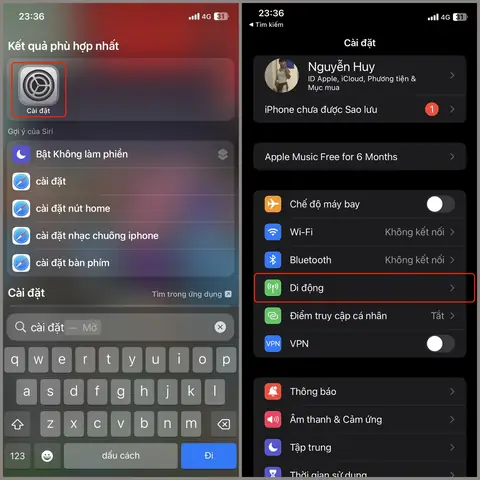
- Vào Settings (Cài đặt) > Cellular (Di động).
- Bật Cellular Data: Đảm bảo công tắc Cellular Data đang ở vị trí “ON” (màu xanh).
- Kiểm tra Data Roaming (nếu bạn đang ở ngoài vùng phủ sóng): Bật Data Roaming nếu cần.
- Kiểm tra Wi‑Fi Assist: Bật tính năng này để iPhone tự động chuyển sang dữ liệu di động khi Wi‑Fi yếu.
Bước 3: Kiểm tra Giới hạn Dữ liệu
- Trong Settings > Cellular > Cellular Data Options, chọn Data Limit (hoặc Low Data Mode trên iOS 14+).
- Xem mức sử dụng: Kéo xuống phần Cellular Data Usage để xem tổng lượng dữ liệu đã sử dụng trong tháng.
- Nếu đã đạt giới hạn, bạn có thể:
- Reset Statistics (đặt lại thống kê) vào đầu tháng mới.
- Mua gói dữ liệu bổ sung từ nhà mạng.
- Tắt Low Data Mode nếu không muốn hạn chế tốc độ.
Bước 4: Đảm bảo SIM hoạt động bình thường
- Tắt iPhone, rút thẻ SIM ra, lau sạch đầu đọc SIM bằng khăn mềm không gây xước.
- Cắm lại SIM chắc chắn, bật iPhone.
- Kiểm tra tín hiệu: Nếu không có sóng, thử dùng SIM ở một thiết bị khác để xác nhận SIM còn hoạt động.
Bước 5: Kiểm tra Cấu hình APN
- Vào Settings > Cellular > Cellular Data Network (đối với iPhone có iOS 12 trở lên, tùy nhà mạng có thể không hiện mục này).
- Nhập đúng APN: Thông tin này có thể tìm trên website của nhà mạng hoặc hỏi bộ phận hỗ trợ khách hàng.
- Lưu lại và khởi động lại iPhone.
Bước 6: Kiểm tra VPN và Proxy
- Settings > General > VPN & Device Management.
- Tắt VPN (nếu không cần) và thử lại kết nối.
- Nếu có Proxy, vào Wi‑Fi > chọn mạng đang kết nối > Configure Proxy > Off.
Bước 7: Kiểm tra Quyền Truy cập Dữ liệu cho Ứng dụng
- Settings > Cellular.
- Cuộn xuống danh sách ứng dụng, bật các ứng dụng bạn muốn cho phép sử dụng dữ liệu di động.
- Lưu ý: Nếu tắt, ứng dụng sẽ chỉ hoạt động khi có Wi‑Fi.
Bước 8: Kiểm tra Cài đặt Screen Time
- Settings > Screen Time.
- Chọn “App Limits” và “Content & Privacy Restrictions”.
- Đảm bảo không có hạn chế dữ liệu cho các ứng dụng hoặc toàn bộ hệ thống.
Bước 9: Cập nhật iOS mới nhất
- Settings > General > Software Update.
- Nếu có bản cập nhật, tải và cài đặt.
- Sau khi cập nhật, kiểm tra lại kết nối dữ liệu.
Bước 10: Đặt lại Cài đặt Mạng (Network Settings Reset)
- Settings > General > Transfer or Reset iPhone > Reset.
- Chọn Reset Network Settings.
- Nhập mật khẩu, xác nhận. iPhone sẽ khởi động lại và xóa hết các cấu hình Wi‑Fi, VPN, APN.
- Kết nối lại mạng di động và Wi‑Fi.
4. Khi Nào Nên Liên Hệ Hỗ Trợ Nhà Mạng?
Mặc dù hầu hết các vấn đề có thể tự giải quyết, nhưng có những trường hợp cần nhờ tới nhà mạng:
- SIM lỗi: Khi SIM không hoạt động trên bất kỳ thiết bị nào.
- Mạng vùng lân cận: Khi bạn nhận được thông báo “No Service” hoặc “Searching” liên tục.
- Giới hạn tài khoản: Khi tài khoản bị khóa do nợ tiền hoặc vi phạm chính sách.
- Cấu hình APN không công khai: Một số nhà mạng yêu cầu cấu hình đặc biệt và không công khai trên website.
Khi gọi, hãy sẵn sàng cung cấp:
– Số IMEI (bạn có thể xem bằng cách nhập #06# trên điện thoại).
– Model iPhone và phiên bản iOS.
– Mô tả chi tiết lỗi và các bước đã thực hiện.
5. Một Số Lưu Ý Bổ Sung Để Tối Ưu Hóa Dữ Liệu Mạng Trên iPhone
Có thể bạn quan tâm: Bật Bàn Phím Ảo Iphone: Hướng Dẫn Chi Tiết, Mẹo Thủ Và Giải Pháp Khi Gặp Sự Cố
5.1. Sử dụng chế độ Low Data Mode khi cần
- Low Data Mode giảm băng thông cho nền tảng iOS và các ứng dụng, giúp tiết kiệm dữ liệu khi gói cước hạn chế.
- Bật trong Settings > Cellular > Cellular Data Options > Low Data Mode.
5.2. Tắt tự động tải ảnh và video trong Tin nhắn (iMessage)
- Settings > Messages > Low Quality Image Mode hoặc Settings > Messages > Auto-Play (tắt “Auto-Play Media”).
5.3. Sử dụng chế độ “Background App Refresh” hợp lý
- Settings > General > Background App Refresh: Tắt cho những ứng dụng không cần cập nhật liên tục để giảm tiêu thụ dữ liệu nền.
5.4. Kiểm soát cập nhật ứng dụng qua dữ liệu di động
- Settings > App Store > App Downloads: Chọn “Wi‑Fi Only” để tránh tải ứng dụng mới qua dữ liệu di động.
5.5. Sử dụng trình duyệt tiết kiệm dữ liệu
- Trình duyệt Safari có tính năng “Reader Mode” và “Data Saver” (trong iOS 15+), giúp giảm lượng dữ liệu tải về.
5.6. Kiểm tra tiêu thụ dữ liệu của từng ứng dụng
- Settings > Cellular: Đọc danh sách và tắt dữ liệu cho các ứng dụng không cần thiết (ví dụ: game, streaming video).
6. Các Trường Hợp Đặc Biệt
6.1. iPhone không hiển thị biểu tượng dữ liệu di động dù đã bật
- Nguyên nhân: Có thể do lỗi phần mềm hoặc lỗi phần cứng (antenna). Thử khởi động lại, cập nhật iOS, hoặc thực hiện Reset Network Settings. Nếu vẫn không giải quyết, nên mang đến trung tâm bảo hành Apple.
6.2. Khi iPhone luôn chuyển sang Wi‑Fi dù Wi‑Fi yếu
- Giải pháp: Tắt Wi‑Fi Assist (Settings > Cellular > Wi‑Fi Assist) nếu muốn iPhone sử dụng dữ liệu di động thay vì Wi‑Fi yếu.
6.3. Dữ liệu di động hoạt động nhưng tốc độ rất chậm
- Nguyên nhân: Mạng quá tải, vùng sóng yếu, hoặc giới hạn tốc độ từ nhà mạng.
- Khắc phục: Thử chuyển sang vị trí có sóng mạnh hơn, kiểm tra tốc độ qua ứng dụng Speedtest, hoặc liên hệ nhà mạng để kiểm tra gói cước.
6.4. Khi bật Data Roaming nhưng vẫn không truy cập internet khi ra nước ngoài
- Kiểm tra: Đảm bảo gói roaming đã được kích hoạt, cài đặt APN đúng, và tắt “Airplane Mode”. Một số nhà mạng yêu cầu kích hoạt dịch vụ roaming qua USSD hoặc ứng dụng riêng.
7. FAQ – Câu Hỏi Thường Gặp Về “Bật Dữ Liệu Mạng iPhone”
Q1: Tôi đã bật Cellular Data nhưng vẫn không có tín hiệu, nguyên nhân có thể là gì?
A: Kiểm tra chế độ máy bay, SIM, tín hiệu vùng, và cấu hình APN. Nếu mọi thứ đều đúng, có thể là lỗi phần cứng antena.
Q2: Khi bật Data Roaming, tôi vẫn nhận được thông báo “No Service”.
A: Đảm bảo gói roaming đã được kích hoạt ở nhà mạng, và thiết bị không bị chặn roaming trong Settings > Cellular > Cellular Data Options.
Q3: iPhone hiển thị “Cellular Data Limited” sau khi bật Low Data Mode. Điều này có ảnh hưởng gì tới tôi?
A: “Cellular Data Limited” chỉ là cảnh báo rằng iPhone đang áp dụng các biện pháp tiết kiệm dữ liệu. Nếu bạn không muốn, tắt Low Data Mode.
Q4: Tôi có thể sử dụng một SIM khác trên iPhone để kiểm tra vấn đề không?
A: Có, thay SIM khác (đảm bảo hỗ trợ cùng băng tần) để xác định xem lỗi do SIM hay thiết bị.
Q5: Khi tôi bật VPN, dữ liệu di động chậm hơn rất nhiều. Làm sao cải thiện?
A: Kiểm tra máy chủ VPN (chọn gần vị trí địa lý của bạn), hoặc tạm thời tắt VPN để so sánh tốc độ.
Q6: Có cách nào để biết được iPhone đang tiêu thụ bao nhiêu dữ liệu cho mỗi ứng dụng?
A: Vào Settings > Cellular, cuộn xuống danh sách ứng dụng, mỗi ứng dụng sẽ hiển thị lượng dữ liệu đã tiêu thụ trong tháng.
8. Kết Luận
Việc bật dữ liệu mạng iPhone và duy trì kết nối ổn định không chỉ phụ thuộc vào việc bật công tắc trong cài đặt mà còn liên quan tới nhiều yếu tố khác nhau như chế độ máy bay, giới hạn dữ liệu, cấu hình APN, trạng thái SIM và thậm chí là các thiết lập như VPN, Proxy và Screen Time. Bằng cách nắm vững các nguyên nhân phổ biến và thực hiện các bước kiểm tra, khắc phục chi tiết như đã trình bày ở trên, bạn có thể nhanh chóng giải quyết hầu hết các vấn đề liên quan đến dữ liệu di động trên iPhone.
Nếu sau khi thực hiện toàn bộ các bước vẫn không khắc phục được, đừng ngần ngại liên hệ với nhà mạng hoặc trung tâm bảo hành Apple để được hỗ trợ chuyên sâu. Hy vọng rằng bài viết này đã cung cấp cho bạn một hướng dẫn toàn diện, giúp iPhone của bạn luôn “bật dữ liệu mạng” một cách mượt mà, đáp ứng mọi nhu cầu công việc và giải trí của bạn. Chúc bạn thành công!