Có thể bạn quan tâm: Cách Xem Ảnh Icloud Trên Iphone: Hướng Dẫn Chi Tiết Từ A Đến Z
1. Giới thiệu chung về la bàn trên iPhone
La bàn (Compass) là một trong những công cụ định vị cơ bản và hữu ích trên smartphone, giúp người dùng xác định hướng một cách nhanh chóng và chính xác. Trên iPhone, Apple đã tích hợp sẵn ứng dụng Compass (La bàn) trong hệ điều hành iOS, cho phép bạn không chỉ xem hướng mà còn đo góc độ, độ nghiêng và thậm chí là vị trí địa lý khi kết hợp với GPS.
Tuy nhiên, không phải người dùng iPhone nào cũng biết cách bật, cấu hình và sử dụng la bàn một cách tối ưu. Một số vấn đề thường gặp bao gồm:
- La bàn không hiển thị đúng hướng (độ lệch, quay sai).
- Không thể mở ứng dụng Compass do giới hạn khu vực hoặc cài đặt bảo mật.
- Không biết cách sử dụng tính năng đo độ nghiêng để hỗ trợ các hoạt động ngoài trời như leo núi, cắm trại, hoặc định vị trong các công trình xây dựng.
Bài viết này sẽ cung cấp hướng dẫn chi tiết, từng bước một về cách xem la bàn trên iPhone, cách khắc phục các sự cố thường gặp, và một số mẹo sử dụng la bàn một cách thông minh trong các tình huống thực tế. Nội dung được chia thành các phần rõ ràng, mỗi phần sẽ bao gồm mô tả, hướng dẫn thao tác và lưu ý quan trọng, giúp bạn nắm vững công cụ này mà không cần tìm kiếm thêm.
Có thể bạn quan tâm: Cách Xem File Đã Tải Về Trên Iphone: Hướng Dẫn Chi Tiết Từ A Đến Z
2. Kiểm tra yêu cầu phần cứng và phần mềm
2.1. Yêu cầu phần cứng
Để la bàn hoạt động trên iPhone, thiết bị cần có cảm biến la bàn (magnetometer). Hầu hết các mẫu iPhone từ iPhone 3GS trở lên đều được tích hợp cảm biến này, bao gồm:
| Dòng iPhone | Năm ra mắt | Có cảm biến la bàn? |
|---|---|---|
| iPhone 3GS | 2009 | ✅ |
| iPhone 4 | 2026 | ✅ |
| iPhone 5 | 2026 | ✅ |
| iPhone SE (2026) | 2026 | ✅ |
| iPhone 12 series | 2026 | ✅ |
| iPhone 15 series | 2026 | ✅ |
Nếu bạn đang dùng iPhone cũ hơn (ví dụ iPhone 3G), sẽ không có cảm biến la bàn và do đó không thể sử dụng tính năng này.
2.2. Yêu cầu phần mềm
- iOS 12 trở lên: Apple đã cải thiện độ chính xác của Compass và cho phép truy cập các API vị trí trong các ứng dụng của bên thứ ba.
- Cập nhật mới nhất: Đảm bảo iPhone của bạn đang chạy phiên bản iOS mới nhất (hiện tại là iOS 17.x). Các bản cập nhật thường bao gồm sửa lỗi liên quan đến cảm biến và cải thiện độ ổn định.
2.3. Kiểm tra cảm biến
Bạn có thể kiểm tra nhanh cảm biến la bàn bằng cách mở Cài đặt → Quyền riêng tư & Bảo mật → Dịch vụ vị trí và bật Compass. Nếu mục này không xuất hiện, có thể iPhone của bạn không hỗ trợ hoặc đã bị lỗi phần cứng.
Có thể bạn quan tâm: Cách Xem Cấu Hình Iphone Chi Tiết: Hướng Dẫn Từng Bước Cho Người Dùng Mọi Trình Độ
3. Cách bật và sử dụng ứng dụng Compass mặc định
3.1. Bật dịch vụ vị trí
- Mở Cài đặt.
- Chọn Quyền riêng tư & Bảo mật → Dịch vụ vị trí.
- Bật Dịch vụ vị trí (nếu chưa bật).
- Kéo xuống và tìm Compass (hoặc La bàn). Đặt quyền Trong khi sử dụng ứng dụng.
Lưu ý: Đối với iOS 17, Apple đã hợp nhất một số quyền, vì vậy có thể bạn sẽ thấy Compass nằm trong danh sách Ứng dụng hệ thống.
3.2. Mở ứng dụng Compass
- Cách nhanh: Vuốt xuống trên màn hình chính để mở Spotlight Search, gõ “Compass” hoặc “La bàn”, sau đó nhấn vào biểu tượng ứng dụng.
- Cách truyền thống: Tìm biểu tượng Compass trong thư mục Tiện ích (Utilities) hoặc Công cụ (Tools).
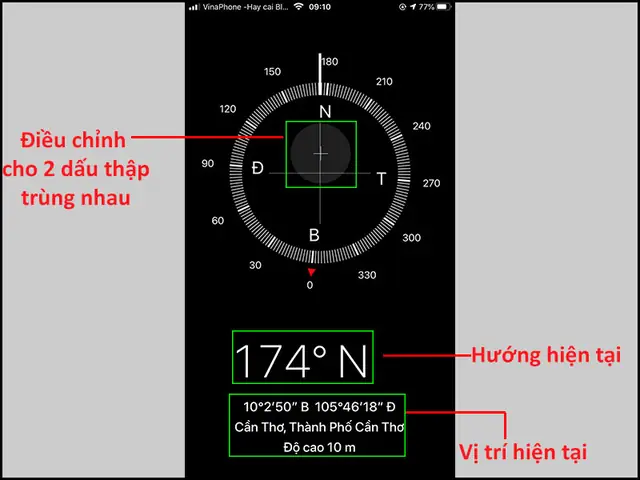
3.3. Đọc kết quả hiển thị
Khi mở ứng dụng, bạn sẽ thấy:
- Mũi tên trắng chỉ hướng Bắc thực (true north) – đây là hướng địa lý, không bị ảnh hưởng bởi từ trường địa phương.
- Mũi tên đỏ chỉ hướng Bắc từ tính (magnetic north) – thường được dùng trong hầu hết các bản đồ truyền thống.
- Số độ (độ, radian) hiện ở dưới mũi tên, cho biết góc độ so với Bắc.
- Độ nghiêng (Pitch) được hiển thị dưới dạng góc độ lên/xuống, hữu ích khi đo độ dốc của địa hình.
3.4. Calibrate (Hiệu chuẩn) la bàn
Nếu la bàn hiển thị sai hoặc có biểu tượng nửa vòng tròn màu xanh (đòi hỏi hiệu chuẩn), thực hiện các bước sau:
- Lắc nhẹ iPhone: Đưa điện thoại lên và lắc nhẹ theo hình chữ “8” trong không gian 3D.
- Di chuyển theo vòng tròn: Đưa điện thoại lên cao, sau đó xoay theo vòng tròn 360 độ, giữ điện thoại ở vị trí nằm ngang.
- Đảm bảo không có vật cản từ tính: Tránh để iPhone gần các vật kim loại mạnh (đèn nam châm, loa lớn) trong quá trình hiệu chuẩn.
Sau khi hoàn tất, biểu tượng sẽ biến mất và la bàn sẽ hiển thị lại đúng hướng.
4. Sử dụng la bàn trong các ứng dụng của bên thứ ba
4.1. Tại sao cần ứng dụng bên thứ ba?
Mặc dù ứng dụng Compass mặc định đáp ứng nhu cầu cơ bản, nhưng một số người dùng cần:
- Bản đồ 3D có tích hợp la bàn (Google Maps, Apple Maps).
- Đo độ nghiêng chi tiết (độ dốc, độ cao).
- Ghi lại hành trình (hiking, cycling).
- Chia sẻ vị trí theo góc độ (định vị quân đội, khảo sát địa chất).
4.2. Các ứng dụng phổ biến
| Ứng dụng | Tính năng nổi bật | Đánh giá (trên App Store) |
|---|---|---|
| Google Maps | La bàn tích hợp, định vị turn-by-turn, chế độ offline | 4.7 |
| Gaia GPS | Đo độ nghiêng, bản đồ topo, lưu trữ GPX | 4.8 |
| Compass 360 Pro | Độ chính xác cao, hỗ trợ AR (Augmented Reality) | 4.6 |
| Spyglass | Tích hợp radar, bản đồ sao, đo khoảng cách | 4.5 |
4.3. Cách cấp quyền la bàn cho ứng dụng bên thứ ba
- Mở Cài đặt → Quyền riêng tư & Bảo mật → Dịch vụ vị trí.
- Tìm ứng dụng muốn cấp quyền (ví dụ: Google Maps).
- Chọn Trong khi sử dụng ứng dụng hoặc Luôn tùy mục đích.
- Đối với một số ứng dụng (Spyglass), cần bật Cảm biến chuyển động & thể chất trong Cài đặt → Quyền riêng tư & Bảo mật → Cảm biến chuyển động.
Sau khi cấp quyền, mở ứng dụng và tìm biểu tượng la bàn (thường ở góc trên bên phải). Các ứng dụng sẽ tự động hiển thị hướng và cho phép bạn xoay bản đồ theo hướng Bắc.
5. Khắc phục các sự cố thường gặp
5.1. La bàn luôn chỉ về hướng sai (độ lệch > 10°)
Có thể bạn quan tâm: Iphone Là Của Nước Nào? Khám Phá Lịch Sử, Quy Trình Sản Xuất Và Tầm Ảnh Hưởng Toàn Cầu Của Thiết Bị Đỉnh Cao Này
Nguyên nhân phổ biến:
– Hiệu chuẩn chưa được thực hiện đúng.
– Gần vật kim loại mạnh (điện thoại, thẻ tín dụng, đồng hồ).
– Nhiệt độ môi trường cực đoan (điện thoại quá lạnh hoặc quá nóng).
Cách giải quyết:
1. Hiệu chuẩn lại theo hướng dẫn ở mục 3.4.
2. Di chuyển ra ngoài khu vực không có vật kim loại lớn.
3. Kiểm tra tính năng “Reduce Motion” trong Cài đặt → Trợ năng → Chuyển động; tắt tính năng này nếu đang bật, vì đôi khi nó gây trễ trong cập nhật góc.
4. Nếu vẫn sai, khởi động lại iPhone (nhấn và giữ nút nguồn + nút âm lượng xuống cho đến khi logo Apple xuất hiện).
5.2. Ứng dụng Compass không mở được
- Kiểm tra Dịch vụ vị trí: Đảm bảo đã bật và cấp quyền cho Compass.
- Kiểm tra giới hạn khu vực: Ở một số quốc gia (ví dụ Trung Quốc), Apple giới hạn một số dịch vụ vị trí. Bạn có thể cần VPN hoặc cập nhật phiên bản iOS mới nhất.
- Xóa và cài đặt lại: Vào Cài đặt → Cài đặt chung → iPhone Storage, tìm Compass, xóa và tải lại từ App Store (nếu có).
5.3. Độ nghiêng (Pitch) không thay đổi
- Đảm bảo Cảm biến chuyển động đã được bật trong Cài đặt → Quyền riêng tư & Bảo mật → Cảm biến chuyển động.
- Thử đặt lại cài đặt mạng: Cài đặt → Cài đặt chung → Đặt lại → Đặt lại cài đặt mạng.
- Nếu vẫn không hoạt động, có thể cảm biến Accelerometer hoặc Gyroscope bị lỗi phần cứng; cần mang đến trung tâm bảo hành Apple.
5.4. La bàn hiển thị “Không có tín hiệu GPS”
- Kiểm tra Kết nối mạng: GPS không phụ thuộc vào mạng, nhưng việc mở Dịch vụ vị trí ở chế độ Chính xác cao (High Accuracy) sẽ sử dụng cả GPS và Wi‑Fi.
- Vào Cài đặt → Quyền riêng tư & Bảo mật → Dịch vụ vị trí → Định vị hệ thống → bật Chính xác cao.
- Đưa iPhone ra ngoài, tránh các khu vực có tường bê tông dày hoặc tầng hầm.
6. Các mẹo và thủ thuật nâng cao
6.1. Sử dụng La bàn trong chế độ Night Mode (chế độ ban đêm)
- Mở Cài đặt → Màn hình & Độ sáng → Night Shift và bật chế độ Luôn bật.
- Khi la bàn được sử dụng trong môi trường tối, màn hình sẽ giảm độ sáng xanh, giúp mắt ít mỏi hơn.
6.2. Kết hợp la bàn với Apple Maps để định hướng nhanh
- Mở Apple Maps.
- Nhấn vào biểu tượng la bàn ở góc trên bên phải để chuyển sang chế độ Compass.
- Đặt điểm đến bằng cách nhập địa chỉ hoặc nhấn giữ trên bản đồ.
- Khi di chuyển, bản đồ sẽ tự động xoay để luôn hiển thị hướng di chuyển của bạn.
6.3. Đo độ dốc địa hình (đối với người thích leo núi)
- Sử dụng Compass để xem Pitch (độ nghiêng).
- Đặt iPhone trên một bề mặt phẳng (ví dụ một tấm gỗ) và nhìn vào góc nghiêng của địa hình.
- Ghi lại giá trị Pitch để biết độ dốc mà bạn đang đối mặt.
6.4. Ghi lại hành trình GPS + La bàn
- Cài đặt ứng dụng như Gaia GPS hoặc Spyglass.
- Bật Ghi lại hành trình (Track Recording).
- Khi di chuyển, ứng dụng sẽ lưu trữ đường đi, hướng và độ nghiêng tại mỗi điểm.
- Sau khi hoàn thành, bạn có thể xuất file GPX để phân tích trên máy tính hoặc chia sẻ với nhóm.
6.5. Sử dụng la bàn để định vị sao (astronomy)
- Cài đặt Star Walk hoặc Sky Guide.
- Các ứng dụng này yêu cầu la bàn để hiển thị vị trí các chòm sao dựa trên hướng của iPhone.
- Khi ra ngoài vào ban đêm, mở ứng dụng, cho phép truy cập vào Cảm biến vị trí và La bàn, sau đó di chuyển điện thoại để “điểm” vào bầu trời; ứng dụng sẽ hiển thị tên các sao và chòm sao tương ứng.
7. Bảo mật và quyền riêng tư khi sử dụng la bàn
7.1. Dữ liệu vị trí và la bàn
- Apple cam kết không thu thập dữ liệu vị trí cá nhân nếu người dùng không cho phép. Khi bạn bật Dịch vụ vị trí, dữ liệu chỉ được sử dụng nội bộ để cung cấp dịch vụ.
- Ứng dụng bên thứ ba có thể yêu cầu quyền truy cập vị trí để cung cấp các tính năng nâng cao (định vị, bản đồ offline). Bạn nên đọc phần mô tả quyền trong App Store trước khi cài đặt.
7.2. Cách tắt hoàn toàn la bàn
Nếu bạn không muốn iPhone thu thập bất kỳ dữ liệu nào liên quan đến la bàn:
- Vào Cài đặt → Quyền riêng tư & Bảo mật → Dịch vụ vị trí.
- Tắt Dịch vụ vị trí hoàn toàn (điều này sẽ ảnh hưởng đến tất cả các ứng dụng sử dụng GPS).
- Hoặc, trong Cài đặt → Quyền riêng tư & Bảo mật → Cảm biến chuyển động, tắt Cảm biến chuyển động & thể chất để ngăn la bàn sử dụng dữ liệu chuyển động.
7.3. Bảo vệ dữ liệu khi chia sẻ hành trình
Khi xuất file GPX hoặc chia sẻ vị trí, hãy xóa thông tin cá nhân (địa chỉ nhà, công việc) nếu không muốn lộ. Nhiều ứng dụng cho phép ẩn tên hoặc đánh dấu “Private” trước khi xuất bản.
8. So sánh la bàn iPhone với các thiết bị chuyên dụng
| Tiêu chí | La bàn iPhone | La bàn chuyên dụng (cơ học) | La bàn GPS chuyên nghiệp |
|---|---|---|---|
| Độ chính xác | ±2° (khi đã hiệu chuẩn) | ±1° – ±2° | ±0.5° + GPS (tùy môi trường) |
| Độ bền | Nhạy cảm va chạm, nước (IP68) | Thường chịu va đập, không cần pin | Thường chịu thời tiết khắc nghiệt, pin lâu |
| Tính năng bổ trợ | Đo độ nghiêng, GPS, AR | Chỉ hướng | Định vị 3D, bản đồ địa hình |
| Giá thành | Đã có sẵn trên iPhone | 30–150 USD | 200–500 USD |
| Công dụng | Hàng ngày, du lịch, thể thao nhẹ | Định hướng cơ bản, hải quân, cứu hộ | Khảo sát địa chất, quân sự, thám hiểm chuyên sâu |
Kết luận: Đối với người dùng thông thường, la bàn iPhone là đủ để đáp ứng nhu cầu định hướng hàng ngày và các hoạt động ngoài trời nhẹ. Khi yêu cầu độ chính xác cao hơn hoặc làm việc trong môi trường khắc nghiệt, nên cân nhắc đầu tư vào thiết bị chuyên dụng.
9. Tóm tắt các bước quan trọng
- Kiểm tra iPhone hỗ trợ cảm biến la bàn (iPhone 3GS trở lên).
- Bật Dịch vụ vị trí và cấp quyền cho Compass.
- Mở ứng dụng Compass và hiệu chuẩn nếu cần (lắc “8”).
- Sử dụng la bàn để xác định hướng, độ nghiêng và kết hợp với bản đồ.
- Nếu cần tính năng nâng cao, cài đặt ứng dụng bên thứ ba (Google Maps, Gaia GPS, Spyglass).
- Khắc phục lỗi: Hiệu chuẩn lại, di chuyển khỏi vật kim loại, cập nhật iOS, khởi động lại thiết bị.
- Bảo mật: Kiểm soát quyền truy cập vị trí và cảm biến chuyển động, tắt khi không dùng.
10. Kết luận
La bàn trên iPhone không chỉ là một tính năng phụ trợ mà còn là công cụ mạnh mẽ, tích hợp sâu với hệ thống GPS, cảm biến chuyển động và các dịch vụ bản đồ hiện đại. Bằng việc hiểu rõ yêu cầu phần cứng, cấu hình quyền truy cập, và thực hiện hiệu chuẩn đúng cách, bạn có thể khai thác tối đa tiềm năng của la bàn để:
- Điều hướng an toàn trong các chuyến đi dã ngoại, du lịch, hoặc khi di chuyển trong thành phố.
- Đo độ nghiêng và độ dốc, hỗ trợ các hoạt động thể thao mạo hiểm như leo núi, trượt tuyết, hoặc xây dựng.
- Ghi lại hành trình chi tiết, chia sẻ với bạn bè hoặc lưu trữ cho mục đích nghiên cứu.
- Kết hợp với các ứng dụng bản đồ để có trải nghiệm định vị đa chiều, bao gồm cả AR và xem sao.
Hãy áp dụng những hướng dẫn trên, thực hành thường xuyên và luôn hiệu chuẩn la bàn khi cần thiết. Khi gặp sự cố, đừng vội xóa ứng dụng mà hãy kiểm tra các cài đặt và quyền riêng tư trước. Với iPhone, bạn đã có trong tay một “điều khiển hướng” hiện đại, chính xác và cực kỳ tiện lợi – chỉ cần một vài thao tác đơn giản là có thể xem la bàn trên iPhone một cách nhanh chóng và an toàn.
Nếu bạn còn thắc mắc nào khác hoặc muốn chia sẻ kinh nghiệm sử dụng la bàn trong các chuyến phiêu lưu, hãy để lại bình luận phía dưới. Chúc bạn luôn đi đúng hướng!