Có thể bạn quan tâm: Cách Tắt Voiceover Trên Iphone X: Hướng Dẫn Chi Tiết Từng Bước
Giới thiệu chung
Trong thời đại số, việc sử dụng các ứng dụng nhắn tin (messenger) đã trở thành nhu cầu thiết yếu của hầu hết mọi người. Đặc biệt, khi chúng ta sở hữu nhiều thiết bị – máy tính, laptop, tablet và điện thoại – việc đồng bộ dữ liệu messenger giữa các thiết bị là vô cùng quan trọng để không bỏ lỡ bất kỳ tin nhắn, thông báo nào. Bài viết này sẽ tập trung vào đồng bộ messenger trên iPhone, cung cấp hướng dẫn chi tiết, các lưu ý quan trọng và giải pháp khắc phục sự cố thường gặp.
Có thể bạn quan tâm: Cách Tắt Update Ios Trên Iphone: Hướng Dẫn Chi Tiết Và Những Lưu Ý Quan Trọng
1. Tổng quan về các ứng dụng messenger phổ biến trên iPhone
| Ứng dụng | Đặc điểm nổi bật | Cách đồng bộ | Yêu cầu hệ thống |
|---|---|---|---|
| iMessage | Tích hợp sẵn trên iOS, hỗ trợ tin nhắn SMS/MMS | Đồng bộ qua iCloud | iOS 10 trở lên, Apple ID |
| Mã hóa đầu cuối, gọi video & voice | Sao lưu iCloud, chuyển file .ipa | iOS 12 trở lên | |
| Facebook Messenger | Kết nối với Facebook, chatbot | Đăng nhập tài khoản Facebook | iOS 12 trở lên |
| Telegram | Đám mây, tốc độ cao, bot | Đăng nhập tài khoản, đồng bộ tự động | iOS 11 trở lên |
| Line | Stickers, tích hợp thanh toán | Đăng nhập, đồng bộ qua tài khoản | iOS 12 trở lên |
| Viber | Gọi thoại quốc tế, sticker | Đăng nhập, đồng bộ qua Viber Backup | iOS 11 trở lên |
| Tích hợp thanh toán, mini‑program | Đăng nhập, đồng bộ qua WeChat Cloud | iOS 12 trở lên |
Mỗi ứng dụng có cách thức đồng bộ khác nhau, tuy nhiên đa phần dựa vào đăng nhập tài khoản và sao lưu đám mây (iCloud, Google Drive, OneDrive…).
Có thể bạn quan tâm: Cách Tắt Thanh Tìm Kiếm (search Bar) Trên Iphone: Hướng Dẫn Chi Tiết Từ A Đến Z
2. Đồng bộ iMessage trên iPhone
2.1. Điều kiện tiên quyết
- Apple ID: Cùng một Apple ID phải được đăng nhập trên tất cả các thiết bị Apple (iPhone, iPad, Mac).
- iCloud: Bật iCloud và bật “Messages” trong cài đặt iCloud.
- Kết nối mạng: Wi‑Fi hoặc dữ liệu di động ổn định.
2.2. Các bước bật đồng bộ iMessage
- Mở Settings (Cài đặt) → chạm vào Apple ID (tên người dùng ở đầu màn hình).
- Chọn iCloud → bật Messages (nếu chưa bật).
- Quay lại Settings → Messages → bật iMessage và Send & Receive.
- Trong Send & Receive, kiểm tra Apple ID và các địa chỉ email/ số điện thoại được liên kết. Đảm bảo chúng giống nhau trên tất cả các thiết bị.
2.3. Kiểm tra đồng bộ
- Gửi một tin nhắn từ iPhone, mở Messages trên iPad/Mac, tin nhắn sẽ xuất hiện ngay lập tức.
- Nếu không đồng bộ, thử tắt và bật lại tùy chọn Messages trong iCloud, hoặc đăng xuất/đăng nhập lại Apple ID.
2.4. Giải quyết lỗi phổ biến
| Lỗi | Nguyên nhân | Cách khắc phục |
|---|---|---|
| Tin nhắn không xuất hiện trên Mac | iCloud chưa bật Messages | Bật lại, chờ 5‑10 phút |
| Đánh dấu “Delivered” nhưng không hiển thị trên iPad | Thiết bị chưa cập nhật iOS | Cập nhật iOS mới nhất |
| Không nhận được tin nhắn SMS | SMS Forwarding chưa bật | Settings → Messages → Text Message Forwarding → bật thiết bị |
3. Đồng bộ WhatsApp trên iPhone
3.1. Sao lưu và khôi phục qua iCloud
WhatsApp không đồng bộ tin nhắn theo thời gian thực giữa các iPhone, nhưng cho phép sao lưu và khôi phục dữ liệu qua iCloud.
Bước 1: Kiểm tra iCloud Drive
- Settings → Apple ID → iCloud → iCloud Drive → bật.
Bước 2: Bật sao lưu WhatsApp
- Mở WhatsApp → Settings → Chats → Chat Backup.
- Bật Auto Backup (hàng ngày/ tuần/ tháng).
- Chọn Include Videos nếu muốn sao lưu video (tăng dung lượng).
- Nhấn Back Up Now để thực hiện sao lưu ngay lập tức.
Bước 3: Khôi phục trên iPhone mới
- Cài đặt WhatsApp → nhập số điện thoại đã đăng ký.
- Khi có thông báo Restore Chat History, nhấn Restore.
- Chờ quá trình hoàn tất, tin nhắn sẽ xuất hiện như cũ.
3.2. Đồng bộ media (ảnh, video) qua iCloud Photos
- Bật iCloud Photos (Settings → Apple ID → iCloud → Photos) để ảnh/video trong WhatsApp tự động tải lên iCloud và có thể xem trên các thiết bị Apple.
3.3. Khắc phục lỗi sao lưu
- Không đủ dung lượng iCloud: Xóa dữ liệu không cần thiết hoặc nâng cấp lên iCloud 50GB/200GB.
- Lỗi “Backup Failed”: Đảm bảo mạng Wi‑Fi ổn định, khởi động lại iPhone, hoặc tắt/ bật lại iCloud Drive.
- Không thể khôi phục: Kiểm tra ngày sao lưu, phải dùng cùng số điện thoại và Apple ID.
4. Đồng bộ Facebook Messenger trên iPhone
4.1. Đăng nhập và đồng bộ tự động
Facebook Messenger đồng bộ tin nhắn, cuộc gọi, sticker qua tài khoản Facebook. Khi bạn đăng nhập trên một thiết bị mới, mọi dữ liệu sẽ tự động xuất hiện.
Cách thiết lập:
- Tải Messenger từ App Store.
- Mở app → Log In bằng tài khoản Facebook (hoặc số điện thoại).
- Cho phép Notifications và Background App Refresh để nhận thông báo kịp thời.
4.2. Đồng bộ tin nhắn trên Mac/Windows
- Messenger for Desktop (Windows/macOS) hoặc truy cập messenger.com trên trình duyệt. Đăng nhập cùng tài khoản, mọi tin nhắn sẽ đồng bộ.
4.3. Xử lý vấn đề không đồng bộ
- Không nhận được tin nhắn mới: Kiểm tra Settings → Messenger → Notifications và bật Allow Notifications.
- Message sync delay: Đảm bảo Background App Refresh bật (Settings → General → Background App Refresh).
- Đăng xuất và đăng nhập lại nếu vẫn gặp lỗi.
5. Đồng bộ Telegram trên iPhone
5.1. Đặc điểm đồng bộ “đám mây”
Telegram lưu trữ tin nhắn trên đám mây của mình, vì vậy mọi thiết bị (iPhone, iPad, PC, Android) đều có cùng một lịch sử chat ngay khi đăng nhập.
5.2. Cài đặt và đăng nhập
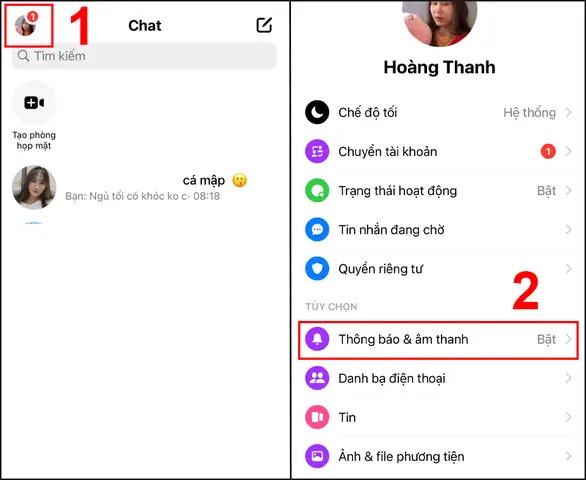
Có thể bạn quan tâm: Cách Tắt Voiceover Trên Iphone X: Hướng Dẫn Chi Tiết Từng Bước Để Khôi Phục Trải Nghiệm Sử Dụng Thông Thường
- Tải Telegram từ App Store.
- Mở app → nhập số điện thoại → nhận mã xác nhận.
- Khi đăng nhập trên thiết bị mới, tất cả tin nhắn (cả text, ảnh, video) sẽ tự động tải về.
5.3. Tùy chọn lưu trữ media
- Settings → Data and Storage → Save to Gallery để tự động lưu ảnh/video vào Photos.
- Automatic Media Download: bật để tự động tải media khi đang trên Wi‑Fi.
5.4. Giải quyết sự cố
- Tin nhắn không tải: Kiểm tra Data & Storage → Use Cellular Data (bật nếu muốn tải qua dữ liệu di động).
- Không đồng bộ trên Mac: Đảm bảo Telegram Desktop đang dùng cùng tài khoản và có kết nối internet.
6. Đồng bộ Line, Viber, WeChat trên iPhone
6.1. Line
- Đăng nhập bằng số điện thoại.
- Backup chat: Settings → Chats → Chat history backup → Google Drive (đối với Android) hoặc iCloud (iOS).
- Khi chuyển sang iPhone mới, đăng nhập lại và khôi phục từ iCloud.
6.2. Viber
- Viber Backup: More → Settings → Account → Viber Backup → bật iCloud Backup.
- Khi cài đặt lại, đăng nhập và khôi phục từ iCloud backup.
6.3. WeChat
- WeChat Cloud: Me → Settings → Chats → Chat History Backup → Back Up to Cloud.
- Đồng bộ: Đăng nhập trên iPhone mới, vào Me → Settings → Chats → Restore.
7. Các bước tổng quát để đồng bộ mọi messenger trên iPhone
- Kiểm tra iOS phiên bản mới nhất: Settings → General → Software Update.
- Đăng nhập tài khoản (Apple ID, Facebook, Google, số điện thoại…) trên từng ứng dụng.
- Bật quyền truy cập mạng: Settings → App → Tên app → bật Cellular Data và Background App Refresh.
- Kích hoạt sao lưu đám mây (iCloud, Google Drive, OneDrive…) tùy từng ứng dụng.
- Kiểm tra dung lượng lưu trữ: Đảm bảo iCloud hoặc dịch vụ lưu trữ có đủ không gian.
- Đồng bộ đa thiết bị: Cài đặt cùng app trên các thiết bị khác (iPad, Mac, PC) và đăng nhập cùng tài khoản.
- Kiểm tra lại: Gửi tin nhắn thử nghiệm, xác nhận tin nhắn xuất hiện trên tất cả các thiết bị.
8. Những lưu ý quan trọng khi đồng bộ messenger
8.1. Bảo mật và quyền riêng tư
- Mã PIN/Face ID: Đặt bảo mật cho các app messenger quan trọng (WhatsApp, Telegram).
- Xác thực hai yếu tố (2FA): Kích hoạt 2FA cho tài khoản Facebook, Apple ID, Google để tránh mất tài khoản.
- Kiểm tra quyền truy cập: Đảm bảo chỉ cấp quyền cần thiết (ví dụ: không cho phép truy cập danh bạ nếu không muốn đồng bộ danh bạ).
8.2. Tiết kiệm dung lượng và pin
- Giới hạn tải media tự động: Settings → App → Media Auto‑Download → chỉ cho phép trên Wi‑Fi.
- Tắt thông báo không cần thiết: Settings → Notifications → App → tùy chỉnh.
8.3. Xử lý xung đột tài khoản
- Khi có nhiều tài khoản (ví dụ: nhiều số điện thoại trong WhatsApp), chỉ một tài khoản có thể đồng bộ với iCloud. Đối với các tài khoản khác, sử dụng sao lưu cục bộ (Google Drive, OneDrive).
8.4. Khôi phục dữ liệu sau khi thay đổi thiết bị
- Trước khi đặt lại cài đặt gốc hoặc mua iPhone mới, hãy sao lưu toàn bộ iCloud và sao lưu riêng biệt cho từng messenger (WhatsApp backup, Viber backup…).
9. Câu hỏi thường gặp (FAQ)
Q1: Có thể đồng bộ tin nhắn WhatsApp giữa iPhone và Android không?
A: Không trực tiếp. WhatsApp chỉ hỗ trợ sao lưu iCloud cho iOS và Google Drive cho Android. Bạn cần sao lưu và khôi phục riêng biệt, hoặc dùng phần mềm bên thứ ba để chuyển dữ liệu.
Q2: Tin nhắn iMessage không đồng bộ khi sử dụng iPhone và iPad, tại sao?
A: Kiểm tra xem Messages đã được bật trong iCloud trên cả hai thiết bị chưa, và cùng Apple ID. Nếu vẫn không, thử đăng xuất iMessage (Settings → Messages → Send & Receive → Apple ID → Sign Out) rồi đăng nhập lại.
Q3: Khi bật đồng bộ iCloud cho Messages, tôi bị mất một số tin nhắn cũ.
A: Điều này thường xảy ra khi iCloud chưa kịp tải toàn bộ lịch sử. Đợi một thời gian, hoặc đặt lại iPhone và bật lại iCloud Messages để tải lại toàn bộ dữ liệu.
Q4: Tôi muốn đồng bộ sticker và biểu tượng cảm xúc giữa các thiết bị, có cách nào?
A: Đối với iMessage, sticker được lưu trong iCloud. Đối với Facebook Messenger, Line, Viber – sticker sẽ đồng bộ khi bạn đăng nhập cùng tài khoản. Đối với Telegram, sticker pack sẽ tự động xuất hiện khi bạn mở chúng trên bất kỳ thiết bị nào.
Q5: Làm sao để đồng bộ mọi tin nhắn mà không mất dữ liệu khi đổi iPhone?
A: Trước khi đổi máy:
1. Sao lưu iCloud toàn bộ (Settings → Apple ID → iCloud → iCloud Backup).
2. Sao lưu riêng cho WhatsApp, Viber, WeChat… (theo hướng dẫn ở phần 3‑6).
3. Khi thiết lập iPhone mới, khôi phục từ iCloud backup và đăng nhập lại các tài khoản messenger để đồng bộ.
10. Kết luận
Việc đồng bộ messenger trên iPhone không chỉ giúp bạn không bỏ lỡ bất kỳ tin nhắn nào mà còn tối ưu hoá trải nghiệm sử dụng đa thiết bị. Từ iMessage tích hợp sẵn, đến các ứng dụng bên thứ ba như WhatsApp, Telegram, Facebook Messenger, mỗi app đều có cách đồng bộ riêng – thường dựa trên đăng nhập tài khoản và sao lưu đám mây.
Bằng cách tuân thủ các bước thiết lập chi tiết trong bài viết, kiểm tra quyền truy cập, dung lượng lưu trữ và bảo mật, bạn sẽ có một hệ sinh thái tin nhắn liền mạch, an toàn và ổn định. Hãy bắt đầu áp dụng ngay hôm nay để trải nghiệm sự tiện lợi mà công nghệ đồng bộ mang lại!