- Mở Đầu
- 1. Hiểu Rõ Về Thanh Tìm Kiếm Trên iPhone
- 1.1. Thanh tìm kiếm ở đâu xuất hiện?
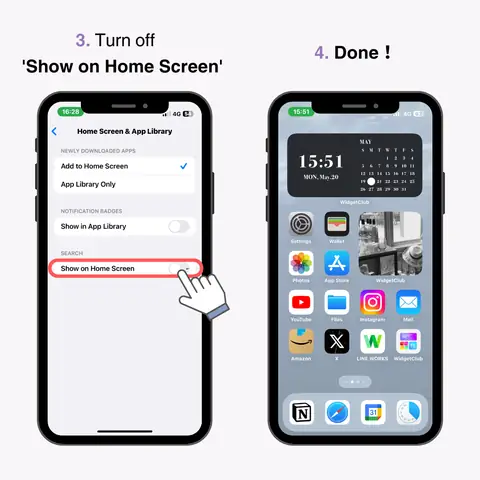
- 1.2. Lý do muốn tắt thanh tìm kiếm
- 2. Các Phương Pháp Tắt Thanh Tìm Kiếm Trên iPhone Không Cần Jailbreak
- 2.1. Sử Dụng Tính Năng “Giảm Thiểu Nội Dung Tìm Kiếm” (Search Content Restrictions)
- 2.2. Tắt “Siri & Search” Cho Các Ứng Dụng Riêng Lẻ
- 2.3. Sử Dụng Chế Độ “Focus” Để Ẩn Thanh Tìm Kiếm
- 2.4. Giảm Thiểu “Spotlight” Bằng Cách Tắt “Siri Suggestions”
- 2.5. Sử Dụng “Guided Access” Để Khóa Giao Diện
- 3. Phương Pháp Tắt Hoàn Toàn Thanh Tìm Kiếm (Yêu Cầu Jailbreak)
- 3.1. Chuẩn Bị Môi Trường Jailbreak
- 3.2. Thực Hiện Jailbreak
- 3.3. Cài Đặt Tweak “HideSpotlight” hoặc “NoSearchBar”
- 3.4. Các Tweak Khác Liên Quan
- 3.5. Rủi Ro và Cách Khắc Phục
- 4. So Sánh Các Phương Pháp
- 5. Hướng Dẫn Bảo Trì Sau Khi Tắt Thanh Tìm Kiếm
- 6. Câu Hỏi Thường Gặp (FAQ)
- 6.1. Tôi có thể tắt thanh tìm kiếm chỉ trên một trang màn hình chính không?
- 6.2. Tắt thanh tìm kiếm có ảnh hưởng đến việc sử dụng Siri không?
- 6.3. Khi jailbreak, có cách nào tắt thanh tìm kiếm mà không cần cài tweak?
- 6.4. Khi tắt Spotlight, tôi có mất tính năng tìm kiếm trong ứng dụng Mail?
- 6.5. Có cách nào tắt thanh tìm kiếm trên iPad mà không jailbreak?
- 7. Kết Luận
Có thể bạn quan tâm: Cách Tắt Thanh Ngang Trên Iphone X: Hướng Dẫn Chi Tiết Từ A Đến Z
Mở Đầu
Trong những năm gần đây, iPhone đã trở thành một trong những chiếc smartphone phổ biến nhất trên thế giới nhờ vào thiết kế tinh tế, hệ điều hành iOS ổn định và hệ sinh thái phong phú. Tuy nhiên, không phải mọi tính năng đều phù hợp với mọi người. Thanh tìm kiếm (Search Bar) – một thanh công cụ xuất hiện trên màn hình chính, trong Spotlight, hoặc trong một số ứng dụng – có thể gây phiền toái cho những người dùng muốn có giao diện sạch sẽ, tối giản hoặc muốn tiết kiệm pin và tài nguyên hệ thống.
Bài viết này sẽ cung cấp cho bạn một hướng dẫn chi tiết, từng bước một, để tắt thanh tìm kiếm trên iPhone. Chúng tôi sẽ giải thích tại sao bạn có thể muốn làm điều này, những phương pháp khả dụng (cả qua cài đặt hệ thống, tính năng truy cập nhanh, và thậm chí là jailbreak), cũng như lưu ý quan trọng để tránh gây lỗi cho thiết bị.
Lưu ý: Một số phương pháp yêu cầu iPhone đã được jailbreak, trong khi các phương pháp khác hoạt động trên mọi phiên bản iOS hiện đại (iOS 14 trở lên). Hãy đọc kỹ từng phần để chọn giải pháp phù hợp nhất với nhu cầu và trình độ kỹ thuật của bạn.
Có thể bạn quan tâm: Cách Tắt Tiếng Video Trên Iphone: Hướng Dẫn Chi Tiết Từng Bước Cho Mọi Người Dùng
1. Hiểu Rõ Về Thanh Tìm Kiếm Trên iPhone
1.1. Thanh tìm kiếm ở đâu xuất hiện?
- Màn hình chính (Home Screen): Khi vuốt xuống trên bất kỳ trang nào của màn hình chính, một thanh tìm kiếm (Spotlight) sẽ hiện ra, cho phép bạn tìm kiếm ứng dụng, tin nhắn, email, và nội dung trên web.
- Trong các ứng dụng: Nhiều ứng dụng tích hợp thanh tìm kiếm ở đầu giao diện, ví dụ như Mail, Messages, và Settings.
- Trên iPad: Thanh tìm kiếm thường xuất hiện ở phía trên cùng của màn hình, đóng vai trò như một “Dock” cho tìm kiếm nhanh.
1.2. Lý do muốn tắt thanh tìm kiếm
- Tiết kiệm pin: Thanh tìm kiếm liên tục hoạt động nền để cập nhật chỉ mục tìm kiếm, tiêu tốn một lượng nhỏ năng lượng.
- Giao diện sạch sẽ: Người dùng muốn màn hình tối giản, không có các thanh công cụ không cần thiết.
- Bảo mật và riêng tư: Tắt tính năng tìm kiếm có thể giảm khả năng thu thập dữ liệu hành vi người dùng.
- Giảm phiền nhiễu: Đối với một số người, việc thanh tìm kiếm xuất hiện khi vuốt xuống có thể gây mất tập trung.
Có thể bạn quan tâm: Cách Tắt Âm Facebook Trên Iphone: Hướng Dẫn Chi Tiết Từ A Đến Z
2. Các Phương Pháp Tắt Thanh Tìm Kiếm Trên iPhone Không Cần Jailbreak
2.1. Sử Dụng Tính Năng “Giảm Thiểu Nội Dung Tìm Kiếm” (Search Content Restrictions)
- Mở Settings (Cài đặt).
- Chọn “Screen Time” (Thời gian sử dụng).
- Bật “Screen Time” nếu chưa bật, sau đó chọn “Content & Privacy Restrictions”.
- Bật “Content & Privacy Restrictions” (nếu chưa bật).
- Chọn “Search”.
- Tắt “Siri & Search”.
- Khi tắt tính năng này, Spotlight sẽ không hiển thị các kết quả web và nội dung từ các ứng dụng bên thứ ba. Tuy nhiên, thanh tìm kiếm vẫn sẽ hiện ra khi vuốt xuống, nhưng không còn hoạt động tích hợp.
Lưu ý: Phương pháp này không loại bỏ hoàn toàn thanh tìm kiếm, chỉ làm giảm tính năng của nó.
2.2. Tắt “Siri & Search” Cho Các Ứng Dụng Riêng Lẻ
Nếu bạn muốn giữ thanh tìm kiếm cho một số ứng dụng nhất định nhưng tắt cho các ứng dụng khác:
- Mở Settings → Siri & Search.
- Cuộn xuống danh sách các ứng dụng.
- Chọn ứng dụng muốn tắt tính năng tìm kiếm.
- Tắt “Show App in Search” và “Suggest App”.
Điều này sẽ ngăn ứng dụng xuất hiện trong kết quả Spotlight, giảm tải cho thanh tìm kiếm.
2.3. Sử Dụng Chế Độ “Focus” Để Ẩn Thanh Tìm Kiếm
iOS 15+ giới thiệu tính năng Focus, cho phép bạn tùy chỉnh giao diện khi bật một chế độ tập trung (Work, Sleep, Personal).
- Mở Settings → Focus.
- Tạo hoặc chỉnh sửa một chế độ Focus (ví dụ: “Do Not Disturb”).
- Trong mục “Home Screen”, bật “Hide Notification Badges”.
- Bên dưới “Options”, bật “Dim Lock Screen”.
- Khi chế độ Focus đang hoạt động, màn hình sẽ hiển thị ít thông báo và một số thanh công cụ (bao gồm cả thanh tìm kiếm) sẽ không xuất hiện khi bạn vuốt xuống, vì hệ thống ưu tiên trạng thái “tập trung”.
Ưu điểm: Không cần jailbreak, dễ bật/tắt nhanh chóng.
2.4. Giảm Thiểu “Spotlight” Bằng Cách Tắt “Siri Suggestions”
- Mở Settings → Siri & Search.
- Tắt “Suggestions in Search”.
- Tắt “Suggestions on Lock Screen”.
- Tắt “Suggestions in Look Up”.
Sau khi tắt các gợi ý này, khi bạn vuốt xuống để mở Spotlight, thanh tìm kiếm sẽ hiển thị nhưng không còn các đề xuất nhanh, làm cho nó trông “trống rỗng” hơn.
2.5. Sử Dụng “Guided Access” Để Khóa Giao Diện
Nếu mục tiêu của bạn là không cho phép người khác truy cập thanh tìm kiếm (ví dụ: khi cho trẻ em sử dụng):
- Mở Settings → Accessibility → Guided Access.
- Bật Guided Access và thiết lập mật khẩu.
- Khi muốn khóa màn hình, nhấn ba nút Home/Side (tùy model) và chọn “Start”.
- Khi Guided Access đang chạy, các thao tác vuốt xuống sẽ bị vô hiệu hoá, do đó thanh tìm kiếm không thể mở ra.
Cạnh tranh: Phương pháp này không thực sự “tắt” thanh tìm kiếm, mà chỉ ngăn người dùng mở nó.
3. Phương Pháp Tắt Hoàn Toàn Thanh Tìm Kiếm (Yêu Cầu Jailbreak)
Nếu bạn thực sự muốn loại bỏ hoàn toàn thanh tìm kiếm khỏi iPhone, việc jailbreak là một lựa chọn khả thi. Tuy nhiên, jailbreak có những rủi ro:
- Mất bảo hành: Apple có thể từ chối bảo hành.
- Rủi ro bảo mật: Các tweak không được kiểm duyệt có thể chứa mã độc.
- Không tương thích: Các phiên bản iOS mới có thể không có jailbreak ổn định.
Nếu bạn chấp nhận các rủi ro này, dưới đây là các bước chi tiết.
3.1. Chuẩn Bị Môi Trường Jailbreak
- Kiểm tra phiên bản iOS: Mở Settings → General → About → Software Version. Các công cụ jailbreak phổ biến:
- Unc0ver: Hỗ trợ iOS 11.0 – 14.3.
- Checkra1n: Hỗ trợ iOS 12.0 – 14.8 (đối với thiết bị A11 trở lên).
Taurine: Hỗ trợ iOS 14.0 – 14.3.
Tải công cụ jailbreak từ nguồn đáng tin cậy (GitHub, trang chủ của nhà phát triển). Đừng tải từ các trang không rõ nguồn gốc.
Sao lưu dữ liệu: Sử dụng iCloud hoặc iTunes để sao lưu toàn bộ dữ liệu trước khi jailbreak.
3.2. Thực Hiện Jailbreak
Có thể bạn quan tâm: Tắt Tiếng Camera Cho Iphone: Hướng Dẫn Chi Tiết Và Những Lưu Ý Quan Trọng
- Unc0ver:
- Cài đặt AltServer trên máy Mac/Windows.
- Kết nối iPhone qua cáp USB, mở AltServer → Install Unc0ver.
Sau khi cài đặt, mở Unc0ver, nhấn “Jailbreak”. Đợi quá trình hoàn tất, iPhone sẽ khởi động lại.
Checkra1n:
- Tải Checkra1n trên macOS hoặc Linux.
- Khởi động iPhone vào chế độ DFU (theo hướng dẫn trên màn hình).
- Nhấn “Start” và chờ quá trình jailbreak hoàn thiện.
Sau khi jailbreak thành công, iPhone sẽ hiển thị Cydia (hoặc Sileo) – cửa hàng ứng dụng cho các tweak.
3.3. Cài Đặt Tweak “HideSpotlight” hoặc “NoSearchBar”
Trong Cydia/Sileo:
- Mở Cydia → Search.
- Tìm “HideSpotlight” (cũng có thể gọi là “NoSearchBar”).
- Chọn “Install” → “Confirm”.
- Khởi động lại iPhone.
Sau khi khởi động lại, thanh tìm kiếm sẽ biến mất hoàn toàn từ màn hình chính. Nếu muốn khôi phục lại, chỉ cần gỡ bỏ tweak này từ Cydia.
3.4. Các Tweak Khác Liên Quan
- SpotlightBlocker: Ngăn Spotlight truy cập dữ liệu và làm ẩn thanh tìm kiếm.
- NoSiri: Nếu muốn tắt toàn bộ Siri (cũng ẩn thanh tìm kiếm liên quan tới Siri).
- iCleaner Pro: Để dọn dẹp các file tạm thời và giảm tải hệ thống sau jailbreak.
3.5. Rủi Ro và Cách Khắc Phục
- Boot Loop: Nếu iPhone không khởi động, vào chế độ Recovery (Connect iPhone với iTunes, giữ nút Side + Volume Down) và restore.
- Mất Dữ Liệu: Đảm bảo sao lưu trước khi jailbreak.
- Không Tương Thích Tweak: Kiểm tra phiên bản iOS và phiên bản tweak trước khi cài đặt.
4. So Sánh Các Phương Pháp
| Phương pháp | Yêu cầu | Mức độ tắt thanh tìm kiếm | Rủi ro | Dễ dàng thực hiện |
|---|---|---|---|---|
| Screen Time → Content Restrictions | Không cần jailbreak | Chỉ giảm chức năng | Không | Rất dễ |
| Tắt Siri & Search cho từng app | Không cần jailbreak | Giảm chức năng | Không | Dễ |
| Focus Mode | iOS 15+ | Ẩn khi Focus bật | Không | Dễ |
| Guided Access | Không cần jailbreak | Ngăn mở | Không | Dễ |
| Jailbreak + HideSpotlight | Cần jailbreak | Loại bỏ hoàn toàn | Cao (bảo hành, bảo mật) | Khó hơn, cần kiến thức |
| Tweak “SpotlightBlocker” | Cần jailbreak | Loại bỏ hoàn toàn | Cao | Trung bình |
5. Hướng Dẫn Bảo Trì Sau Khi Tắt Thanh Tìm Kiếm
- Kiểm tra Pin: Theo dõi mức tiêu thụ pin sau khi tắt hoặc giảm chức năng của Spotlight. Nếu giảm đáng kể, bạn đã đạt được mục tiêu tiết kiệm năng lượng.
- Cập nhật iOS: Nếu bạn không jailbreak, hãy luôn cập nhật iOS mới nhất để nhận các bản vá bảo mật. Nếu jailbreak, chỉ cập nhật khi có phiên bản jailbreak tương thích.
- Sao lưu định kỳ: Dù có tắt thanh tìm kiếm hay không, việc sao lưu dữ liệu vẫn rất quan trọng.
- Kiểm tra tính năng tìm kiếm trong các ứng dụng: Một số ứng dụng có thể tự động bật lại tính năng tìm kiếm sau khi cập nhật. Hãy kiểm tra lại cài đặt sau mỗi bản cập nhật.
6. Câu Hỏi Thường Gặp (FAQ)
6.1. Tôi có thể tắt thanh tìm kiếm chỉ trên một trang màn hình chính không?
Không. Thanh tìm kiếm (Spotlight) là một thành phần hệ thống toàn cục, không thể tắt riêng cho từng trang. Bạn chỉ có thể giảm chức năng hoặc ẩn nó thông qua các phương pháp đã nêu.
6.2. Tắt thanh tìm kiếm có ảnh hưởng đến việc sử dụng Siri không?
Nếu bạn tắt “Siri & Search” trong Settings, cả Siri và Spotlight sẽ mất một số chức năng. Tuy nhiên, Siri vẫn có thể hoạt động khi gọi bằng nút Home hoặc “Hey Siri” nếu bạn không tắt hoàn toàn.
6.3. Khi jailbreak, có cách nào tắt thanh tìm kiếm mà không cần cài tweak?
Không. Sau jailbreak, hệ thống iOS vẫn sẽ hiển thị thanh tìm kiếm trừ khi một tweak can thiệp để ẩn hoặc loại bỏ nó.
6.4. Khi tắt Spotlight, tôi có mất tính năng tìm kiếm trong ứng dụng Mail?
Có. Khi tắt “Siri & Search” hoặc cài tweak ẩn Spotlight, các tính năng tìm kiếm nhanh trong Mail, Messages, và các ứng dụng tích hợp Spotlight sẽ không còn hoạt động.
6.5. Có cách nào tắt thanh tìm kiếm trên iPad mà không jailbreak?
Có. Các phương pháp thông qua Settings → Siri & Search, Focus Mode, và Screen Time hoạt động tương tự trên iPad.
7. Kết Luận
Việc tắt thanh tìm kiếm trên iPhone không phải là một thao tác đơn giản vì đây là một phần tích hợp sâu vào hệ thống iOS. Tuy nhiên, tùy vào nhu cầu và mức độ chấp nhận rủi ro, bạn có thể lựa chọn:
- Giải pháp không jailbreak: Thông qua Settings, Focus, hoặc Guided Access để giảm hoặc ẩn thanh tìm kiếm. Đây là cách an toàn, không ảnh hưởng tới bảo hành và bảo mật.
- Giải pháp jailbreak: Sử dụng các tweak như “HideSpotlight” để loại bỏ hoàn toàn thanh tìm kiếm. Phương pháp này mang lại sự tự do tối đa nhưng đi kèm với rủi ro bảo hành và bảo mật.
Hãy cân nhắc kỹ lưỡng trước khi quyết định, sao lưu dữ liệu và luôn luôn cập nhật iOS (hoặc các tweak) để duy trì hiệu suất và bảo mật cho thiết bị của mình. Nếu bạn chỉ muốn một giao diện sạch sẽ mà không muốn vi phạm bảo hành, Focus Mode và Screen Time là lựa chọn tốt nhất. Ngược lại, nếu bạn là người dùng nâng cao, yêu thích tùy biến sâu và sẵn sàng chấp nhận rủi ro, jailbreak + HideSpotlight sẽ đáp ứng nhu cầu của bạn.
Chúc bạn thành công trong việc tùy chỉnh iPhone theo ý muốn và có một trải nghiệm sử dụng mượt mà, nhẹ nhàng!
