- 1. Hiểu Rõ Các Loại Âm Thanh Trên Facebook
- 2. Tắt Âm Thông Báo Facebook Từ Cài Đặt iPhone
- 2.1. Truy Cập Vào Settings (Cài Đặt) → Notifications (Thông Báo)
- 2.2. Tắt Âm Thông Báo
- 2.3. Lưu Ý Khi Tắt Âm Thông Báo
- 3. Tắt Âm Video Trên Facebook
- 3.1. Tắt Âm Khi Phát Video
- 3.2. Tắt Âm Tự Động Khi Tải Video
- 4. Tắt Âm Khi Sử Dụng Facebook Messenger
- 4.1. Tắt Âm Thông Báo Trong Messenger
- 4.2. Tắt Âm Khi Nhận Cuộc Gọi
- 4.3. Sử Dụng Chế Độ Im Lặng (Silent Mode)
- 5. Tắt Âm Quảng Cáo Trên Facebook
- 5.1. Khi Xem Quảng Cáo Video
- 5.2. Giảm Tần Suất Quảng Cáo
- 6. Tắt Âm Trò Chơi Trên Facebook
- 7. Sử Dụng Chế Độ Im Lặng (Silent Mode) Của iPhone
- 7.1. Cách Bật Silent Mode
- 7.2. Ảnh Hưởng Của Silent Mode
- 8. Tắt Âm Thông Báo Qua Trung Tâm Điều Khiển (Control Center)
- 9. Tối Ưu Hóa Cài Đặt Âm Thanh Cho Các Ứng Dụng Khác
- 10. Các Vấn Đề Thường Gặp Khi Tắt Âm Facebook Trên iPhone
- 11. Các Bước Kiểm Tra Sau Khi Đã Tắt Âm
- 12. Khi Nào Nên Bật Lại Âm Facebook?
- 13. Tổng Kết
Facebook là một trong những mạng xã hội phổ biến nhất hiện nay, với hàng triệu người dùng trên toàn thế giới. Tuy nhiên, không phải lúc nào chúng ta cũng muốn nghe âm thanh từ ứng dụng này, đặc biệt là khi đang ở trong môi trường yên tĩnh như thư viện, phòng họp, hoặc khi đang ngủ. Đối với người dùng iPhone, việc tắt âm Facebook có thể thực hiện qua nhiều cách khác nhau, từ việc điều chỉnh cài đặt hệ thống cho tới việc tùy chỉnh trong chính ứng dụng. Bài viết này sẽ cung cấp cho bạn một hướng dẫn chi tiết, đầy đủ và dễ hiểu, giúp bạn tắt âm Facebook trên iPhone một cách nhanh chóng và hiệu quả.
Có thể bạn quan tâm: Cách Tắt Nguồn Iphone Bằng Phím Cứng: Hướng Dẫn Chi Tiết Từ A Đến Z
1. Hiểu Rõ Các Loại Âm Thanh Trên Facebook
Trước khi bắt đầu, chúng ta cần nắm rõ các loại âm thanh mà Facebook có thể phát ra trên iPhone:
| Loại âm thanh | Mô tả | Nơi xuất hiện |
|---|---|---|
| Âm thanh thông báo | Khi có tin nhắn, lời mời kết bạn, bình luận, hoặc lượt thích mới. | Thông báo push, banner, hoặc trong app. |
| Âm thanh video | Khi phát video trong News Feed, Stories, hoặc Watch. | Trong nội dung video. |
| Âm thanh trò chuyện (Messenger) | Khi nhận cuộc gọi video hoặc âm thanh trong cuộc trò chuyện. | Ứng dụng Messenger hoặc chat trong Facebook. |
| Âm thanh quảng cáo | Khi xem quảng cáo video hoặc audio trong News Feed. | Trong quảng cáo. |
| Âm thanh trò chơi | Khi chơi các trò chơi tích hợp trên Facebook. | Trong game. |
Mỗi loại âm thanh có thể được tắt riêng biệt hoặc đồng thời tùy thuộc vào nhu cầu của người dùng. Dưới đây là các bước chi tiết để tắt từng loại âm thanh này trên iPhone.
Có thể bạn quan tâm: Cách Chụp Màn Hình Iphone 12: Hướng Dẫn Chi Tiết Từ Cơ Bản Đến Nâng Cao
2. Tắt Âm Thông Báo Facebook Từ Cài Đặt iPhone
2.1. Truy Cập Vào Settings (Cài Đặt) → Notifications (Thông Báo)
- Mở Settings trên iPhone của bạn.
- Kéo xuống và chọn Notifications.
- Tìm và nhấn vào Facebook trong danh sách ứng dụng.
2.2. Tắt Âm Thông Báo
- Allow Notifications: Bạn có thể tắt hoàn toàn thông báo nếu không muốn nhận bất kỳ thông báo nào.
- Sounds: Nếu muốn vẫn nhận thông báo nhưng không muốn âm thanh, chỉ cần tắt Sounds (bật công tắc sang màu xám). Khi đó, thông báo vẫn sẽ hiển thị dưới dạng banner hoặc trên màn hình khóa, nhưng không có âm thanh kèm theo.
2.3. Lưu Ý Khi Tắt Âm Thông Báo
- Khi tắt Sounds, bạn vẫn có thể nhận được vibrations nếu iPhone được cài đặt để rung khi có thông báo.
- Nếu bạn tắt Allow Notifications hoàn toàn, bạn sẽ không nhận được bất kỳ thông báo nào, kể cả âm thanh, banner hay badge (số thông báo trên biểu tượng ứng dụng).
Có thể bạn quan tâm: Tắt Dự Đoán Chữ Trên Iphone: Hướng Dẫn Chi Tiết Và Những Lý Do Bạn Nên Làm Điều Này
3. Tắt Âm Video Trên Facebook
3.1. Tắt Âm Khi Phát Video
Khi bạn đang xem video trên Facebook, âm thanh thường được bật tự động. Để tắt âm:
- Cách nhanh nhất: Nhấn vào biểu tượng âm thanh (hình loa) ở góc dưới bên phải của video. Khi biểu tượng chuyển sang màu xám, âm thanh đã được tắt.
- Cài đặt mặc định: Facebook không cung cấp tùy chọn tắt âm mặc định cho mọi video, nhưng bạn có thể bật Silent Mode trên iPhone (nút chuyển chế độ im lặng trên bên hông thiết bị) để tự động tắt âm thanh khi phát video.
3.2. Tắt Âm Tự Động Khi Tải Video
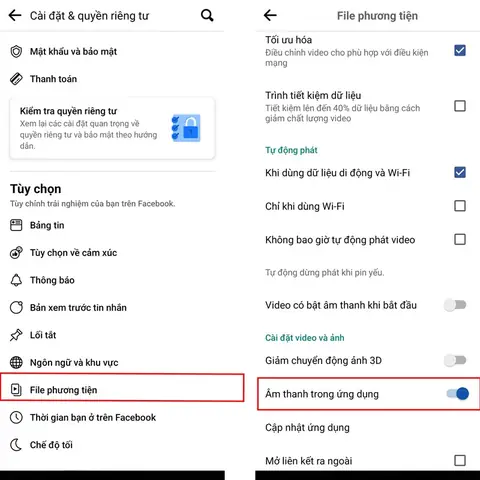
Nếu bạn muốn video luôn phát ở chế độ không âm thanh:
- Mở Facebook → Nhấn vào Menu (ba thanh ngang) ở góc dưới bên phải.
- Chọn Settings & Privacy → Settings.
- Cuộn xuống mục Media and Contacts → Videos and Photos.
- Bật tùy chọn Auto-play và Mute videos (nếu có). Lưu ý: Tùy chọn này có thể thay đổi tùy phiên bản ứng dụng.
4. Tắt Âm Khi Sử Dụng Facebook Messenger
4.1. Tắt Âm Thông Báo Trong Messenger
- Mở Messenger.
- Nhấn vào ảnh đại diện của mình ở góc trên bên trái để mở Profile.
- Chọn Notifications & Sounds.
- Tắt Sounds bằng cách gạt công tắc sang trái (xanh sang xám).
4.2. Tắt Âm Khi Nhận Cuộc Gọi
- Trong Notifications & Sounds, tìm mục Calls và tắt âm thanh.
- Nếu muốn tắt âm thanh cho cả cuộc gọi video, tắt Video Call Sounds.
4.3. Sử Dụng Chế Độ Im Lặng (Silent Mode)
Khi iPhone ở chế độ Silent, hầu hết các âm thanh trong Messenger sẽ bị tắt, bao gồm âm báo tin nhắn và cuộc gọi. Tuy nhiên, nếu bạn đã bật Vibration, thiết bị vẫn sẽ rung.
5. Tắt Âm Quảng Cáo Trên Facebook
5.1. Khi Xem Quảng Cáo Video
Có thể bạn quan tâm: Cách Thêm Phím Tắt (shortcut) Trên Iphone: Hướng Dẫn Chi Tiết Từ A Đến Z
- Nhấn vào biểu tượng âm thanh trên video quảng cáo để tắt âm, giống như video thông thường.
- Nếu muốn tránh quảng cáo có âm, bạn có thể bật Silent Mode trên iPhone, hoặc giảm âm lượng bằng nút Volume Down.
5.2. Giảm Tần Suất Quảng Cáo
Mặc dù không trực tiếp tắt âm, nhưng giảm số lượng quảng cáo sẽ giảm khả năng gặp âm quảng cáo:
- Vào Settings trên Facebook.
- Chọn Ads → Ad Preferences.
- Tùy chỉnh Ad Topics và Ad Settings để giảm quảng cáo không mong muốn.
6. Tắt Âm Trò Chơi Trên Facebook
Nếu bạn chơi các trò chơi trên Facebook và muốn tắt âm:
- Khi trong trò chơi, tìm biểu tượng cài đặt (gear icon) hoặc âm thanh.
- Tắt âm thanh hoặc giảm âm lượng trong trò chơi.
- Nếu trò chơi không có tùy chọn này, bạn có thể bật Silent Mode trên iPhone hoặc giảm âm lượng toàn hệ thống.
7. Sử Dụng Chế Độ Im Lặng (Silent Mode) Của iPhone
7.1. Cách Bật Silent Mode
- Nút chuyển chế độ im lặng nằm ở phía bên trái của iPhone, ngay trên nút tăng giảm âm lượng. Khi bạn kéo nút sang phía có màu đỏ (và thấy biểu tượng chuông gạch chéo trên màn hình), iPhone sẽ chuyển sang chế độ im lặng.
7.2. Ảnh Hưởng Của Silent Mode
- Âm thanh thông báo: Tất cả âm thanh thông báo (bao gồm Facebook) sẽ bị tắt.
- Âm thanh media: Video, âm nhạc và trò chơi vẫn có thể phát âm thanh nếu bạn tăng âm lượng bằng nút Volume Up trong khi đang phát.
- Rung: iPhone vẫn có thể rung nếu cài đặt Vibration được bật.
8. Tắt Âm Thông Báo Qua Trung Tâm Điều Khiển (Control Center)
Bạn có thể nhanh chóng tắt âm thanh cho toàn bộ iPhone (kể cả Facebook) bằng cách:
- Vuốt lên (hoặc xuống tùy phiên bản) để mở Control Center.
- Nhấn vào biểu tượng âm thanh (hình loa) để bật chế độ Silent.
- Khi biểu tượng thay đổi thành vạch ngang, âm thanh đã bị tắt.
9. Tối Ưu Hóa Cài Đặt Âm Thanh Cho Các Ứng Dụng Khác
Nếu bạn muốn tắt âm cho tất cả ứng dụng mạng xã hội, không chỉ Facebook:
- Vào Settings → Sounds & Haptics → Ringer and Alerts và giảm âm lượng.
- Bật Change with Buttons để điều chỉnh âm lượng bằng nút vật lý.
- Sử dụng Do Not Disturb hoặc Focus Mode để tắt mọi thông báo trong thời gian nhất định (ví dụ: khi ngủ hoặc làm việc).
10. Các Vấn Đề Thường Gặp Khi Tắt Âm Facebook Trên iPhone
| Vấn đề | Nguyên nhân | Giải pháp |
|---|---|---|
| Âm thanh vẫn phát khi video được mở | Silent Mode không được bật, hoặc âm lượng media vẫn cao. | Bật Silent Mode hoặc giảm âm lượng media bằng nút Volume Down. |
| Thông báo vẫn có âm dù đã tắt trong Settings | Cài đặt Sounds trong Notifications chưa được lưu hoặc có lỗi phần mềm. | Đóng và mở lại Settings, hoặc khởi động lại iPhone. |
| Messenger vẫn phát âm khi nhận tin nhắn | Cài đặt âm thanh trong Messenger chưa tắt. | Vào Messenger → Profile → Notifications & Sounds → Tắt Sounds. |
| Quảng cáo vẫn có âm dù đã tắt | Quảng cáo sử dụng âm thanh hệ thống, không phụ thuộc vào cài đặt riêng. | Bật Silent Mode hoặc giảm âm lượng ngay khi quảng cáo xuất hiện. |
| Không thể tìm được tùy chọn tắt âm video | Phiên bản Facebook cũ không hỗ trợ. | Cập nhật Facebook lên phiên bản mới nhất từ App Store. |
11. Các Bước Kiểm Tra Sau Khi Đã Tắt Âm
- Kiểm tra thông báo: Gửi tin nhắn hoặc bình luận cho tài khoản của mình để xác nhận âm thanh đã tắt.
- Xem video: Mở một video trên News Feed và kiểm tra biểu tượng âm thanh.
- Kiểm tra Messenger: Nhận một tin nhắn hoặc cuộc gọi để đảm bảo âm đã tắt.
- Kiểm tra quảng cáo: Cuộn qua News Feed và xem có quảng cáo video nào xuất hiện không, sau đó kiểm tra âm thanh.
Nếu mọi thứ hoạt động như mong muốn, bạn đã hoàn thành quá trình tắt âm Facebook trên iPhone.
12. Khi Nào Nên Bật Lại Âm Facebook?
Mặc dù việc tắt âm giúp giảm phiền nhiễu, vẫn có những lúc bạn muốn nghe âm thanh để không bỏ lỡ thông tin quan trọng:
- Khi đón tin tức quan trọng qua video.
- Khi nhận cuộc gọi qua Messenger.
- Khi đang tham gia trò chơi và âm thanh là một phần trải nghiệm.
- Khi muốn nghe lời nhắc để không bỏ lỡ bình luận hoặc tin nhắn quan trọng.
Bạn chỉ cần bật lại âm thanh bằng cách tắt Silent Mode, tăng âm lượng, hoặc bật lại Sounds trong cài đặt thông báo.
13. Tổng Kết
Việc tắt âm Facebook trên iPhone không chỉ giúp bạn tránh phiền nhiễu trong môi trường yên tĩnh mà còn giúp tiết kiệm pin và giảm căng thẳng cho tai. Bằng cách:
- Điều chỉnh cài đặt thông báo trong Settings.
- Tắt âm video trực tiếp hoặc thông qua cài đặt media.
- Sử dụng Messenger để tắt âm thông báo và cuộc gọi.
- Kích hoạt Silent Mode hoặc Control Center để tắt âm nhanh.
Bạn có thể tùy chỉnh trải nghiệm Facebook của mình một cách linh hoạt và phù hợp với nhu cầu cá nhân. Hy vọng hướng dẫn chi tiết này đã giúp bạn giải quyết mọi thắc mắc và thực hiện thành công việc tắt âm Facebook trên iPhone. Nếu bạn gặp bất kỳ vấn đề nào không được đề cập ở trên, đừng ngần ngại tham khảo tài liệu hỗ trợ của Apple hoặc Facebook, hoặc đặt câu hỏi trong các cộng đồng công nghệ để nhận được sự trợ giúp nhanh chóng. Chúc bạn có những trải nghiệm mạng xã hội thoải mái và yên tĩnh!
