- 1. Tại sao cần tắt nguồn iPhone bằng phím cứng?
- 1.1. Khi iPhone không phản hồi
- 1.2. Khi iPhone bị kẹt trong vòng khởi động (boot loop)
- 1.3. Khi cần khôi phục nhanh chóng
- 2. Nguyên lý hoạt động của “hard reset”
- 3. Cách tắt nguồn iPhone bằng phím cứng trên các mẫu iPhone
- 3.1. iPhone 8, iPhone X, iPhone XS, iPhone 11, iPhone 12, iPhone 13, iPhone 14 và các mẫu mới (không có nút Home)
- 3.2. iPhone 7 và iPhone 7 Plus
- 3.3. iPhone 6s, iPhone 6s Plus, iPhone 6, iPhone 6 Plus, iPhone SE (thế hệ 1)
- 3.4. iPhone SE (thế hệ 2) và iPhone 8/8 Plus (có nút Home)
- 4. Khi nào không nên dùng hard reset?
- 5. Các bước khắc phục sau khi thực hiện hard reset
- 5.1. Kiểm tra lại pin
- 5.2. Kiểm tra phần mềm
- 5.3. Khôi phục iPhone bằng iTunes/Finder
- 6. Một số câu hỏi thường gặp (FAQ)
- 6.1. Hard reset có làm mất dữ liệu không?
- 6.2. Bao lâu thì cần thực hiện hard reset?
- 6.3. Có thể tắt nguồn iPhone bằng phím cứng mà không khởi động lại không?
- 6.4. iPhone sau khi hard reset vẫn không bật được, có nên mang đi bảo hành?
- 6.5. Khi nào nên sử dụng “Force Restart” thay vì “Power Off”?
- 7. Những lưu ý quan trọng khi thực hiện hard reset
- 8. Tóm tắt nhanh các phím tắt hard reset
- 9. Các tình huống thực tế và cách xử lý
- 9.1. iPhone treo khi đang gọi video
- 9.2. iPhone không bật sau khi rơi mạnh
- 9.3. iPhone liên tục hiển thị “Apple logo” sau khi cập nhật iOS
- 10. Kết luận
Trong quá trình sử dụng iPhone, không ít lần chúng ta gặp phải những tình huống khiến thiết bị “đơ”, không phản hồi hoặc thậm chí treo hoàn toàn. Khi đó, việc tắt nguồn bằng cách nhấn nút nguồn thông thường có thể không còn hiệu lực, và chúng ta buộc phải sử dụng cách tắt nguồn bằng phím cứng (hard reset). Bài viết dưới đây sẽ cung cấp cho bạn một hướng dẫn chi tiết, đầy đủ và dễ hiểu về cách thực hiện thao tác này trên các mẫu iPhone khác nhau, đồng thời giải thích nguyên lý hoạt động, lưu ý an toàn và một số mẹo khắc phục sự cố liên quan.
Có thể bạn quan tâm: Tắt Dự Đoán Chữ Trên Iphone: Hướng Dẫn Chi Tiết Và Những Lý Do Bạn Nên Làm Điều Này
1. Tại sao cần tắt nguồn iPhone bằng phím cứng?
1.1. Khi iPhone không phản hồi
- Màn hình trắng hoặc đen không thay đổi dù đã nhấn nút nguồn.
- Ứng dụng gặp lỗi và không thể đóng bằng cách thông thường.
- iOS bị treo sau khi cập nhật hoặc cài đặt phần mềm không tương thích.
1.2. Khi iPhone bị kẹt trong vòng khởi động (boot loop)
- Thiết bị khởi động lại liên tục mà không vào được màn hình chính.
- Thông báo lỗi “Apple logo” liên tục xuất hiện.
1.3. Khi cần khôi phục nhanh chóng
- Khi bạn muốn đặt lại cài đặt hoặc xóa dữ liệu nhanh chóng mà không muốn chờ đợi quá trình tắt nguồn bình thường.
- Khi pin yếu và không đủ thời gian để thực hiện tắt nguồn truyền thống.
Có thể bạn quan tâm: Tắt Tính Năng Tìm Iphone: Hướng Dẫn Chi Tiết, Lý Do Và Những Lưu Ý Quan Trọng Khi Vô Hiệu Hoạt Find My Iphone
2. Nguyên lý hoạt động của “hard reset”
Hard reset (đôi khi gọi là force restart) là việc buộc iPhone thực hiện một chu kỳ khởi động lại phần cứng, bỏ qua mọi lệnh phần mềm đang chạy. Khi nhấn đồng thời các phím cứng (Power, Home, Volume…), iPhone sẽ:
- Ngắt nguồn tạm thời: Đưa điện áp của CPU xuống mức tối thiểu.
- Xóa bộ nhớ tạm (RAM): Loại bỏ mọi dữ liệu tạm thời đang được lưu trữ.
- Khởi động lại hệ thống: Khởi động lại iOS từ đầu, giống như khi bật máy tính lên lần đầu.
Quá trình này không xóa dữ liệu cá nhân, cài đặt hay ứng dụng – nó chỉ làm mới trạng thái phần cứng. Tuy nhiên, trong một số trường hợp hiếm hoi, nếu thiết bị đang trong quá trình cập nhật hệ thống, hard reset có thể gây hỏng phần mềm nếu không để cho quá trình hoàn thành. Vì vậy, hãy cẩn thận và chỉ sử dụng khi thực sự cần thiết.
Có thể bạn quan tâm: Hướng Dẫn Chi Tiết Cách Tải Ảnh Instagram Về Iphone Nhanh Chóng Và An Toàn
3. Cách tắt nguồn iPhone bằng phím cứng trên các mẫu iPhone
3.1. iPhone 8, iPhone X, iPhone XS, iPhone 11, iPhone 12, iPhone 13, iPhone 14 và các mẫu mới (không có nút Home)
Bước thực hiện:
- Nhấn nhanh và thả nút tăng âm lượng (Volume Up).
- Nhấn nhanh và thả nút giảm âm lượng (Volume Down).
- Nhấn và giữ nút bên phải (Side button) cho đến khi logo Apple xuất hiện (khoảng 10–15 giây).
Lưu ý: Nếu bạn chỉ nhấn và giữ Side button mà không thực hiện hai bước trước, iPhone sẽ vào chế độ Power Off (tắt nguồn) thay vì hard reset. Vì vậy, hãy chắc chắn nhấn nhanh cả hai nút âm lượng trước.
3.2. iPhone 7 và iPhone 7 Plus
Bước thực hiện:
- Nhấn và giữ đồng thời nút giảm âm lượng (Volume Down) và nút nguồn (Side button) trong khoảng 10 giây.
- Khi logo Apple xuất hiện, thả cả hai nút.
Mẹo: Đôi khi cần giữ lâu hơn một chút (khoảng 12–15 giây) nếu iPhone có phản hồi chậm.
3.3. iPhone 6s, iPhone 6s Plus, iPhone 6, iPhone 6 Plus, iPhone SE (thế hệ 1)
Bước thực hiện:
- Nhấn và giữ đồng thời nút Home (nút tròn dưới màn hình) và nút nguồn (Power button) trong khoảng 10 giây.
- Khi logo Apple xuất hiện, thả cả hai nút.
Cảnh báo: Không nhấn quá lâu (trên 20 giây) vì có thể gây ra hiện tượng khởi động lại không ổn định.
3.4. iPhone SE (thế hệ 2) và iPhone 8/8 Plus (có nút Home)
Mặc dù iPhone SE (thế hệ 2) không có nút Home, nhưng cách thực hiện giống như các mẫu iPhone X trở lên:
- Nhấn nhanh Volume Up, sau đó Volume Down.
- Nhấn và giữ Side button cho đến khi logo Apple xuất hiện.
4. Khi nào không nên dùng hard reset?
- Trong quá trình cập nhật iOS: Nếu thiết bị đang hiển thị “Updating iOS…” hoặc “Installing iOS…”, hãy chờ cho quá trình hoàn thành. Hard reset trong thời điểm này có thể gây lỗi phần mềm nghiêm trọng.
- Khi iPhone đang sạc: Đôi khi, nếu cáp sạc hoặc pin có vấn đề, việc hard reset có thể làm tạm thời mất nguồn và gây hỏng phần cứng.
- Nếu pin yếu quá: Nếu pin dưới 5%, hard reset có thể khiến iPhone tắt ngay lập tức và không khởi động lại được cho đến khi sạc đầy.
5. Các bước khắc phục sau khi thực hiện hard reset
5.1. Kiểm tra lại pin
- Cắm sạc và chờ ít nhất 15 phút trước khi bật lại.
- Nếu iPhone không hiển thị dấu sạc, thử cáp và bộ sạc khác.
5.2. Kiểm tra phần mềm
Có thể bạn quan tâm: Cách Chụp Màn Hình Iphone 12: Hướng Dẫn Chi Tiết Từ Cơ Bản Đến Nâng Cao
- Khi iPhone khởi động lại, nếu xuất hiện màn hình “Hello” (cài đặt ban đầu), có thể thiết bị đã khôi phục cài đặt gốc.
- Nếu vẫn gặp lỗi “Apple logo” lặp lại, bạn cần khôi phục iPhone qua iTunes (hoặc Finder trên macOS Catalina trở lên).
5.3. Khôi phục iPhone bằng iTunes/Finder
- Kết nối iPhone với máy tính bằng cáp Lightning.
- Mở iTunes (Windows hoặc macOS Mojave) hoặc Finder (macOS Catalina+).
- Khi iPhone được nhận dạng ở chế độ Recovery Mode, chọn Restore (khôi phục) hoặc Update (cập nhật).
- Đợi quá trình tải và cài đặt hoàn tất. Khi hoàn thành, iPhone sẽ khởi động lại và bạn có thể thiết lập lại như mới.
Lưu ý: Khôi phục sẽ xóa toàn bộ dữ liệu trên thiết bị, vì vậy nếu có bản sao lưu iCloud hoặc iTunes, bạn nên khôi phục từ backup sau khi cài đặt lại iOS.
6. Một số câu hỏi thường gặp (FAQ)
6.1. Hard reset có làm mất dữ liệu không?
- Không. Hard reset chỉ khởi động lại phần cứng, không ảnh hưởng đến dữ liệu cá nhân. Tuy nhiên, nếu bạn phải khôi phục iPhone (restore) qua iTunes, dữ liệu sẽ bị xóa trừ khi khôi phục từ bản sao lưu.
6.2. Bao lâu thì cần thực hiện hard reset?
- Khi iPhone đơ trong vài giây và không phản hồi bất kỳ thao tác nào, hãy thử soft reset (nhấn và giữ nút nguồn 5 giây). Nếu vẫn không hoạt động, thực hiện hard reset.
6.3. Có thể tắt nguồn iPhone bằng phím cứng mà không khởi động lại không?
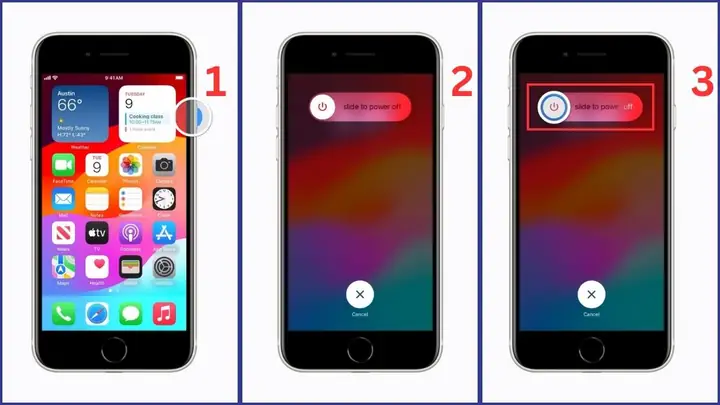
- Không. Phím cứng luôn dẫn tới việc khởi động lại thiết bị. Nếu muốn tắt nguồn mà không khởi động lại, bạn phải đi tới Settings → Power Off hoặc nhấn và giữ nút nguồn + nút âm lượng cho đến khi thanh trượt tắt nguồn xuất hiện (đối với các mẫu iPhone có nút Home).
6.4. iPhone sau khi hard reset vẫn không bật được, có nên mang đi bảo hành?
- Nếu sau ba lần thực hiện hard reset và khôi phục qua iTunes mà vẫn không bật, khả năng cao là phần cứng (pin, bo mạch chủ) có vấn đề. Hãy đến trung tâm bảo hành Apple hoặc đại lý uy tín để kiểm tra.
6.5. Khi nào nên sử dụng “Force Restart” thay vì “Power Off”?
- Khi iPhone không phản hồi hoặc đang trong trạng thái treo.
- Khi bạn cần đặt lại nhanh trong quá trình thử nghiệm phần mềm mới.
- Khi không thể truy cập vào Settings để tắt nguồn bình thường.
7. Những lưu ý quan trọng khi thực hiện hard reset
- Giữ nút đúng thời gian: Nhấn quá ngắn sẽ không kích hoạt, nhấn quá lâu có thể gây lỗi phần cứng.
- Kiểm tra pin: Đảm bảo pin ít nhất 20% trước khi thực hiện.
- Không tách cáp sạc trong quá trình khôi phục: Khi iPhone đang ở chế độ Recovery, việc tháo cáp có thể làm hỏng phần mềm.
- Sao lưu thường xuyên: Để tránh mất dữ liệu khi phải khôi phục.
- Cập nhật iOS mới nhất: Phiên bản mới thường khắc phục các lỗi gây treo, giảm nhu cầu hard reset.
8. Tóm tắt nhanh các phím tắt hard reset
| Mẫu iPhone | Phím cần nhấn | Thời gian giữ | Kết quả |
|---|---|---|---|
| iPhone X, 11, 12, 13, 14 (không Home) | Volume Up → Volume Down → Side button | 10‑15 giây | Logo Apple → Khởi động lại |
| iPhone 7 / 7 Plus | Volume Down + Side button | 10‑12 giây | Logo Apple |
| iPhone 6s / 6 / SE (thế hệ 1) | Home + Power button | 10‑12 giây | Logo Apple |
| iPhone SE (thế hệ 2) | Volume Up → Volume Down → Side button | 10‑15 giây | Logo Apple |
9. Các tình huống thực tế và cách xử lý
9.1. iPhone treo khi đang gọi video
- Nguyên nhân: Lỗi phần mềm của ứng dụng FaceTime hoặc mạng.
- Giải pháp: Thực hiện hard reset (Volume Up → Volume Down → Side button). Sau khi khởi động lại, mở lại FaceTime và kiểm tra lại kết nối mạng.
9.2. iPhone không bật sau khi rơi mạnh
- Nguyên nhân: Có thể pin hoặc bo mạch bị hỏng.
- Giải pháp: Thử hard reset. Nếu không phản hồi, đưa tới trung tâm bảo hành để kiểm tra phần cứng.
9.3. iPhone liên tục hiển thị “Apple logo” sau khi cập nhật iOS
- Nguyên nhân: Quá trình cập nhật không hoàn thành.
- Giải pháp: Đặt iPhone vào Recovery Mode (kết nối với iTunes, nhấn giữ nút Home + Power cho đến khi xuất hiện màn hình kết nối iTunes) và chọn Update để tải lại iOS mà không mất dữ liệu.
10. Kết luận
Việc tắt nguồn iPhone bằng phím cứng (hard reset) là một kỹ năng cơ bản nhưng vô cùng quan trọng, giúp bạn khắc phục nhanh các sự cố “đơ”, “treo” hoặc “khởi động lại vòng lặp”. Bằng cách nắm rõ các bước thực hiện cho từng mẫu iPhone, bạn sẽ tự tin xử lý các tình huống khẩn cấp mà không cần đến trung tâm bảo hành ngay lập tức.
Tuy nhiên, hãy luôn đặt an toàn lên hàng đầu: kiểm tra pin, tránh thực hiện trong quá trình cập nhật phần mềm và luôn sao lưu dữ liệu thường xuyên. Khi mọi biện pháp phần mềm không còn hiệu lực, đừng ngần ngại mang thiết bị đến điểm bảo hành chính hãng để được kiểm tra kỹ thuật chuyên sâu.
Hy vọng bài viết đã cung cấp cho bạn mọi thông tin cần thiết để tắt nguồn iPhone bằng phím cứng một cách nhanh chóng, an toàn và hiệu quả. Nếu bạn còn bất kỳ thắc mắc nào, hãy để lại bình luận phía dưới – chúng tôi sẽ hỗ trợ bạn ngay!
