- Lời mở đầu
- 1. Tổng quan về cơ chế cập nhật iOS
- 1.1. Cập nhật OTA (Over-The-Air)
- 1.2. Cập nhật qua iTunes/Finder
- 1.3. Tại sao một số người muốn tắt cập nhật?
- 2. Cách tắt cập nhật iOS trên iPhone – Phương pháp chính
- 2.1. Tắt cập nhật tự động (Auto‑Update)
- 2.2. Tắt thông báo cập nhật
- 2.3. Giới hạn dữ liệu di động cho việc tải cập nhật
- 2.4. Quản lý dung lượng lưu trữ để ngăn tải về
- 3. Cách tắt cập nhật iOS thông qua máy tính (iTunes/Finder)
- 4. Sử dụng cấu hình MDM (Mobile Device Management) trong môi trường doanh nghiệp
- 5. Khi nào nên bật lại cập nhật iOS?
- 6. Các lưu ý kỹ thuật quan trọng
- 7. FAQ – Những câu hỏi thường gặp
- 7.1. Tôi có thể tắt cập nhật iOS nhưng vẫn nhận thông báo “iPhone của bạn cần cập nhật” không?
- 7.2. Khi tắt cập nhật, liệu iPhone có tiêu tốn pin cho việc kiểm tra cập nhật không?
- 7.3. Tôi có thể tắt cập nhật iOS chỉ cho một thiết bị cụ thể trong cùng một Apple ID không?
- 7.4. Nếu tôi tắt cập nhật, liệu tôi vẫn có thể tải ứng dụng mới từ App Store?
- 7.5. Khi kết nối iPhone với iTunes/Finder, có cách để ngăn iPhone tự động cập nhật qua máy tính không?
- 8. Kết luận
- Tài liệu tham khảo
Có thể bạn quan tâm: Tắt Tiếng Camera Cho Iphone: Hướng Dẫn Chi Tiết Và Những Lưu Ý Quan Trọng
Lời mở đầu
Apple luôn khuyến khích người dùng cập nhật phiên bản iOS mới nhất để nhận được các tính năng mới, cải thiện hiệu năng và, quan trọng nhất, vá các lỗ hổng bảo mật. Tuy nhiên, không phải lúc nào việc cập nhật cũng là lựa chọn tốt nhất cho mọi người dùng. Có những trường hợp bạn muốn tắt update iOS trên iPhone để tránh gặp phải những rắc rối không mong muốn như:
- Phiên bản mới gây xung đột với các ứng dụng quan trọng.
- Thiết bị của bạn không đủ dung lượng lưu trữ để tải bản cập nhật.
- Bạn đang sử dụng thiết bị cũ và lo ngại hiệu năng sẽ giảm sút.
- Muốn duy trì một môi trường ổn định cho công việc (đặc biệt là trong môi trường doanh nghiệp).
Bài viết này sẽ cung cấp cho bạn hướng dẫn chi tiết từng bước để tắt cập nhật iOS trên iPhone, đồng thời giải thích rõ ràng các tùy chọn có sẵn, những lưu ý kỹ thuật và cách khôi phục lại cài đặt cập nhật nếu sau này bạn thay đổi quyết định.
Có thể bạn quan tâm: Cách Tắt Thanh Ngang Trên Iphone X: Hướng Dẫn Chi Tiết Từ A Đến Z
1. Tổng quan về cơ chế cập nhật iOS
1.1. Cập nhật OTA (Over-The-Air)
Apple triển khai cập nhật iOS qua mạng không dây (OTA). Khi một phiên bản mới được phát hành, iPhone sẽ tự động nhận thông báo và tải về bản cập nhật trong nền (nếu bạn cho phép). Quá trình này được điều khiển bởi một số cài đặt trong mục Cài đặt > Cập nhật phần mềm.
1.2. Cập nhật qua iTunes/Finder
Ngoài OTA, bạn cũng có thể cập nhật iOS bằng cách kết nối iPhone với máy tính (macOS hoặc Windows) và sử dụng iTunes (trên Windows và macOS phiên bản cũ) hoặc Finder (trên macOS Catalina trở lên). Đây là cách “cầm tay” và cho phép bạn kiểm soát hoàn toàn quá trình cập nhật.
1.3. Tại sao một số người muốn tắt cập nhật?
- Giữ nguyên phiên bản ổn định: Đối với một số ứng dụng doanh nghiệp hay phần mềm tùy chỉnh, phiên bản iOS mới có thể gây lỗi không tương thích.
- Tiết kiệm dung lượng và dữ liệu: Tải cập nhật iOS có thể tiêu tốn hàng GB dữ liệu và dung lượng lưu trữ.
- Kiểm soát thời gian cập nhật: Bạn muốn cập nhật vào thời điểm thuận tiện (ví dụ: khi không phải làm việc gấp).
Có thể bạn quan tâm: Cách Tắt Tiếng Video Trên Iphone: Hướng Dẫn Chi Tiết Từng Bước Cho Mọi Người Dùng
2. Cách tắt cập nhật iOS trên iPhone – Phương pháp chính
2.1. Tắt cập nhật tự động (Auto‑Update)
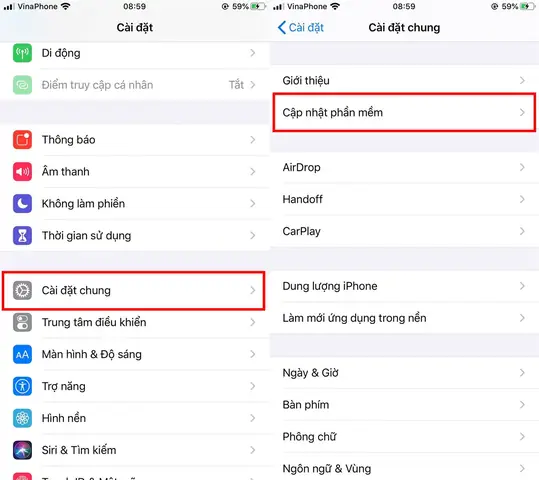
Bước 1: Mở Cài đặt (Settings).
Bước 2: Cuộn xuống và chọn Cài đặt chung (General).
Bước 3: Nhấn vào Cập nhật phần mềm (Software Update).
Bước 4: Tìm mục Cập nhật phần mềm tự động (Automatic Updates) và nhấn vào đó.
Bước 5: Bạn sẽ thấy hai tùy chọn:
- Tải về cập nhật (Download iOS Updates) – tắt để ngăn iPhone tải về bản cập nhật trong nền.
- Cài đặt cập nhật (Install iOS Updates) – tắt để ngăn iPhone tự động cài đặt khi có bản cập nhật sẵn sàng.
Hành động: Đảm bảo cả hai công tắc đều tắt (off). Khi đó iPhone sẽ không tự động tải và cài đặt bất kỳ bản cập nhật nào cho tới khi bạn tự mình thực hiện.
2.2. Tắt thông báo cập nhật
Nếu bạn không muốn nhận cảnh báo về việc có bản cập nhật mới, bạn có thể:
- Vào Cài đặt > Thông báo > Cập nhật phần mềm và tắt Cho phép thông báo (Allow Notifications).
- Lưu ý: Việc tắt thông báo không ngăn iPhone tải về bản cập nhật nếu “Cập nhật phần mềm tự động” vẫn bật. Vì vậy, cần thực hiện cả hai bước (2.1 và 2.2) để đạt được mục tiêu “tắt update iOS”.
2.3. Giới hạn dữ liệu di động cho việc tải cập nhật
Nếu bạn không muốn iPhone sử dụng dữ liệu di động để tải cập nhật (đặc biệt hữu ích khi không có Wi‑Fi ổn định), thực hiện:
- Cài đặt > Di động (Cellular) > Sử dụng dữ liệu di động cho Cập nhật phần mềm và tắt (off).
- Khi Wi‑Fi không khả dụng, iPhone sẽ không thể tải bản cập nhật, ngay cả khi tùy chọn tự động vẫn bật.
2.4. Quản lý dung lượng lưu trữ để ngăn tải về
iOS sẽ chỉ tải bản cập nhật nếu thiết bị có đủ không gian trống (thông thường khoảng 5‑6 GB). Bạn có thể giảm dung lượng trống (không khuyến cáo lâu dài) bằng cách:
- Lưu trữ ảnh/video trên iCloud/Google Photos và xóa chúng khỏi thiết bị.
- Gỡ bỏ các ứng dụng không cần thiết.
- Xóa bộ nhớ cache của các ứng dụng.
Cảnh báo: Phương pháp này chỉ là “biện pháp tạm thời”. Khi dung lượng đủ, iPhone vẫn sẽ tải bản cập nhật nếu tùy chọn tự động chưa tắt.
3. Cách tắt cập nhật iOS thông qua máy tính (iTunes/Finder)
Nếu bạn thường xuyên đồng bộ iPhone với máy tính, có thể ngăn iPhone nhận cập nhật qua iTunes/Finder bằng cách:
- Mở iTunes (Windows) hoặc Finder (macOS Catalina và mới hơn).
- Kết nối iPhone với máy tính bằng cáp Lightning.
- Khi iPhone hiển thị trong danh sách thiết bị, chọn iPhone.
- Trong tab Tổng quan (Summary), bỏ chọn mục Kiểm tra cập nhật tự động (Check for updates automatically).
- Nhấn Áp dụng (Apply) để lưu cài đặt.
Sau khi thực hiện, iTunes/Finder sẽ không tự động kiểm tra và tải bản cập nhật khi bạn kết nối iPhone.
4. Sử dụng cấu hình MDM (Mobile Device Management) trong môi trường doanh nghiệp
Có thể bạn quan tâm: Cách Tắt Thanh Tìm Kiếm (search Bar) Trên Iphone: Hướng Dẫn Chi Tiết Từ A Đến Z
Trong các doanh nghiệp, việc kiểm soát cập nhật iOS thường được thực hiện bằng công cụ MDM (ví dụ: Jamf, MobileIron, Microsoft Intune). Dưới đây là quy trình cơ bản:
- Tạo profile cấu hình trong MDM với Restrictions (Giới hạn).
- Vô hiệu hóa mục Allow iOS Updates (hoặc tương tự tùy vào nhà cung cấp MDM).
- Triển khai profile tới các thiết bị iPhone trong danh sách.
MDM cho phép quản trị viên:
- Đặt lịch cập nhật (ví dụ: chỉ cập nhật vào cuối tuần).
- Kiểm soát phiên bản iOS tối thiểu và tối đa.
- Báo cáo trạng thái cập nhật trên toàn bộ thiết bị.
Nếu bạn là người dùng cá nhân, không cần dùng MDM. Tuy nhiên, nếu làm việc trong doanh nghiệp, hãy liên hệ với bộ phận IT để biết liệu họ đã áp dụng chính sách này hay chưa.
5. Khi nào nên bật lại cập nhật iOS?
Mặc dù bạn có thể tắt cập nhật trong thời gian ngắn, không nên tắt vĩnh viễn vì:
- Bảo mật: Các bản cập nhật thường chứa các bản vá bảo mật quan trọng. Thiếu các bản vá này có thể khiến thiết bị dễ bị tấn công.
- Tương thích ứng dụng: Các ứng dụng mới thường yêu cầu phiên bản iOS tối thiểu mới hơn.
- Hiệu năng và ổn định: Apple liên tục tối ưu hoá hệ thống, giảm lỗi và cải thiện pin.
Khi nào nên bật lại?
– Khi nhận được cảnh báo bảo mật nghiêm trọng (Apple thường công bố trên trang web “Security Updates”).
– Khi bạn muốn cài đặt một ứng dụng mới yêu cầu iOS mới hơn.
– Khi thiết bị đã đủ dung lượng và bạn muốn tận hưởng các tính năng mới.
Cách bật lại: Trở lại Cài đặt > Cài đặt chung > Cập nhật phần mềm > Cập nhật phần mềm tự động và bật lại các công tắc theo nhu cầu.
6. Các lưu ý kỹ thuật quan trọng
| Lưu ý | Nội dung | Hậu quả nếu bỏ qua |
|---|---|---|
| Sao lưu dữ liệu | Trước khi quyết định tắt cập nhật lâu dài, hãy sao lưu iPhone bằng iCloud hoặc máy tính. | Rủi ro mất dữ liệu khi thiết bị gặp lỗi hệ thống. |
| Kiểm tra bảo mật | Theo dõi các thông báo bảo mật trên trang Apple Security Updates. | Thiết bị có thể bị khai thác lỗ hổng đã được vá. |
| Định kỳ kiểm tra | Mỗi 2‑3 tháng, nên kiểm tra lại mục Cập nhật phần mềm để xem có bản vá quan trọng nào không. | Bỏ lỡ bản cập nhật quan trọng, ảnh hưởng đến hiệu năng. |
| Không sử dụng jailbreak | Nếu thiết bị đã jailbreak, cập nhật iOS có thể phá vỡ jailbreak. | Mất các tweak và có thể gây lỗi hệ thống. |
| Giới hạn Wi‑Fi | Nếu Wi‑Fi không ổn định, tắt cập nhật tự động sẽ tránh việc tải dở. | Đôi khi iPhone sẽ cố gắng tải lại khi kết nối tốt, gây tiêu tốn dữ liệu. |
7. FAQ – Những câu hỏi thường gặp
7.1. Tôi có thể tắt cập nhật iOS nhưng vẫn nhận thông báo “iPhone của bạn cần cập nhật” không?
Trả lời: Nếu bạn chỉ tắt “Cập nhật phần mềm tự động” mà không tắt thông báo, iPhone vẫn sẽ hiển thị cảnh báo. Để ngăn thông báo, vào Cài đặt > Thông báo > Cập nhật phần mềm và tắt Cho phép thông báo.
7.2. Khi tắt cập nhật, liệu iPhone có tiêu tốn pin cho việc kiểm tra cập nhật không?
Trả lời: Khi tùy chọn tự động tắt, iPhone sẽ không thực hiện quá trình kiểm tra và tải xuống định kỳ, do đó giảm nhẹ tiêu thụ pin liên quan.
7.3. Tôi có thể tắt cập nhật iOS chỉ cho một thiết bị cụ thể trong cùng một Apple ID không?
Trả lời: Có, vì các cài đặt này được lưu trữ trên từng thiết bị. Bạn chỉ cần thực hiện các bước trên trên iPhone muốn tắt cập nhật.
7.4. Nếu tôi tắt cập nhật, liệu tôi vẫn có thể tải ứng dụng mới từ App Store?
Trả lời: Có, việc tắt cập nhật iOS không ảnh hưởng tới khả năng tải và cài đặt ứng dụng mới. Tuy nhiên, một số ứng dụng mới có thể yêu cầu iOS phiên bản mới hơn, vì vậy bạn có thể gặp giới hạn.
7.5. Khi kết nối iPhone với iTunes/Finder, có cách để ngăn iPhone tự động cập nhật qua máy tính không?
Trả lời: Đúng. Trong iTunes/Finder, bỏ chọn “Kiểm tra cập nhật tự động” (Check for updates automatically) sẽ ngăn quá trình tự động kiểm tra và tải bản cập nhật khi thiết bị được kết nối.
8. Kết luận
Việc tắt update iOS trên iPhone không phải là hành động vô trách nhiệm nếu bạn hiểu rõ lý do và biết cách quản lý rủi ro. Bằng cách thực hiện các bước:
- Tắt cập nhật tự động và tắt thông báo.
- Giới hạn dữ liệu di động và quản lý dung lượng lưu trữ nếu cần.
- Sử dụng MDM trong môi trường doanh nghiệp để kiểm soát toàn diện.
- Thường xuyên kiểm tra các bản vá bảo mật và sao lưu dữ liệu.
Bạn sẽ có một iPhone ổn định, không bị làm phiền bởi các bản cập nhật không mong muốn, đồng thời vẫn duy trì được mức độ bảo mật và hiệu năng chấp nhận được. Khi thời điểm thích hợp, đừng quên bật lại cập nhật để nhận được các cải tiến và bảo vệ thiết bị của bạn trước các mối đe dọa mới.
Tài liệu tham khảo
- Apple Support – Update your iPhone, iPad, or iPod touch
- Apple Security Updates – Apple Platform Security
- Jamf – Managing iOS Updates with Jamf Pro
- Microsoft Intune – Deploy iOS updates in Intune
Nếu bạn gặp bất kỳ khó khăn nào trong quá trình thực hiện, hãy để lại bình luận hoặc tìm đến cộng đồng Apple Support để nhận được sự trợ giúp nhanh chóng. Chúc bạn thành công trong việc kiểm soát cập nhật iOS và tận hưởng trải nghiệm iPhone ổn định!
