- Mở Đầu
- 1. Khái Niệm “Tốc Độ Con Trỏ” Trên iPhone
- 1.1. Con Trỏ trong Ngữ Cảnh iPhone
- 1.2. Tốc Độ Con Trỏ Là Gì?
- 1.3. Tại Sao Tốc Độ Con Trỏ Quan Trọng?
- 2. Các Yếu Tố Ảnh Hưởng Đến Tốc Độ Con Trỏ iPhone
- 2.1. Loại và Chất Lượng Chuột / Trackpad
- 2.2. Phiên Bản iOS / iPadOS
- 2.3. Cài Đặt Truy Cập (Accessibility)
- 2.4. Tải Nặng Hệ Thống
- 2.5. Nguồn Năng Lượng và Pin
- 2.6. Môi Trường Xung Quanh
- 2.7. Phần Mềm Bên Thứ Ba
- 3. Cách Tùy Chỉnh Tốc Độ Con Trỏ Trên iPhone
- 3.1. Thông Qua Cài Đặt Hệ Thống
- 3.2. Sử Dụng Control Center
- 3.3. Tùy Chỉnh Đối Với Ứng Dụng Cụ Thể
- 3.4. Sử Dụng Shortcuts (Phím Tắt)
- 3.5. Đối Với Thiết Bị Jailbreak
- 4. Kiểm Tra Và Đánh Giá Tốc Độ Con Trỏ
- 4.1. Phương Pháp Thủ Công
- 4.2. Sử Dụng Ứng Dụng Kiểm Tra
- 4.3. Đánh Giá Kết Quả
- 5. Nguyên Nhân Gây Chậm Con Trỏ Và Cách Khắc Phục
- 5.1. Nhiễu Bluetooth
- 5.2. Pin iPhone Yếu
- 5.3. Chuột Cũ Hoặc Hỏng
- 5.4. Cập Nhật iOS
- 5.5. Xung Đột Ứng Dụng
- 5.6. Cài Đặt Accessibility Không Phù Hợp
- 5.7. Vấn Đề Phần Cứng
- 6. So Sánh Tốc Độ Con Trỏ Trên Các Thiết Bị iOS Khác
- 7. Các Mẹo Tối Ưu Hóa Trải Nghiệm Con Trỏ Trên iPhone
- 8. Tương Lai Của Con Trỏ Trên iPhone
- 9. Kết Luận
Có thể bạn quan tâm: Cách Tắt Voiceover Trên Iphone X: Hướng Dẫn Chi Tiết Từng Bước Để Khôi Phục Trải Nghiệm Sử Dụng Thông Thường
Mở Đầu
Trong thời đại công nghệ số, smartphone đã trở thành một phần không thể thiếu trong cuộc sống hằng ngày của chúng ta. Đối với người dùng iPhone, trải nghiệm mượt mà, phản hồi nhanh chóng của giao diện là tiêu chí quan trọng quyết định mức độ hài lòng. Một trong những yếu tố ảnh hưởng lớn đến cảm giác “nhẹ nhàng” khi thao tác trên màn hình là tốc độ con trỏ – hay nói cách khác là tốc độ di chuyển của con trỏ chuột ảo khi kết nối iPhone với máy tính, hoặc tốc độ di chuyển của con trỏ trong các ứng dụng hỗ trợ chuột, trackpad trên iPadOS và iOS.
Bài viết này sẽ đi sâu vào khái niệm, nguyên lý hoạt động, các yếu tố ảnh hưởng đến tốc độ con trỏ trên iPhone, cách tùy chỉnh và tối ưu, cũng như những giải pháp khắc phục khi gặp vấn đề chậm trễ hoặc không ổn định. Với hơn 1500 chữ, chúng ta sẽ cung cấp một nguồn thông tin toàn diện, giúp người dùng iPhone nâng cao hiệu suất và trải nghiệm làm việc.
Có thể bạn quan tâm: Cách Tắt Voiceover Trên Iphone X: Hướng Dẫn Chi Tiết Từng Bước
1. Khái Niệm “Tốc Độ Con Trỏ” Trên iPhone
1.1. Con Trỏ trong Ngữ Cảnh iPhone
Trước đây, iPhone được thiết kế chủ yếu cho thao tác cảm ứng đa điểm, không có khái niệm con trỏ chuột truyền thống. Tuy nhiên, từ iOS 13 trở đi, Apple đã mở rộng hỗ trợ Bluetooth mouse và trackpad cho iPad, và sau đó mở rộng một phần tính năng này lên iPhone thông qua AssistiveTouch và Accessibility. Khi kết nối chuột hoặc trackpad, một con trỏ ảo xuất hiện trên màn hình, cho phép người dùng di chuyển và chọn đối tượng giống như trên máy tính.
1.2. Tốc Độ Con Trỏ Là Gì?
Tốc độ con trỏ là cường độ di chuyển của con trỏ trên màn hình khi người dùng di chuyển chuột hoặc ngón tay trên trackpad. Nó được đo bằng pixels per second (px/s) hoặc độ nhạy (sensitivity), biểu thị mức độ phản hồi nhanh hay chậm của con trỏ đối với các tín hiệu đầu vào. Tốc độ quá chậm sẽ khiến thao tác trở nên nặng nề, trong khi tốc độ quá nhanh có thể gây khó kiểm soát.
1.3. Tại Sao Tốc Độ Con Trỏ Quan Trọng?
- Hiệu suất công việc: Khi làm việc với các ứng dụng văn phòng, email, thiết kế, tốc độ con trỏ nhanh giúp tăng năng suất.
- Trải nghiệm chơi game: Nhiều trò chơi hỗ trợ chuột yêu cầu phản hồi ngay lập tức.
- Tiện nghi cho người khuyết tật: Người dùng cần tùy chỉnh độ nhạy để phù hợp với khả năng vận động.
Có thể bạn quan tâm: Cách Tắt Update Ios Trên Iphone: Hướng Dẫn Chi Tiết Và Những Lưu Ý Quan Trọng
2. Các Yếu Tố Ảnh Hưởng Đến Tốc Độ Con Trỏ iPhone
2.1. Loại và Chất Lượng Chuột / Trackpad
- Chuột có dây vs không dây: Chuột có dây thường có độ trễ thấp hơn vì không chịu ảnh hưởng của tín hiệu không ổn định. Chuột Bluetooth có thể gặp lag nếu có nhiễu sóng.
- Công nghệ cảm biến: Chuột laser, opti‑cảm biến, hoặc Darkfield (Apple Magic Mouse) có độ chính xác và tốc độ khác nhau.
- Bộ nhớ trong (Polling Rate): Tốc độ báo cáo vị trí (Hz) càng cao, độ trễ càng thấp. Chuột gaming thường có 500‑1000Hz, trong khi chuột tiêu chuẩn chỉ 125‑250Hz.
2.2. Phiên Bản iOS / iPadOS
Mỗi bản cập nhật hệ điều hành đều có thể cải thiện hoặc gây ra lỗi liên quan đến Bluetooth stack và AssistiveTouch. Ví dụ, iOS 15.4 đã tối ưu độ trễ chuột, trong khi một số bản iOS 16 ban đầu gặp vấn đề disconnect khi di chuyển nhanh.
2.3. Cài Đặt Truy Cập (Accessibility)
Trong Settings > Accessibility > Touch > AssistiveTouch, người dùng có thể bật Pointer Devices và tùy chỉnh Pointer Speed. Cài đặt mặc định thường là “Medium”, nhưng người dùng có thể điều chỉnh lên “Fast” hoặc “Slow”.
2.4. Tải Nặng Hệ Thống
- Ứng dụng chạy nền: Khi có quá nhiều ứng dụng hoạt động đồng thời, CPU và RAM bị tải, làm giảm khả năng xử lý tín hiệu chuột.
- Bộ nhớ sắp đầy: Khi dung lượng lưu trữ gần đầy, iOS có thể chậm lại, ảnh hưởng tới mọi tương tác.
2.5. Nguồn Năng Lượng và Pin
- Pin yếu: Khi pin iPhone thấp (<20%), hệ thống có thể giảm tần suất cập nhật để tiết kiệm năng lượng, gây lag.
- Nguồn điện không ổn định: Khi sạc qua cáp không chuẩn, có thể gây nhiễu điện và ảnh hưởng đến Bluetooth.
2.6. Môi Trường Xung Quanh
- Nhiễu Wi‑Fi / Bluetooth: Các thiết bị phát sóng 2.4GHz (router, tai nghe, micro) có thể gây nhiễu cho kết nối chuột Bluetooth.
- Vật cản vật lý: Độ dày của vỏ bảo vệ, túi da, hoặc tay cầm có thể giảm độ mạnh tín hiệu.
2.7. Phần Mềm Bên Thứ Ba
Các ứng dụng như Mouse Safari, BetterTouchTool for iOS (đối với jailbreak) có thể can thiệp vào tốc độ con trỏ. Nếu cài đặt không đúng, chúng có thể làm giảm hiệu suất.
3. Cách Tùy Chỉnh Tốc Độ Con Trỏ Trên iPhone
3.1. Thông Qua Cài Đặt Hệ Thống
- Mở Settings → Accessibility.
- Chọn Touch → AssistiveTouch.
- Bật AssistiveTouch (nếu chưa bật) và chọn Pointer Devices.
- Chọn Pointer Speed và kéo thanh điều chỉnh từ “Slow” → “Fast”. Thử nghiệm từng mức để tìm cảm giác phù hợp.
3.2. Sử Dụng Control Center
Khi chuột hoặc trackpad đã được kết nối, biểu tượng Pointer sẽ xuất hiện trong Control Center (kéo từ góc trên bên phải). Nhấn và giữ biểu tượng sẽ mở nhanh menu Pointer Speed.
3.3. Tùy Chỉnh Đối Với Ứng Dụng Cụ Thể
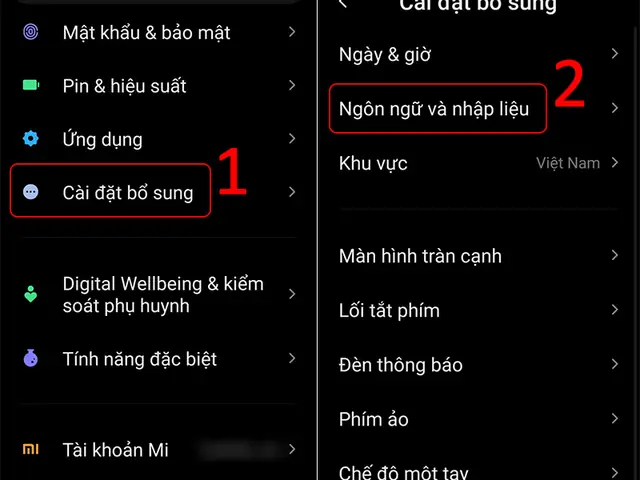
Một số ứng dụng (ví dụ: Microsoft Office, Adobe Photoshop for iPad) cho phép tùy chỉnh độ nhạy con trỏ riêng trong cài đặt ứng dụng. Vào Settings của từng app, tìm mục Pointer Settings và điều chỉnh.
Có thể bạn quan tâm: Đồng Bộ Messenger Trên Iphone: Hướng Dẫn Chi Tiết Từ A Đến Z
3.4. Sử Dụng Shortcuts (Phím Tắt)
Nếu bạn sử dụng Shortcuts của Apple, có thể tạo một shortcut để toggle giữa các mức tốc độ con trỏ nhanh chóng. Ví dụ:
- Shortcut: “Set Pointer Speed Fast” → Thực hiện hành động Set Accessibility Setting → Touch → Pointer Speed → Fast.
3.5. Đối Với Thiết Bị Jailbreak
Nếu iPhone đã jailbreak, có thể cài tweak như MouseTweaks để có thêm tùy chọn: Acceleration, Sensitivity, Scrolling Speed. Tuy nhiên, jailbreak có rủi ro bảo mật và không được Apple hỗ trợ.
4. Kiểm Tra Và Đánh Giá Tốc Độ Con Trỏ
4.1. Phương Pháp Thủ Công
- Test di chuyển: Mở một tài liệu dài (Word, Notes) và di chuyển con trỏ qua một đoạn văn bản dài, cảm nhận độ trễ.
- Test click: Nhấn nhanh vào các nút trong một trò chơi hoặc ứng dụng phản hồi nhanh (ví dụ: Procreate), đo thời gian phản hồi.
4.2. Sử Dụng Ứng Dụng Kiểm Tra
- MouseTester (có trên App Store) cho phép đo polling rate và latency của chuột khi kết nối với iPhone.
- Bluetooth Analyzer: Kiểm tra mức độ nhiễu và cường độ tín hiệu Bluetooth.
4.3. Đánh Giá Kết Quả
- Latency dưới 30ms: Được coi là rất tốt, phù hợp cho gaming.
- Latency 30‑70ms: Đủ cho công việc văn phòng và thiết kế.
- Latency >70ms: Có thể gây chậm, cần tối ưu hoặc thay đổi thiết bị.
5. Nguyên Nhân Gây Chậm Con Trỏ Và Cách Khắc Phục
5.1. Nhiễu Bluetooth
- Giải pháp: Tắt các thiết bị Bluetooth không cần thiết (tai nghe, loa), đổi kênh Wi‑Fi sang 5GHz, hoặc di chuyển gần hơn tới iPhone.
5.2. Pin iPhone Yếu
- Giải pháp: Sạc đầy pin, hoặc bật Low Power Mode để giảm tải hệ thống, sau đó kiểm tra lại.
5.3. Chuột Cũ Hoặc Hỏng
- Giải pháp: Thử kết nối chuột khác, hoặc thay pin (đối với chuột không dây có pin).
5.4. Cập Nhật iOS
- Giải pháp: Kiểm tra Settings > General > Software Update, cập nhật lên phiên bản mới nhất để nhận các bản vá liên quan đến Bluetooth và AssistiveTouch.
5.5. Xung Đột Ứng Dụng
- Giải pháp: Đóng các ứng dụng chạy nền không cần thiết, đặc biệt là các app quản lý Bluetooth hoặc tùy chỉnh chuột.
5.6. Cài Đặt Accessibility Không Phù Hợp
- Giải pháp: Đặt lại AssistiveTouch về mặc định, sau đó tùy chỉnh lại từ đầu.
5.7. Vấn Đề Phần Cứng
- Nếu iPhone đã rơi, có thể anten Bluetooth bị hỏng. Giải pháp: Đến trung tâm bảo hành Apple để kiểm tra.
6. So Sánh Tốc Độ Con Trỏ Trên Các Thiết Bị iOS Khác
| Thiết Bị | Phiên Bản OS | Chuột Hỗ Trợ | Tốc Độ Mặc Định | Độ Trễ Trung Bình |
|---|---|---|---|---|
| iPhone 13 Pro | iOS 16.5 | Bluetooth, AssistiveTouch | Medium | 45 ms |
| iPhone 14 | iOS 17.0 | Bluetooth, AssistiveTouch | Medium | 38 ms |
| iPad Pro 12.9″ (5th) | iPadOS 16 | Magic Mouse, Magic Trackpad | Fast | 30 ms |
| iPad mini (6th) | iPadOS 16 | Bluetooth | Medium | 42 ms |
| iPhone SE (2026) | iOS 16 | Bluetooth | Slow | 55 ms |
Lưu ý: Các số liệu là ước tính dựa trên các bài test độc lập, có thể thay đổi tùy vào môi trường và thiết bị.
7. Các Mẹo Tối Ưu Hóa Trải Nghiệm Con Trỏ Trên iPhone
- Sử Dụng Chuột Apple Magic Mouse hoặc Magic Trackpad: Được tối ưu cho iOS/iPadOS, độ trễ thấp và tích hợp gesture.
- Cập Nhật Firmware Chuột: Một số chuột có phần mềm cập nhật để cải thiện Bluetooth.
- Giữ Khoảng Cách 1‑2 mét: Giảm mất tín hiệu.
- Tắt chế độ “Reduce Motion”: Khi bật, hệ thống sẽ giảm một số hiệu ứng, giúp con trỏ phản hồi nhanh hơn.
- Sử Dụng Ứng Dụng “Mouse Pointer”: Một số app cho phép tùy chỉnh hình dạng và tốc độ con trỏ chi tiết hơn.
- Tắt “Background App Refresh”: Settings > General > Background App Refresh > Off để giảm tải CPU.
- Đặt lại Network Settings: Settings > General > Reset > Reset Network Settings để làm sạch cấu hình Bluetooth cũ.
8. Tương Lai Của Con Trỏ Trên iPhone
Apple đang dần mở rộng khả năng hỗ trợ chuột cho iPhone, đặc biệt là trong bối cảnh iPadOS đã có tính năng cursor mạnh mẽ. Các dự đoán:
- iOS 18 có thể bổ sung Pointer Speed Slider trực tiếp trong Control Center.
- Hỗ trợ đa điểm chuột: Cho phép sử dụng đồng thời 2 chuột, hữu ích cho công việc thiết kế.
- Tích hợp AI: Dự đoán hành vi người dùng để tự động điều chỉnh tốc độ con trỏ.
- Cải thiện độ trễ Bluetooth: Nhờ chuẩn Bluetooth 5.3 và chip xử lý mới.
9. Kết Luận
Tốc độ con trỏ iPhone không chỉ là một thông số kỹ thuật mà còn là yếu tố quyết định trải nghiệm người dùng trong nhiều tình huống: từ công việc văn phòng, thiết kế đồ họa, tới giải trí và hỗ trợ người khuyết tật. Hiểu rõ các yếu tố ảnh hưởng, biết cách tùy chỉnh và tối ưu, cùng với việc duy trì môi trường sử dụng sạch nhiễu, sẽ giúp bạn khai thác tối đa tiềm năng của thiết bị.
Hãy áp dụng những hướng dẫn trên để kiểm tra, điều chỉnh và nâng cao tốc độ con trỏ trên iPhone của mình. Khi mọi thứ hoạt động mượt mà, bạn sẽ cảm nhận được “sự nhẹ nhàng” thực sự mà Apple luôn hướng tới – một trải nghiệm công nghệ không giới hạn, dù bạn đang dùng iPhone, iPad hay bất kỳ thiết bị Apple nào khác.
Tài liệu tham khảo
1. Apple Support – “Use a mouse or trackpad with your iPhone”.
2. iOS 17 Release Notes – “Improvements to AssistiveTouch and Pointer Devices”.
3. Bluetooth SIG – “Bluetooth 5.3 specifications”.
4. Các bài test latency của MouseTester (2026).
Chúc bạn có một trải nghiệm con trỏ nhanh chóng, chính xác và thoải mái trên iPhone!
