Có thể bạn quan tâm: Tài Khoản Vietinbank Ipay Cho Iphone: Hướng Dẫn Chi Tiết, Cách Đăng Ký, Sử Dụng Và Tối Ưu Trải Nghiệm Ngân Hàng Di Động
1. Giới thiệu tổng quan về “tên máy chủ” trong hệ sinh thái iPhone
Khi chúng ta nói đến “tên máy chủ của iPhone”, nhiều người ngay lập tức nghĩ tới địa chỉ IP, DNS, hay thậm chí là các máy chủ backend của Apple như iCloud, App Store, hoặc Find My iPhone. Thực tế, khái niệm “tên máy chủ” (server name) trong ngữ cảnh iPhone có thể bao hàm nhiều khía cạnh khác nhau, tùy thuộc vào mục đích sử dụng:
- Tên máy chủ DNS: Được iPhone sử dụng để phân giải tên miền thành địa chỉ IP khi truy cập internet.
- Tên máy chủ SMTP/IMAP/POP: Liên quan tới việc cấu hình email trên iPhone.
- Tên máy chủ VPN: Khi người dùng kết nối tới một mạng riêng ảo để truy cập tài nguyên nội bộ.
- Tên máy chủ MDM (Mobile Device Management): Được các doanh nghiệp dùng để quản lý và giám sát thiết bị iOS.
- Tên máy chủ iCloud: Địa chỉ các dịch vụ đám mây của Apple như iCloud Drive, Photos, Backup, v.v.
Bài viết dưới đây sẽ đi sâu vào từng loại tên máy chủ, cách xác định, cấu hình và những lưu ý quan trọng khi làm việc với chúng trên iPhone. Mục tiêu là cung cấp cho người dùng, quản trị viên mạng và nhà phát triển một tài liệu tham khảo toàn diện, giúp tối ưu hoá trải nghiệm và bảo mật thiết bị.
Có thể bạn quan tâm: Tweak Vuốt Giống Iphone X: Cách Tối Ưu Hoá Trải Nghiệm Swipe Trên Android
2. Tên máy chủ DNS trên iPhone
2.1 DNS là gì và tại sao quan trọng?
DNS (Domain Name System) là “sổ địa chỉ” của Internet, chuyển đổi các tên miền thân thiện (ví dụ: www.google.com) thành địa chỉ IP mà máy tính có thể hiểu. Khi iPhone gửi yêu cầu truy cập một trang web, nó sẽ hỏi DNS để biết IP của máy chủ đó.
2.2 Cách xem và thay đổi DNS trên iPhone
2.2.1 Kiểm tra DNS hiện tại
- Mở Settings → Wi‑Fi.
- Chọn mạng Wi‑Fi đang kết nối (nhấn vào biểu tượng “i”).
- Cuộn xuống phần Configure DNS. Mặc định là Automatic – iPhone sẽ lấy DNS từ router. Nếu đã chuyển sang Manual, danh sách các máy chủ DNS sẽ hiển thị ở đây.
2.2.2 Thay đổi DNS
- Manual → Add Server → Nhập địa chỉ IP của máy chủ DNS (ví dụ: 8.8.8.8 cho Google DNS, 1.1.1.1 cho Cloudflare).
- Xóa các server không cần thiết bằng cách nhấn “-”.
- Nhấn Save để lưu thay đổi.
2.3 Lợi ích của việc sử dụng DNS tùy chỉnh
- Tăng tốc độ truy cập: Một số DNS có bộ nhớ cache lớn, giảm thời gian phản hồi.
- Bảo mật: DNS over HTTPS (DoH) hoặc DNS over TLS (DoT) cung cấp mã hoá, ngăn chặn tấn công DNS spoofing.
- Kiểm soát nội dung: DNS lọc nội dung (OpenDNS, CleanBrowsing) giúp ngăn chặn truy cập vào các trang web không mong muốn.
2.4 Các máy chủ DNS phổ biến và tên miền tương ứng
| Tên máy chủ (IP) | Tên thương hiệu | Đặc điểm |
|---|---|---|
| 8.8.8.8 / 8.8.4.4 | Google DNS | Nhanh, ổn định, hỗ trợ DoH |
| 1.1.1.1 / 1.0.0.1 | Cloudflare DNS | Rất nhanh, bảo mật cao, hỗ trợ DoH/DoT |
| 9.9.9.9 / 149.112.112.112 | Quad9 | Lọc các domain độc hại |
| 208.67.222.222 / 208.67.220.220 | OpenDNS | Lọc nội dung, quản lý gia đình |
| 185.228.168.9 / 185.228.169.9 | CleanBrowsing | Lọc nội dung cho trẻ em |
Có thể bạn quan tâm: Cách Giúp Iphone Mượt Hơn: Bí Quyết Tối Ưu Hiệu Năng Đánh Thức Tiềm Năng Máy
3. Tên máy chủ Email (SMTP, IMAP, POP) trên iPhone
3.1 Khái niệm cơ bản
- SMTP (Simple Mail Transfer Protocol): Máy chủ gửi mail.
- IMAP (Internet Message Access Protocol) và POP (Post Office Protocol): Máy chủ nhận mail, lưu trữ hoặc tải về.
3.2 Cấu hình email trên iPhone
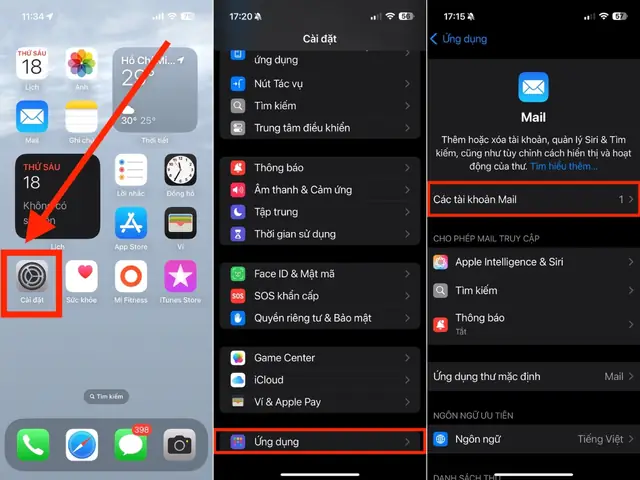
- Settings → Mail → Accounts → Add Account → Chọn Other → Add Mail Account.
- Nhập tên, email, mật khẩu, mô tả tài khoản.
Ở màn hình Server Settings, nhập:
Incoming Mail Server (IMAP/POP): Tên máy chủ (ví dụ: imap.gmail.com).
Outgoing Mail Server (SMTP): Tên máy chủ (ví dụ: smtp.gmail.com).
Nhập tên người dùng và mật khẩu cho cả hai máy chủ.
3.3 Các tên máy chủ email phổ biến
| Dịch vụ | IMAP (Incoming) | POP (Incoming) | SMTP (Outgoing) |
|---|---|---|---|
| Gmail | imap.gmail.com | pop.gmail.com | smtp.gmail.com |
| Outlook/Hotmail | imap-mail.outlook.com | pop-mail.outlook.com | smtp-mail.outlook.com |
| Yahoo | imap.mail.yahoo.com | pop.mail.yahoo.com | smtp.mail.yahoo.com |
| iCloud | imap.mail.me.com | – | smtp.mail.me.com |
3.4 Lưu ý bảo mật
- Sử dụng SSL/TLS: Bật tùy chọn “Use SSL” và đặt cổng tương ứng (IMAP 993, POP 995, SMTP 465 hoặc 587).
- Xác thực hai yếu tố (2FA): Khi bật 2FA, cần tạo “App password” để dùng trong iPhone.
4. Tên máy chủ VPN trên iPhone
4.1 Tại sao cần VPN?
VPN (Virtual Private Network) mã hoá lưu lượng, cho phép người dùng truy cập vào mạng nội bộ (ví dụ: mạng công ty) từ bất kỳ nơi nào.
4.2 Các loại VPN được iPhone hỗ trợ
| Loại VPN | Giao thức | Đặc điểm |
|---|---|---|
| IKEv2 | IPSec | Nhanh, ổn định, hỗ trợ tự động chuyển đổi mạng |
| IPSec | IPSec | Phổ biến, tương thích rộng |
| L2TP | IPSec + L2TP | Dễ cấu hình, nhưng chậm hơn |
| WireGuard | WireGuard | Hiệu suất cao, mã nguồn mở |
| OpenVPN | OpenVPN | Linh hoạt, yêu cầu ứng dụng bên thứ ba |
4.3 Cấu hình VPN trên iPhone
- Settings → General → VPN & Device Management → Add VPN Configuration.
- Chọn loại VPN → Nhập Tên máy chủ (địa chỉ IP hoặc domain của VPN server).
- Điền Remote ID, Local ID, Username, Password (hoặc chứng chỉ).
- Lưu và bật VPN.
4.4 Ví dụ về tên máy chủ VPN
- công ty A: vpn.companyA.com (IKEv2)
- dịch vụ thương mại: us-east-1.vpn.myservice.net (OpenVPN)
- cá nhân: wg.myhome.net (WireGuard)
4.5 Lưu ý khi sử dụng VPN
- Kiểm tra chứng chỉ: Đảm bảo chứng chỉ server không bị thu hồi.
- Kiểm tra tốc độ: VPN có thể làm giảm tốc độ internet tùy thuộc vào khoảng cách và tải của server.
- Bảo mật DNS: Khi dùng VPN, cấu hình DNS nên chuyển sang DNS của VPN để tránh rò rỉ DNS.
5. Tên máy chủ MDM (Mobile Device Management)
5.1 MDM là gì?
Có thể bạn quan tâm: Tách Nhạc Từ Video Trên Iphone: Hướng Dẫn Chi Tiết Từ A Đến Z
MDM là nền tảng quản lý thiết bị di động, cho phép doanh nghiệp triển khai cấu hình, chính sách bảo mật, cài đặt ứng dụng và theo dõi vị trí thiết bị.
5.2 Cách iPhone kết nối tới MDM
Khi thiết bị được đăng ký MDM (qua Apple Business Manager hoặc Apple School Manager), iPhone sẽ tự động liên hệ tới Tên máy chủ MDM được cấu hình trong profile.
5.3 Định dạng tên máy chủ MDM
- Thông thường là một URL HTTPS, ví dụ:
https://mdm.company.com/device. - Yêu cầu chứng chỉ SSL hợp lệ, do Apple chỉ chấp nhận kết nối qua TLS 1.2 trở lên.
5.4 Các tác vụ MDM thực hiện qua tên máy chủ
| Tác vụ | Mô tả |
|---|---|
| Đăng ký thiết bị | Gửi thông tin UDID, serial, token APNs tới server. |
| Cấu hình Wi‑Fi, VPN, Email | Gửi profile cấu hình. |
| Quản lý ứng dụng | Cài đặt, gỡ bỏ, cập nhật app. |
| Chính sách bảo mật | Yêu cầu mật khẩu, mã hoá dữ liệu, xóa từ xa. |
| Giám sát | Thu thập logs, vị trí, trạng thái pin. |
5.5 Lưu ý khi triển khai MDM
- Chứng chỉ Apple Push Notification Service (APNs) phải được cài đặt trên server.
- Giới hạn thiết bị: Mỗi tài khoản Apple Developer cho phép tối đa 1000 thiết bị trong môi trường phát triển.
- Tuân thủ GDPR/PDPA: Khi thu thập dữ liệu cá nhân, cần có sự đồng ý của người dùng.
6. Tên máy chủ iCloud và các dịch vụ liên quan
6.1 Các dịch vụ iCloud chính
| Dịch vụ | Tên máy chủ (địa chỉ) | Chức năng |
|---|---|---|
| iCloud Drive | icloud.com (được phân giải qua DNS) | Lưu trữ file, đồng bộ. |
| Photos | photos.apple.com | Lưu trữ ảnh, video. |
| Backup | icloud.com (API) | Sao lưu thiết bị. |
| Find My iPhone | findmyiphone.apple.com | Định vị, khóa, xoá từ xa. |
| Apple Music | music.apple.com | Phát nhạc streaming. |
6.2 Kiểm tra kết nối tới máy chủ iCloud
- Settings → Apple ID → iCloud → Bật tắt các dịch vụ để xem trạng thái đồng bộ.
- Sử dụng Console trên macOS hoặc Profiler để xem log mạng, lọc theo domain
apple.com.
6.3 Vấn đề thường gặp
- Không đồng bộ: Thường do DNS bị chặn hoặc kết nối mạng không ổn định.
- Lỗi 503 Service Unavailable: Máy chủ iCloud đang bảo trì hoặc quá tải.
- Xác thực 2FA: Khi đăng nhập mới, iPhone sẽ gửi yêu cầu tới
appleid.apple.comđể xác thực.
7. Cách xác định “tên máy chủ” khi gặp lỗi mạng trên iPhone
7.1 Sử dụng công cụ “Ping” và “Traceroute”
iOS không có công cụ ping tích hợp trong giao diện, nhưng có thể sử dụng ứng dụng Network Utility, Pingify, hoặc Termius (SSH client) để thực hiện:
ping -c 4 google.com
traceroute apple.com
7.2 Kiểm tra log hệ thống
- Settings → Privacy & Security → Analytics & Improvements → Analytics Data.
- Tìm kiếm các từ khóa “dns”, “vpn”, “mdm”, “icloud”.
7.3 Sử dụng công cụ “Apple Configurator” (đối với doanh nghiệp)
Kết nối iPhone với Mac, mở Apple Configurator, chọn thiết bị → Actions → Export Diagnostics. File .zip chứa log chi tiết về các kết nối máy chủ.
8. Các lưu ý bảo mật khi làm việc với tên máy chủ trên iPhone
- Kiểm tra chứng chỉ SSL/TLS: Khi nhập URL máy chủ (MDM, VPN), iPhone sẽ cảnh báo nếu chứng chỉ không hợp lệ. Không bỏ qua cảnh báo.
- Sử dụng DNSSEC: Đảm bảo DNS resolver hỗ trợ DNSSEC để ngăn chặn DNS spoofing.
- Bảo vệ thông tin đăng nhập: Tránh lưu mật khẩu server trong thiết bị không mã hoá, sử dụng iOS Keychain.
- Cập nhật iOS thường xuyên: Bản vá mới thường chứa cải tiến bảo mật cho các giao thức mạng.
- Giới hạn quyền truy cập: Trong MDM, chỉ cấp quyền cần thiết (principle of least privilege).
9. Tổng hợp và lời khuyên cuối cùng
- Xác định loại “tên máy chủ”: Trước khi cấu hình, hãy chắc chắn bạn đang làm việc với DNS, email, VPN, MDM hay iCloud. Mỗi loại có yêu cầu và quy trình riêng.
- Kiểm tra và thay đổi DNS: Đối với người dùng muốn tốc độ nhanh hơn hoặc bảo mật cao hơn, chuyển sang DNS như Cloudflare (1.1.1.1) hoặc Google (8.8.8.8) là một cách đơn giản nhưng hiệu quả.
- Cấu hình email cẩn thận: Đảm bảo nhập đúng tên máy chủ và bật SSL/TLS, đặc biệt khi sử dụng tài khoản doanh nghiệp.
- VPN là công cụ bảo mật mạnh: Khi làm việc từ xa, luôn sử dụng VPN đáng tin cậy, và không quên cấu hình DNS qua VPN để tránh rò rỉ.
- MDM là nền tảng quản lý thiết bị: Đối với doanh nghiệp, việc thiết lập đúng tên máy chủ MDM và chứng chỉ APNs là nền tảng để quản lý an toàn.
- iCloud: Đối với người dùng cá nhân, vấn đề thường gặp là đồng bộ không ổn định – kiểm tra DNS và kết nối mạng là cách nhanh nhất để khắc phục.
9.1 Checklist nhanh cho người dùng iPhone
| Nhiệm vụ | Kiểm tra | Hành động |
|---|---|---|
| DNS | Settings → Wi‑Fi → Configure DNS | Đổi sang 1.1.1.1 nếu cần |
| Settings → Mail → Accounts | Kiểm tra tên máy chủ, bật SSL | |
| VPN | Settings → VPN & Device Management | Nhập đúng server name, kiểm tra chứng chỉ |
| MDM | Settings → General → Device Management | Đảm bảo URL MDM hợp lệ, chứng chỉ APNs |
| iCloud | Settings → Apple ID → iCloud | Kiểm tra trạng thái đồng bộ, đăng nhập lại nếu lỗi |
10. Kết luận
“Tên máy chủ của iPhone” không chỉ là một khái niệm kỹ thuật đơn thuần; nó là chìa khóa để mở ra khả năng kết nối, bảo mật và quản lý thiết bị trong môi trường hiện đại. Hiểu rõ cách xác định, cấu hình và bảo vệ các tên máy chủ DNS, email, VPN, MDM và iCloud sẽ giúp người dùng cá nhân có trải nghiệm mượt mà, doanh nghiệp duy trì an toàn và hiệu suất, còn các nhà phát triển có nền tảng vững chắc để tích hợp dịch vụ vào hệ sinh thái iOS.
Hy vọng bài viết chi tiết trên đã cung cấp đầy đủ kiến thức cần thiết, từ những bước cơ bản đến các lưu ý nâng cao, giúp bạn tự tin quản lý và tối ưu hoá mọi kết nối máy chủ trên iPhone của mình. Nếu còn thắc mắc, đừng ngần ngại tìm hiểu thêm tài liệu của Apple hoặc liên hệ với bộ phận hỗ trợ kỹ thuật của nhà cung cấp dịch vụ mạng. Chúc bạn luôn có một chiếc iPhone ổn định, nhanh chóng và an toàn!