- Mở Đầu: Vì Sao AssistiveTouch Lại Quan Trọng?
- 1. Kiểm Tra Thiết Bị Và Phiên Bản iOS Đang Sử Dụng
- 1.1. Các mẫu iPhone hỗ trợ AssistiveTouch
- 1.2. Kiểm tra phiên bản iOS
- 2. Bật AssistiveTouch: Các Cách Nhanh Nhất
- 2.1. Bật qua Settings
- 2.2. Bật nhanh bằng Siri
- 2.3. Bật qua Control Center (iOS 15+)
- 3. Tùy Chỉnh Menu AssistiveTouch
- 3.1. Thay Đổi Vị Trí Và Độ Trong Suốt
- 3.2. Tùy Chỉnh Đường Dẫn (Custom Actions)
- 3.3. Thêm, Xóa, Hoán Vị Các Mục Trong Menu Chính
- 3.4. Tạo Gesture (Cử Chỉ) Tùy Chỉnh
- 3.5. Thiết Lập Màn Hình Đăng Nhập (Lock Screen) Đặc Biệt
- 4. Sử Dụng AssistiveTouch Trong Các Tình Huống Thực Tế
- 4.1. Chụp Ảnh Màn Hình (Screenshot)
- 4.2. Điều Khiển Nhạc
- 4.3. Mở Siri
- 4.4. Điều Khiển Camera
- 4.5. Thay Đổi Độ Sáng và Âm Lượng
- 4.6. Thực Hiện Pinch (Thu Phóng) Khi Đọc PDF hoặc Ảnh
- 4.7. Dùng Khi Thiết Bị Bị Hỏng Nút Vật Lý
- 5. Giải Quyết Các Lỗi Thường Gặp Khi Dùng AssistiveTouch
- 5.1. Biểu Tượng AssistiveTouch Không Hiện Ra
- 5.2. Các Tùy Chọn Không Hiển Thị Hoàn Toàn
- 5.3. AssistiveTouch Gây Trễ Khi Thực Hiện Hành Động
- 5.4. Không Thể Tạo Gesture Mới
- 5.5. AssistiveTouch Ẩn Khi Kết Nối Bluetooth
- 6. Mẹo Nâng Cao Và Các Tùy Chọn Thay Thế
- 6.1. Sử Dụng AssistiveTouch Kèm Với Shortcuts (Phím Tắt)
- 6.2. Tạo “AssistiveTouch Widget” Trên Home Screen
- 6.3. Thay Thế Bằng Các Ứng Dụng Bên Thứ Ba
- 6.4. Kết Hợp Với Voice Control
- 6.5. Tối Ưu Cho Người Khiếm Thị
- 7. Tổng Kết: Tại Sao Bạn Nên Sử Dụng AssistiveTouch Ngay Hôm Nay?
- Câu Hỏi Thường Gặp (FAQ)
- Kết Luận
Có thể bạn quan tâm: Tạo Video Từ Ảnh Trên Iphone: Hướng Dẫn Chi Tiết Từ A Đến Z
Mở Đầu: Vì Sao AssistiveTouch Lại Quan Trọng?
Trong thời đại smartphone ngày càng trở nên thông minh, việc sử dụng các tính năng hỗ trợ để tối ưu trải nghiệm người dùng là điều không thể bỏ qua. AssistiveTouch là một trong những công cụ mạnh mẽ nhất của iOS, giúp người dùng thực hiện các thao tác phức tạp mà không cần chạm vào các nút vật lý. Đối với những người có vấn đề về vận động, hoặc đơn giản là muốn giảm thiểu việc bấm nút “Home”, “Volume”, “Power”… AssistiveTouch là giải pháp lý tưởng.
Bài viết này sẽ cung cấp cho bạn hướng dẫn chi tiết, từng bước một để bật, tùy chỉnh và sử dụng AssistiveTouch trên mọi phiên bản iPhone hiện nay, đồng thời giải đáp các thắc mắc phổ biến liên quan. Nội dung được chia thành các mục chính:
- Kiểm tra thiết bị và phiên bản iOS hỗ trợ.
- Bật AssistiveTouch qua Settings.
- Tùy chỉnh menu AssistiveTouch.
- Sử dụng AssistiveTouch trong các tình huống thực tế.
- Giải quyết các lỗi thường gặp.
- Những mẹo nâng cao và tùy chọn thay thế.
Hãy cùng khám phá chi tiết để bạn có thể tận dụng tối đa tính năng này, giúp việc sử dụng iPhone trở nên dễ dàng và tiện lợi hơn bao giờ hết.
Có thể bạn quan tâm: Cách Tạo 2 Zalo Trên Iphone: Hướng Dẫn Chi Tiết Từ A Đến Z
1. Kiểm Tra Thiết Bị Và Phiên Bản iOS Đang Sử Dụng
1.1. Các mẫu iPhone hỗ trợ AssistiveTouch
AssistiveTouch được tích hợp sẵn trong iOS và hoạt động trên hầu hết các mẫu iPhone từ iPhone 5s trở lên. Điều này bao gồm:
- iPhone SE (1st & 2nd generation)
- iPhone 6, 6s, 7, 8, X, XR, XS, 11, 12, 13, 14, 15 series
- iPhone 13 Pro, 14 Pro Max,… và các model mới nhất
Nếu bạn đang dùng một iPhone cũ hơn (ví dụ iPhone 4s), tính năng này sẽ không có sẵn.
1.2. Kiểm tra phiên bản iOS
AssistiveTouch xuất hiện từ iOS 5 và đã được cải tiến liên tục. Để biết iPhone của bạn đang chạy phiên bản iOS nào, thực hiện:
- Mở Settings → General → About.
- Tìm mục Software Version. Ví dụ: “iOS 17.2”.
Nếu phiên bản của bạn cũ hơn iOS 13, một số tùy chọn nâng cao (như tạo gesture tùy chỉnh) có thể không khả dụng. Để cập nhật:
- Settings → General → Software Update → Download and Install.
Lưu ý: Đảm bảo iPhone được sạc đầy hoặc kết nối nguồn, và có kết nối Wi‑Fi ổn định khi cập nhật.
Có thể bạn quan tâm: Hướng Dẫn Chi Tiết Cách Tạo Nhóm Danh Bạ Trên Iphone: Các Bước Thực Hiện, Mẹo Thông Minh Và Giải Pháp Khắc Phục Sự Cố
2. Bật AssistiveTouch: Các Cách Nhanh Nhất
2.1. Bật qua Settings
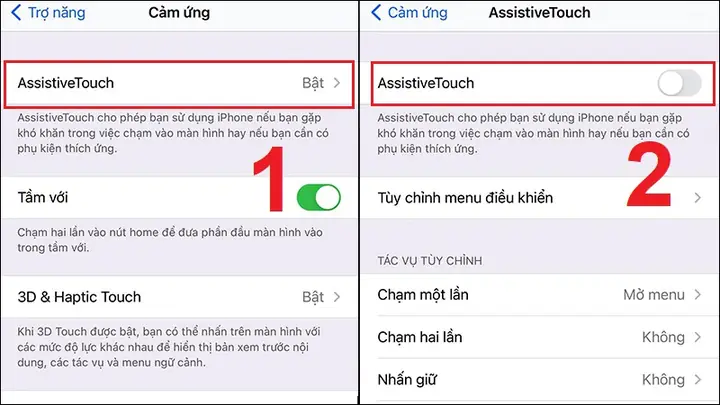
- Mở Settings (Cài đặt) trên màn hình chính.
- Cuộn xuống và chọn Accessibility (Trợ năng).
- Vào Touch → AssistiveTouch.
- Bật AssistiveTouch bằng cách chuyển công tắc sang On (Màu xanh).
Sau khi bật, một biểu tượng tròn màu tím (hoặc màu tùy chỉnh) sẽ xuất hiện trên màn hình. Đây chính là cửa sổ trợ năng cho phép bạn thực hiện mọi thao tác.
2.2. Bật nhanh bằng Siri
Nếu bạn không muốn vào Settings, có thể yêu cầu Siri:
“Hey Siri, bật AssistiveTouch”.
Siri sẽ tự động bật tính năng và hiển thị biểu tượng trên màn hình.
2.3. Bật qua Control Center (iOS 15+)
Nếu bạn đã thêm AssistiveTouch vào Control Center, có thể bật nhanh:
- Vuốt xuống từ góc trên bên phải (iPhone X trở lên) hoặc lên từ đáy màn hình (iPhone 8 trở xuống) để mở Control Center.
- Nhấn vào biểu tượng AssistiveTouch (hình vuông có vòng tròn ở giữa). Nếu chưa thấy, bạn cần thêm nó vào Control Center qua Settings → Control Center → Customize Controls.
3. Tùy Chỉnh Menu AssistiveTouch
Biểu tượng AssistiveTouch mặc định chỉ cung cấp một số thao tác cơ bản. Để tối ưu, bạn có thể tùy chỉnh các nút và menu sao cho phù hợp với nhu cầu cá nhân.
3.1. Thay Đổi Vị Trí Và Độ Trong Suốt
- Di chuyển biểu tượng: Nhấn và giữ biểu tượng trong 2‑3 giây, sau đó kéo đến vị trí mong muốn (góc màn hình, trung tâm, hoặc bên cạnh các ứng dụng thường dùng).
- Thay đổi độ trong suốt: Vào Settings → Accessibility → Touch → AssistiveTouch → Opacity và kéo thanh để giảm hoặc tăng độ mờ. Độ trong suốt giúp biểu tượng không che khuất nội dung quan trọng.
3.2. Tùy Chỉnh Đường Dẫn (Custom Actions)
AssistiveTouch cho phép gán các hành động cho Single‑Tap, Double‑Tap, Long‑Press, và 3‑D Touch (nếu thiết bị hỗ trợ). Để thiết lập:
- Vào Settings → Accessibility → Touch → AssistiveTouch → Customize Top Level Menu.
- Nhấn Single‑Tap → Chọn hành động (ví dụ: Home, Lock Screen, Screenshot).
- Lặp lại cho Double‑Tap, Long‑Press, 3‑D Touch.
Bạn có thể gán các hành động thường dùng như:
- Mở Control Center
- Mở Notification Center
- Kích hoạt Siri
- Bắt đầu ghi âm âm thanh
- Bật/Tắt chế độ Do Not Disturb
3.3. Thêm, Xóa, Hoán Vị Các Mục Trong Menu Chính
Mặc định, menu AssistiveTouch hiển thị 8 mục (Home, Siri, Device, Control Center, Notification Center, Custom, …). Để thay đổi:
- Customize Top Level Menu → Nhấn + để thêm mục mới.
- Chọn Custom để tạo một shortcut riêng (ví dụ: Mở Safari, Mở Settings).
- Để xóa một mục, nhấn vào biểu tượng – bên cạnh mục muốn xoá.
- Kéo và thả các mục để sắp xếp lại thứ tự hiển thị.
3.4. Tạo Gesture (Cử Chỉ) Tùy Chỉnh
Một tính năng mạnh mẽ của AssistiveTouch là tạo gesture (điều khiển cử chỉ) để thực hiện các thao tác phức tạp như pinch, swipe, hay rotate.
Cách tạo gesture:
- Vào Settings → Accessibility → Touch → AssistiveTouch → Create New Gesture.
- Quay lại màn hình chính, thực hiện cử chỉ mong muốn (ví dụ: kéo hai ngón để thu/phóng ảnh).
- Nhấn Stop khi hoàn thành, sau đó Save và đặt tên cho gesture (ví dụ: “Pinch Zoom”).
Sau khi lưu, bạn có thể gán gesture này vào một mục trong Custom hoặc Device để gọi nhanh.
3.5. Thiết Lập Màn Hình Đăng Nhập (Lock Screen) Đặc Biệt
Nếu bạn thường xuyên sử dụng Face ID/Touch ID, nhưng vẫn muốn có một cách nhanh để khóa màn hình mà không cần bấm nút bên, bạn có thể:
- Gán Long‑Press vào hành động Lock Screen.
- Hoặc tạo Custom → Lock Screen và đặt vào menu nhanh.
4. Sử Dụng AssistiveTouch Trong Các Tình Huống Thực Tế
4.1. Chụp Ảnh Màn Hình (Screenshot)
- Single‑Tap → Screenshot: Nhấn nhanh biểu tượng AssistiveTouch, rồi chạm vào Screenshot. Hình ảnh sẽ được lưu vào Photos.
- Hoặc gán Long‑Press để chụp nhanh hơn.
4.2. Điều Khiển Nhạc
- Vào Device → Volume Up/Down hoặc Play/Pause.
- Hoặc tạo Custom → Apple Music → Next/Previous Track để chuyển bài.
4.3. Mở Siri
Có thể bạn quan tâm: Hướng Dẫn Chi Tiết Tạo Tài Khoản Icloud Cho Iphone: Bước Đầu Tiên Để Trải Nghiệm Đầy Đủ Các Dịch Vụ Apple
- Single‑Tap → Siri hoặc Long‑Press tùy chọn.
- Đối với người dùng không muốn nói “Hey Siri”, việc nhấn AssistiveTouch để gọi Siri là cách thay thế tiện lợi.
4.4. Điều Khiển Camera
- Vào Device → Lock Screen → Camera (đối với iOS 14+). Thao tác này mở camera nhanh mà không cần mở ứng dụng.
4.5. Thay Đổi Độ Sáng và Âm Lượng
- Device → Brightness → kéo thanh để tăng/giảm độ sáng.
- Device → Volume → kéo thanh để điều chỉnh âm lượng.
4.6. Thực Hiện Pinch (Thu Phóng) Khi Đọc PDF hoặc Ảnh
- Mở Custom Gesture đã tạo (ví dụ “Pinch Zoom”).
- Khi cần thu/phóng, chạm vào AssistiveTouch → Custom → Pinch Zoom và thực hiện cử chỉ.
4.7. Dùng Khi Thiết Bị Bị Hỏng Nút Vật Lý
Nếu nút Home, Volume, hoặc Power bị hỏng, AssistiveTouch có thể thay thế hoàn toàn:
- Device → Lock Screen thay cho nút Power.
- Device → Volume Up/Down thay cho nút Volume.
- Home trong menu chính thay cho nút Home (đối với iPhone 8 và trước).
5. Giải Quyết Các Lỗi Thường Gặp Khi Dùng AssistiveTouch
5.1. Biểu Tượng AssistiveTouch Không Hiện Ra
- Kiểm tra lại: Settings → Accessibility → Touch → AssistiveTouch → Đảm bảo công tắc đang bật.
- Khởi động lại iPhone: Nhấn và giữ nút Power + Volume Down (iPhone X trở lên) hoặc Power + Home (iPhone 8 trở xuống) cho đến khi xuất hiện logo Apple.
- Kiểm tra không gian màn hình: Đôi khi biểu tượng bị ẩn sau một ứng dụng full‑screen (ví dụ game). Vào Settings → Accessibility → Touch → AssistiveTouch → Opacity và giảm độ trong suốt để kiểm tra.
5.2. Các Tùy Chọn Không Hiển Thị Hoàn Toàn
- Cập nhật iOS: Một số tính năng mới (gesture, tùy chỉnh menu) chỉ có trên iOS 13 trở lên.
- Xóa và thêm lại các mục trong menu: Đôi khi dữ liệu cache gây lỗi hiển thị.
5.3. AssistiveTouch Gây Trễ Khi Thực Hiện Hành Động
- Kiểm tra hiệu năng: Nếu iPhone đang chạy quá nhiều ứng dụng nền, AssistiveTouch có thể phản hồi chậm. Đóng các ứng dụng không cần thiết.
- Khởi động lại thiết bị để giải phóng RAM.
5.4. Không Thể Tạo Gesture Mới
- Kiểm tra giới hạn: iOS cho phép tối đa 10 gesture tùy chỉnh. Nếu đã đạt giới hạn, bạn cần xóa một gesture cũ.
- Đảm bảo thực hiện đúng: Khi tạo gesture, hãy di chuyển ngón tay một cách mượt mà, không dừng lại quá lâu.
5.5. AssistiveTouch Ẩn Khi Kết Nối Bluetooth
Nếu bạn đang sử dụng một thiết bị Bluetooth (ví dụ tai nghe, bàn phím) và AssistiveTouch biến mất, có thể do Accessibility Shortcut được thiết lập để tắt tính năng khi kết nối. Kiểm tra:
- Settings → Accessibility → Accessibility Shortcut → Đảm bảo AssistiveTouch không nằm trong danh sách tắt nhanh.
6. Mẹo Nâng Cao Và Các Tùy Chọn Thay Thế
6.1. Sử Dụng AssistiveTouch Kèm Với Shortcuts (Phím Tắt)
Apple Shortcuts (Phím tắt) cho phép bạn tạo automation (tự động hoá) và quick actions. Bạn có thể:
- Tạo một shortcut thực hiện điều chỉnh âm lượng, bật chế độ Low Power, đặt nhắc nhở…
- Thêm shortcut này vào AssistiveTouch → Custom để gọi nhanh.
Ví dụ: Tạo shortcut “Chế độ Đọc” (bật Night Shift, giảm âm lượng, bật Do Not Disturb). Khi bật AssistiveTouch, chỉ cần chạm vào Custom → Chế độ Đọc để thực hiện mọi thao tác cùng lúc.
6.2. Tạo “AssistiveTouch Widget” Trên Home Screen
Từ iOS 14 trở lên, bạn có thể thêm Widget cho AssistiveTouch:
- Vào Home Screen, nhấn và giữ để vào chế độ chỉnh sửa.
- Nhấn + ở góc trên bên trái, tìm “AssistiveTouch” và thêm vào.
- Widget này cho phép bật/tắt nhanh tính năng mà không cần mở Settings.
6.3. Thay Thế Bằng Các Ứng Dụng Bên Thứ Ba
Nếu bạn muốn tính năng trợ năng mạnh hơn, có thể thử các ứng dụng như Touch Assist, AssistiveTouch+ (có trên App Store). Tuy nhiên, cần lưu ý rằng các ứng dụng của bên thứ ba không thể thay thế hoàn toàn các chức năng hệ thống và có thể gặp hạn chế về quyền truy cập.
6.4. Kết Hợp Với Voice Control
Apple cung cấp tính năng Voice Control (điều khiển bằng giọng nói) cho phép thực hiện các thao tác mà không cần chạm. Khi kết hợp với AssistiveTouch, bạn có thể:
- Dùng lệnh “Open AssistiveTouch” để hiển thị biểu tượng.
- Dùng lệnh “Tap Home” để thực hiện hành động Home mà không chạm.
Cách bật Voice Control:
- Settings → Accessibility → Voice Control → Turn On Voice Control.
6.5. Tối Ưu Cho Người Khiếm Thị
- Tăng độ trong suốt của biểu tượng và bật VoiceOver để nhắc nhở âm thanh khi chạm vào các mục.
- Thiết lập haptic feedback (rung) khi thực hiện thao tác qua Settings → Accessibility → Touch → Haptic Feedback.
7. Tổng Kết: Tại Sao Bạn Nên Sử Dụng AssistiveTouch Ngay Hôm Nay?
AssistiveTouch không chỉ là một tính năng “cho người khuyết tật”, mà còn là công cụ tối ưu hoá trải nghiệm cho mọi người dùng iPhone. Với khả năng:
- Thay thế các nút vật lý, giảm hao mòn.
- Tùy chỉnh nhanh các thao tác thường dùng.
- Tạo gesture phức tạp chỉ bằng một chạm.
- Kết hợp với Shortcuts để tự động hoá.
Bạn sẽ tiết kiệm thời gian, giảm bớt áp lực cho các thao tác thường ngày và thậm chí có thể bảo vệ thiết bị khỏi hư hỏng do sử dụng nút vật lý quá mức.
Hãy bắt đầu ngay: vào Settings → Accessibility → Touch → AssistiveTouch, bật tính năng và tùy chỉnh cho phù hợp. Đừng ngại thử các gesture, shortcut và các tùy chọn nâng cao để khám phá hết tiềm năng của iPhone của bạn.
Câu Hỏi Thường Gặp (FAQ)
| Câu hỏi | Trả lời |
|---|---|
| AssistiveTouch có làm giảm hiệu năng iPhone không? | Không đáng kể. Tính năng này tiêu tốn ít tài nguyên và không ảnh hưởng đến tốc độ chung. |
| Có thể tắt AssistiveTouch nhanh bằng phím tắt không? | Có. Thiết lập Accessibility Shortcut (Cài đặt → Accessibility → Accessibility Shortcut) và chọn AssistiveTouch. Nhấn ba lần nút bên (Side/Power) để bật/tắt. |
| AssistiveTouch có hoạt động khi iPhone ở chế độ Low Power? | Có, nhưng một số animation có thể giảm để tiết kiệm pin. |
| Có thể thay đổi màu sắc biểu tượng AssistiveTouch? | Không trực tiếp trong iOS, nhưng bạn có thể giảm độ trong suốt hoặc di chuyển vị trí để giảm ảnh hưởng. |
| AssistiveTouch có tương thích với iPad không? | Có, iPadOS cũng hỗ trợ AssistiveTouch với các tùy chọn tương tự. |
Kết Luận
Việc cài và tối ưu AssistiveTouch cho iPhone không chỉ giúp người dùng có thể thao tác một cách thuận tiện, mà còn mở ra một thế giới cá nhân hoá và điều khiển linh hoạt. Dù bạn là người mới bắt đầu, người có nhu cầu đặc biệt, hay chỉ muốn giảm bớt việc bấm nút vật lý, AssistiveTouch luôn là công cụ đáng tin cậy.
Hãy thực hiện các bước trong bài viết này, tùy chỉnh sao cho phù hợp với thói quen sử dụng của bạn, và tận hưởng một trải nghiệm iPhone mượt mà, thông minh và thân thiện hơn. Chúc bạn thành công!
