- Giới thiệu chung
- 1. Chuẩn bị ảnh trước khi tạo video
- 1.1. Lựa chọn ảnh chất lượng cao
- 1.2. Sắp xếp ảnh theo thứ tự thời gian hoặc chủ đề
- 1.3. Xử lý ảnh trước khi đưa vào video
- 2. Lựa chọn ứng dụng tạo video trên iPhone
- 2.1. Ứng dụng mặc định: iMovie
- 2.2. Ứng dụng của bên thứ ba
- 2.3. Lựa chọn phù hợp
- 3. Hướng dẫn tạo video từ ảnh bằng iMovie (bước chi tiết)
- Bước 1: Mở iMovie và tạo dự án mới
- Bước 2: Nhập ảnh vào timeline
- Bước 3: Điều chỉnh thời gian hiển thị của từng ảnh
- Bước 4: Thêm hiệu ứng chuyển cảnh (Transition)
- Bước 5: Thêm nhạc nền
- Bước 6: Thêm tiêu đề (Title) và phụ đề
- Bước 7: Áp dụng bộ lọc màu (Filter)
- Bước 8: Xuất video
- 4. Tạo video từ ảnh bằng InShot (cách nhanh và linh hoạt)
- 4.1. Nhập ảnh và sắp xếp
- 4.2. Đặt thời gian hiển thị
- 4.3. Thêm nhạc, hiệu ứng âm thanh
- 4.4. Thêm văn bản, sticker, GIF
- 4.5. Áp dụng transition và filter
- 4.6. Xuất video
- 5. Kỹ thuật nâng cao để video chuyên nghiệp hơn
- 5.1. Sử dụng keyframe để tạo chuyển động Ken Burns
- 5.2. Thêm âm thanh ambient (tiếng môi trường)
- 5.3. Sử dụng LUT (Lookup Table) cho màu sắc
- 5.4. Chèn slide show với nhiều hình ảnh đồng thời
- 5.5. Sync video với nhịp điệu âm nhạc
- 6. Lưu ý khi chia sẻ video lên các nền tảng xã hội
- 7. Mẹo và thủ thuật nhanh
- 8. Tổng kết
Có thể bạn quan tâm: Hướng Dẫn Chi Tiết Cách Tạo Nhóm Danh Bạ Trên Iphone: Các Bước Thực Hiện, Mẹo Thông Minh Và Giải Pháp Khắc Phục Sự Cố
Giới thiệu chung
Trong thời đại số hiện nay, việc chia sẻ những khoảnh khắc đáng nhớ qua video đã trở thành một xu hướng phổ biến. Đối với người dùng iPhone, việc tạo video từ ảnh không chỉ giúp lưu giữ ký ức một cách sinh động mà còn tạo ra những tác phẩm nghệ thuật độc đáo, dễ dàng chia sẻ trên mạng xã hội. Bài viết này sẽ cung cấp cho bạn một hướng dẫn chi tiết, từng bước một, từ việc chuẩn bị ảnh, lựa chọn ứng dụng, đến kỹ thuật chỉnh sửa và xuất bản video chuyên nghiệp, đồng thời giới thiệu một số mẹo và thủ thuật nâng cao để bạn có thể tối ưu hoá quá trình tạo video trên iPhone.
Có thể bạn quan tâm: Cách Chặn Kênh Youtube Trên Iphone: Hướng Dẫn Chi Tiết Từng Bước Cho Người Dùng
1. Chuẩn bị ảnh trước khi tạo video
1.1. Lựa chọn ảnh chất lượng cao
- Độ phân giải: Đảm bảo ảnh có độ phân giải tối thiểu 1080p để video không bị mờ khi phóng to.
- Định dạng: Sử dụng định dạng JPEG hoặc HEIC (định dạng mặc định của iPhone) để giữ chất lượng.
- Ánh sáng: Chọn ảnh có ánh sáng tốt, tránh quá tối hoặc quá sáng để quá trình chỉnh màu dễ dàng hơn.
1.2. Sắp xếp ảnh theo thứ tự thời gian hoặc chủ đề
- Thời gian: Nếu bạn muốn tạo video kể một câu chuyện thời gian, hãy sắp xếp ảnh theo ngày tháng.
- Chủ đề: Nếu video tập trung vào một chủ đề (ví dụ: du lịch, sinh nhật), hãy nhóm ảnh theo địa điểm hoặc sự kiện.
1.3. Xử lý ảnh trước khi đưa vào video
- Cắt ghép (Crop): Sử dụng công cụ “Edit” trên iPhone để cắt ảnh thành tỷ lệ 16:9 (phổ biến cho video).
- Chỉnh sáng, tương phản, độ bão hòa: Điều chỉnh để ảnh đồng nhất về màu sắc.
- Áp dụng bộ lọc: Nếu muốn tạo phong cách nhất quán, hãy áp dụng cùng một bộ lọc cho tất cả ảnh.
Có thể bạn quan tâm: Hướng Dẫn Tạo Icloud Cho Iphone: Bước Đầu Đặt Nền Tảng Đám Mây An Toàn Và Tiện Lợi
2. Lựa chọn ứng dụng tạo video trên iPhone
2.1. Ứng dụng mặc định: iMovie
- Ưu điểm: Giao diện thân thiện, tích hợp sẵn trên iPhone, hỗ trợ thêm nhạc, hiệu ứng chuyển cảnh.
- Nhược điểm: Giới hạn tính năng nâng cao, không hỗ trợ nhiều mẫu (template) có sẵn.
2.2. Ứng dụng của bên thứ ba
| Ứng dụng | Tính năng nổi bật | Giá |
|---|---|---|
| InShot | Thêm nhạc, văn bản, sticker, hỗ trợ tỷ lệ video đa dạng (1:1, 9:16) | Miễn phí + in‑app purchase |
| Quik (by GoPro) | Tự động tạo video dựa trên AI, có nhiều mẫu nhanh | Miễn phí |
| VLLO | Bộ công cụ chỉnh sửa chi tiết, hiệu ứng âm thanh, keyframe | Miễn phí + premium |
| Adobe Premiere Rush | Đồng bộ với máy tính, chỉnh sửa đa lớp, hỗ trợ màu LUT | Freemium (có gói trả phí) |
| Splice | Giao diện đơn giản, nhiều hiệu ứng chuyển cảnh | Miễn phí + in‑app purchase |
2.3. Lựa chọn phù hợp
- Người mới: iMovie hoặc InShot.
- Cần tốc độ: Quik (tự động tạo video trong vài giây).
- Yêu cầu chuyên nghiệp: Adobe Premiere Rush hoặc VLLO.
3. Hướng dẫn tạo video từ ảnh bằng iMovie (bước chi tiết)
Bước 1: Mở iMovie và tạo dự án mới
- Mở iMovie → Nhấn vào Create Project → Chọn Movie.
- Đặt tên cho dự án (ví dụ: “Kỷ niệm 2026”).
Bước 2: Nhập ảnh vào timeline
- Nhấn vào + → Media → Photos.
- Chọn các ảnh muốn dùng (bạn có thể nhấn Select → Done).
- Kéo ảnh vào timeline. Mỗi ảnh sẽ tự động có thời gian hiển thị mặc định (khoảng 4 giây).
Bước 3: Điều chỉnh thời gian hiển thị của từng ảnh
- Nhấn vào ảnh trong timeline → Kéo biên trái/phải để thay đổi thời gian (thường từ 2‑6 giây tùy nội dung).
Bước 4: Thêm hiệu ứng chuyển cảnh (Transition)
- Nhấn vào biểu tượng Transition (đường kẻ dọc) giữa hai ảnh.
- Chọn kiểu chuyển (Cross Dissolve, Fade, Slide, etc.).
- Điều chỉnh thời gian chuyển bằng cách kéo thanh thời gian.
Bước 5: Thêm nhạc nền
- Nhấn + → Audio → Soundtracks (điểm nhạc miễn phí) hoặc My Music (nhạc từ thư viện).
- Kéo nhạc vào timeline dưới các ảnh.
- Cắt ngắn nhạc để phù hợp với độ dài video (sử dụng công cụ Trim).
Bước 6: Thêm tiêu đề (Title) và phụ đề
- Nhấn + → Titles → Chọn kiểu tiêu đề (Standard, Lower Third, etc.).
- Kéo tiêu đề vào vị trí mong muốn trong timeline.
- Nhập nội dung, thay đổi font, màu sắc, vị trí.
Bước 7: Áp dụng bộ lọc màu (Filter)
- Nhấn vào ảnh → Nhấn Filters → Chọn bộ lọc (e.g., Retro, Vibrant). Đối với video đồng nhất, bạn có thể áp dụng cùng một bộ lọc cho toàn bộ ảnh bằng cách chọn Apply to All.
Bước 8: Xuất video
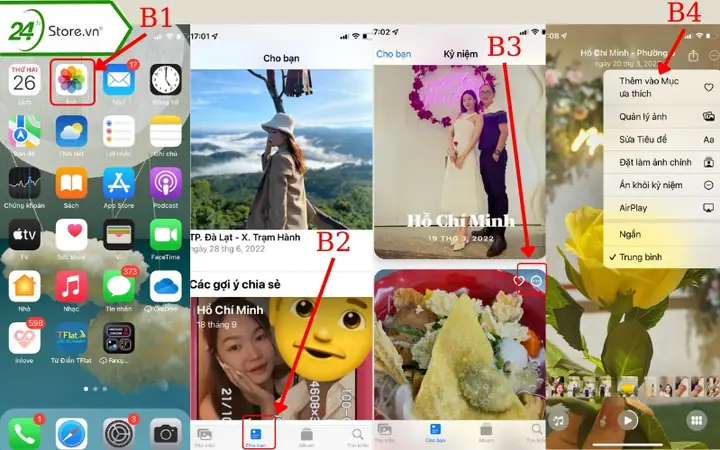
Có thể bạn quan tâm: Cách Tạo 2 Zalo Trên Iphone: Hướng Dẫn Chi Tiết Từ A Đến Z
- Nhấn Done → Nhấn Share (biểu tượng mũi tên lên) → Chọn Save Video.
- Lựa chọn độ phân giải (720p, 1080p, 4K) tùy nhu cầu.
- Video sẽ được lưu vào Photos → Albums → Videos.
4. Tạo video từ ảnh bằng InShot (cách nhanh và linh hoạt)
4.1. Nhập ảnh và sắp xếp
- Mở InShot → Video → New → Import → Chọn ảnh.
- Kéo thả để sắp xếp thứ tự.
4.2. Đặt thời gian hiển thị
- Nhấn vào ảnh → Duration → Chọn thời gian (từ 1‑10 giây).
4.3. Thêm nhạc, hiệu ứng âm thanh
- Nhấn Music → Tracks → Chọn nhạc có sẵn hoặc My Music.
- Điều chỉnh âm lượng, fade in/out.
4.4. Thêm văn bản, sticker, GIF
- Text → Nhập nội dung → Chọn font, màu, animation.
- Sticker → Chọn hình ảnh, vị trí, thời gian xuất hiện.
- GIF → Thêm hoạt hình ngắn.
4.5. Áp dụng transition và filter
- Transition: Nhấn vào dấu + giữa các clip → Chọn kiểu chuyển.
- Filter: Nhấn Filter → Lựa chọn phong cách (Cinematic, Vintage, etc.).
4.6. Xuất video
- Nhấn Save → Chọn độ phân giải (720p, 1080p, 4K) → Lưu về Camera Roll hoặc chia sẻ trực tiếp lên Instagram, TikTok.
5. Kỹ thuật nâng cao để video chuyên nghiệp hơn
5.1. Sử dụng keyframe để tạo chuyển động Ken Burns
- Ken Burns Effect: Tạo chuyển động chậm (pan & zoom) trên ảnh để video không tĩnh.
- Trong iMovie: Chọn ảnh → Ken Burns → Đặt điểm bắt đầu và kết thúc.
- Trong InShot/VLLO: Sử dụng Keyframe → Đặt vị trí bắt đầu và kết thúc cho mỗi ảnh.
5.2. Thêm âm thanh ambient (tiếng môi trường)
- Để tăng tính thực tế, bạn có thể chèn tiếng sóng biển, tiếng mưa, tiếng phố.
- Tải âm thanh từ thư viện miễn phí (FreeSound, Zapsplat) → Nhập vào video → Đặt âm lượng thấp hơn nhạc nền.
5.3. Sử dụng LUT (Lookup Table) cho màu sắc
- LUT giúp màu sắc đồng nhất, tạo phong cách “cinematic”.
- Ứng dụng VLLO hoặc Adobe Premiere Rush hỗ trợ nhập LUT.
- Chọn LUT phù hợp (Cinematic, Vintage, Film) → Áp dụng cho toàn bộ video.
5.4. Chèn slide show với nhiều hình ảnh đồng thời
- Thay vì hiển thị một ảnh một lúc, bạn có thể tạo collage (bộ ảnh) để hiển thị 2‑4 ảnh cùng lúc.
- InShot → Canvas → Layout → Chọn bố cục → Thêm ảnh.
5.5. Sync video với nhịp điệu âm nhạc
- Đặt dấu beat trên timeline (sử dụng tính năng “beat markers” nếu có) → Điều chỉnh thời gian ảnh để chuyển cảnh đồng bộ với nhịp.
6. Lưu ý khi chia sẻ video lên các nền tảng xã hội
| Nền tảng | Định dạng | Tỷ lệ khung | Độ dài tối đa |
|---|---|---|---|
| Instagram Feed | MP4 | 1:1 hoặc 4:5 | 60 giây |
| Instagram Stories | MP4 | 9:16 | 15 giây mỗi story |
| TikTok | MP4 | 9:16 | 3 phút (tùy tài khoản) |
| YouTube | MP4 | 16:9 | Không giới hạn (đến 12 giờ) |
| MP4 | 16:9 hoặc 1:1 | 240 phút |
- Mã hóa (Encoding): Sử dụng codec H.264, bitrate 10‑15 Mbps cho 1080p.
- Kích thước file: Giữ dưới 100 MB cho Instagram/TikTok để tải nhanh.
- Tên file: Đặt tên ngắn gọn, không chứa ký tự đặc biệt.
7. Mẹo và thủ thuật nhanh
- Sử dụng “Smart Albums” trên iPhone để tự động gom ảnh theo địa điểm hoặc ngày tháng → Dễ dàng chọn ảnh cho video.
- Sao lưu ảnh lên iCloud trước khi chỉnh sửa để tránh mất dữ liệu.
- Tắt “Low Power Mode” khi xuất video để iPhone hoạt động tối ưu và không giảm chất lượng.
- Sử dụng AirDrop để chuyển video sang Mac/PC nhanh chóng, sau đó chỉnh sửa thêm nếu cần.
- Tận dụng “Shortcuts” của Apple để tự động tạo video từ một album cụ thể (có sẵn template “Create Slideshow”).
8. Tổng kết
Việc tạo video từ ảnh trên iPhone không còn là công việc phức tạp dành cho các chuyên gia. Với các công cụ tích hợp sẵn như iMovie, hoặc các ứng dụng mạnh mẽ như InShot, VLLO, Adobe Premiere Rush, người dùng có thể tự tay biến các bức ảnh tĩnh thành những video sống động, đầy cảm xúc chỉ trong vài phút. Quan trọng nhất là nắm vững quy trình chuẩn bị ảnh, lựa chọn ứng dụng phù hợp, và áp dụng các kỹ thuật chỉnh sửa cơ bản và nâng cao để đạt được kết quả chuyên nghiệp.
Hy vọng bài viết đã cung cấp cho bạn đầy đủ kiến thức và các bước thực hành chi tiết. Hãy bắt tay vào tạo những video kỷ niệm của riêng mình và chia sẻ chúng tới bạn bè, gia đình trên các nền tảng xã hội. Chúc bạn thành công và luôn sáng tạo!
