- 1. Hiểu Rõ Về “Chặn Kênh” Trên YouTube
- 2. Cách 1: Sử Dụng Chế Độ Hạn Chế (Restricted Mode) Trên Ứng Dụng YouTube
- 2.1. Bật Restricted Mode trên iPhone
- 2.2. Đặt Restricted Mode cho Trình Duyệt Safari
- 3. Cách 2: Sử Dụng YouTube Kids Để Quản Lý Kênh
- 4. Cách 3: Sử Dụng Screen Time (Thời Gian Màn Hình) Để Giới Hạn Truy Cập
- 4.1. Cài Đặt Screen Time
- 4.2. Giới Hạn Nội Dung
- 5. Cách 4: Cấu Hình DNS Để Lọc Nội Dung Trên Toàn Bộ iPhone
- 5.1. Tại Sao DNS Lọc Nội Dung?
- 5.2. Cài Đặt DNS Trên iPhone
- 5.3. Lọc Kênh Cụ Thể
- 6. Cách 5: Sử Dụng Ứng Dụng Bên Thứ Ba Để Lọc Nội Dung
- 6.1. Các Ứng Dụng Được Đề Xuất
- 6.2. Cài Đặt Net Nanny Để Chặn Kênh
- 7. Cách 6: Tạo “Family Sharing” Và Quản Lý Kênh Qua Apple ID
- 7.1. Thiết Lập Family Sharing
- 7.2. Quản Lý YouTube Cho Trẻ Em
- 8. Cách 7: Sử Dụng “Hide Videos” Trong YouTube (Dành Cho Người Dùng Cá Nhân)
- 9. Tổng Hợp Các Phương Pháp Và Khi Nào Nên Dùng Chúng
- 10. Các Bước Thực Hiện Tổng Hợp (Checklist)
- 11. Các Câu Hỏi Thường Gặp (FAQ)
- 1. YouTube có tính năng “Block channel” không?
- 2. Tôi có thể chặn kênh YouTube trên Safari mà không dùng app?
- 3. DNS Filtering có ảnh hưởng tới tốc độ internet?
- 4. Nếu tôi dùng VPN, DNS Filtering sẽ không hoạt động?
- 5. Các ứng dụng lọc nội dung có mất pin không?
- 12. Kết Luận
YouTube là một trong những nền tảng video phổ biến nhất hiện nay, nhưng không phải lúc nào nội dung trên đó cũng phù hợp với mọi người, đặc biệt là khi chúng ta muốn bảo vệ trẻ em hoặc tránh những video không mong muốn. Trên iPhone, việc chặn một kênh YouTube cụ thể không được cung cấp trực tiếp trong ứng dụng, nhưng vẫn có một số cách hiệu quả để thực hiện mục tiêu này. Bài viết dưới đây sẽ cung cấp cho bạn hướng dẫn chi tiết, từng bước một, từ việc sử dụng tính năng “Restricted Mode” (Chế độ hạn chế) cho tới việc cài đặt ứng dụng bên thứ ba, cấu hình DNS, và thậm chí là tạo tài khoản gia đình để quản lý nội dung.
Lưu ý: Các phương pháp dưới đây áp dụng cho iPhone chạy iOS 14 trở lên. Nếu bạn đang dùng phiên bản cũ hơn, một số tùy chọn có thể không khả dụng hoặc cần cập nhật phần mềm.
Có thể bạn quan tâm: Tạo Icloud Mới Cho Iphone: Hướng Dẫn Chi Tiết Từ A Đến Z
1. Hiểu Rõ Về “Chặn Kênh” Trên YouTube
Trước khi đi vào các bước kỹ thuật, chúng ta cần nắm rõ khái niệm “chặn kênh” trong bối cảnh YouTube:
| Khái niệm | Mô tả |
|---|---|
| Subscribe (Đăng ký) | Khi bạn đăng ký một kênh, YouTube sẽ đưa video mới của kênh đó lên mục “Subscriptions” của bạn. |
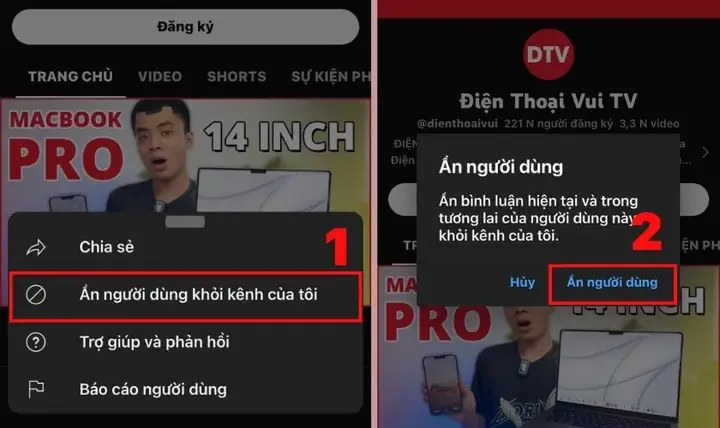
| Block (Chặn) | YouTube cho phép chặn người dùng (kênh) trong phần bình luận, nhưng không có tính năng chặn toàn bộ nội dung video của kênh đó. |
| Restricted Mode (Chế độ hạn chế) | Chế độ lọc nội dung có khả năng ẩn video không phù hợp hoặc kênh có nội dung nhạy cảm. |
| YouTube Kids | Ứng dụng dành riêng cho trẻ em, cho phép phụ huynh thiết lập danh sách kênh được phép và chặn kênh không mong muốn. |
Vì YouTube không cung cấp tính năng “Block channel” trực tiếp, chúng ta sẽ phải “gián tiếp” chặn bằng cách:
- Ẩn video của kênh trong đề xuất.
- Sử dụng chế độ hạn chế để giảm khả năng xuất hiện video không mong muốn.
- Sử dụng các công cụ quản lý nội dung (Family Link, Screen Time, DNS).
- Cài đặt ứng dụng bên thứ ba hỗ trợ lọc nội dung.
Có thể bạn quan tâm: Tạo Ảnh 3d Trên Iphone: Hướng Dẫn Chi Tiết Từ Cơ Bản Đến Nâng Cao
2. Cách 1: Sử Dụng Chế Độ Hạn Chế (Restricted Mode) Trên Ứng Dụng YouTube
2.1. Bật Restricted Mode trên iPhone
- Mở ứng dụng YouTube trên iPhone của bạn.
- Nhấn vào biểu tượng tài khoản (hình đại diện góc trên bên phải).
- Chọn Settings (Cài đặt).
- Trong mục General (Chung), tìm Restricted Mode và bật On.
Khi bật chế độ này, YouTube sẽ cố gắng ẩn các video có nội dung nhạy cảm dựa trên thuật toán và báo cáo của người dùng. Tuy nhiên, không có gì bảo là 100% video của kênh mà bạn muốn chặn sẽ bị lọc hết.
2.2. Đặt Restricted Mode cho Trình Duyệt Safari
Nếu bạn thường xem YouTube qua Safari, hãy thực hiện:
- Mở Safari, truy cập youtube.com.
- Kéo xuống cuối trang, nhấn Restricted Mode và bật chế độ.
- Để duy trì cài đặt này, bạn có thể đánh dấu trang và sử dụng Screen Time để hạn chế thay đổi cài đặt.
Có thể bạn quan tâm: Giao Diện Iphone Cho Android: Hướng Dẫn Chi Tiết Từ Cơ Bản Đến Nâng Cao
3. Cách 2: Sử Dụng YouTube Kids Để Quản Lý Kênh
YouTube Kids là ứng dụng được thiết kế để bảo vệ trẻ em khỏi nội dung không phù hợp. Bạn có thể:
- Tải YouTube Kids từ App Store.
- Đăng nhập bằng tài khoản Google của gia đình (Family Link).
- Vào Settings → Parental Controls → Approved Content Only để cho phép chỉ những kênh đã được bạn phê duyệt.
- Khi một kênh không mong muốn xuất hiện, báo cáo và chặn nó trong ứng dụng.
Lưu ý: YouTube Kids không thể thay thế hoàn toàn YouTube cho người lớn, nhưng là một công cụ hữu ích nếu mục tiêu chính là bảo vệ trẻ em.
4. Cách 3: Sử Dụng Screen Time (Thời Gian Màn Hình) Để Giới Hạn Truy Cập
iOS cung cấp tính năng Screen Time để giám sát và giới hạn thời gian sử dụng ứng dụng, đồng thời cho phép cài đặt nội dung người lớn.
4.1. Cài Đặt Screen Time
- Vào Settings → Screen Time.
- Chọn Turn On Screen Time và thiết lập mã PIN (để người khác không thay đổi).
- Chọn Content & Privacy Restrictions → bật Content & Privacy Restrictions.
4.2. Giới Hạn Nội Dung
- Web Content: Chọn Limit Adult Websites.
- Allowed Apps: Tắt YouTube nếu muốn ngăn hoàn toàn.
- App Limits: Đặt giới hạn thời gian cho YouTube (ví dụ: 30 phút/ngày).
Mặc dù cách này không chặn kênh cụ thể, nhưng nó giúp giảm thiểu khả năng người dùng (đặc biệt là trẻ) tiếp cận video không mong muốn.
5. Cách 4: Cấu Hình DNS Để Lọc Nội Dung Trên Toàn Bộ iPhone
5.1. Tại Sao DNS Lọc Nội Dung?
Domain Name System (DNS) là “sổ địa chỉ” của Internet. Khi bạn thay đổi DNS sang các máy chủ có tính năng lọc nội dung (như OpenDNS, CleanBrowsing, Cloudflare for Families), các yêu cầu truy cập tới các trang web có nội dung không phù hợp sẽ bị chặn.
5.2. Cài Đặt DNS Trên iPhone
- Mở Settings → Wi‑Fi.
- Nhấn vào i bên cạnh mạng Wi‑Fi đang kết nối.
- Cuộn xuống Configure DNS → Manual → Add Server.
- Nhập các địa chỉ DNS của nhà cung cấp lọc nội dung:
| Nhà cung cấp | DNS IPv4 | DNS IPv6 (nếu có) |
|---|---|---|
| OpenDNS FamilyShield | 208.67.222.123 | 2620:0:ccc::2 |
| CleanBrowsing (Adult) | 185.228.168.10 | 2a0d:2a00:1::2 |
| Cloudflare for Families (Adult) | 1.1.1.3 | 2606:4700:4700::1113 |
- Nhấn Save và Reconnect Wi‑Fi.
5.3. Lọc Kênh Cụ Thể
Một số nhà cung cấp DNS cho phép tạo custom block lists (danh sách chặn tùy chỉnh). Bạn có thể thêm domain của kênh YouTube (ví dụ: www.youtube.com/channel/UCxxxxxx) vào danh sách chặn. Khi người dùng cố gắng truy cập kênh đó, DNS sẽ trả về lỗi và ngăn không cho tải video.
Cảnh báo: Không phải mọi DNS đều hỗ trợ chặn domain cụ thể. Đối với YouTube, chặn toàn bộ domain sẽ ngăn toàn bộ YouTube, vì vậy nên dùng kết hợp với các phương pháp khác.
6. Cách 5: Sử Dụng Ứng Dụng Bên Thứ Ba Để Lọc Nội Dung
6.1. Các Ứng Dụng Được Đề Xuất
Có thể bạn quan tâm: Hướng Dẫn Tạo Icloud Cho Iphone: Bước Đầu Đặt Nền Tảng Đám Mây An Toàn Và Tiện Lợi
| Ứng dụng | Mô tả | Giá |
|---|---|---|
| Freedom | Chặn website, ứng dụng, và thậm chí toàn bộ YouTube trong khoảng thời gian xác định. | $6.99/tháng |
| Net Nanny | Bộ lọc nội dung mạnh mẽ, cho phép chặn kênh YouTube bằng cách nhập URL. | $39.99/năm |
| Qustodio | Quản lý thời gian, lọc nội dung và báo cáo chi tiết. | $54.95/năm |
| Mobicip | Lọc nội dung, giới hạn thời gian, và hỗ trợ thiết lập “allow list” cho các kênh an toàn. | $49.99/năm |
6.2. Cài Đặt Net Nanny Để Chặn Kênh
- Tải Net Nanny từ App Store và tạo tài khoản.
- Vào Settings → Web Filter.
- Chọn Add Custom Block và nhập URL của kênh YouTube bạn muốn chặn (ví dụ:
https://www.youtube.com/channel/UCabcd1234). - Lưu lại, và khởi động lại ứng dụng YouTube để áp dụng.
Net Nanny sẽ chặn mọi cố gắng truy cập tới URL đó, bao gồm cả video và trang kênh.
7. Cách 6: Tạo “Family Sharing” Và Quản Lý Kênh Qua Apple ID
iOS cho phép thiết lập Family Sharing để quản lý nội dung cho các thành viên trong gia đình.
7.1. Thiết Lập Family Sharing
- Vào Settings → Tên của bạn → Family Sharing.
- Chọn Add Family Member và mời thành viên (trẻ em).
- Khi tạo tài khoản cho trẻ em, bạn sẽ được yêu cầu cài đặt “Ask to Buy” và Content Restrictions.
7.2. Quản Lý YouTube Cho Trẻ Em
- Bật “Screen Time” cho tài khoản trẻ và thiết lập Content & Privacy Restrictions → Web Content → Limit Adult Websites.
- Thêm URL kênh cần chặn vào Never Allow trong mục Web Content.
Khi trẻ cố gắng mở kênh trong Safari hoặc YouTube, hệ thống sẽ hiển thị thông báo “Bạn không được phép truy cập trang này”.
8. Cách 7: Sử Dụng “Hide Videos” Trong YouTube (Dành Cho Người Dùng Cá Nhân)
Mặc dù không chặn kênh hoàn toàn, nhưng bạn có thể “ẩn” video không mong muốn để chúng không xuất hiện trong đề xuất.
- Khi video xuất hiện trong Home hoặc Search, nhấn vào ba chấm dọc (⋮) bên dưới video.
- Chọn Not interested (Không quan tâm).
- Khi xuất hiện tùy chọn Tell us why, chọn I’ve already watched this video hoặc I don’t like the video.
Lặp lại hành động này với một số video của kênh, thuật toán sẽ ít đề xuất video từ kênh đó hơn. Tuy nhiên, nếu kênh có nội dung mới, vẫn có khả năng xuất hiện.
9. Tổng Hợp Các Phương Pháp Và Khi Nào Nên Dùng Chúng
| Phương pháp | Độ phức tạp | Hiệu quả | Khi nào nên dùng |
|---|---|---|---|
| Restricted Mode | Thấp | Trung bình | Khi muốn lọc nhanh, không muốn cài đặt thêm |
| YouTube Kids | Trung bình | Cao (đối với trẻ) | Bảo vệ trẻ em, muốn kiểm soát hoàn toàn nội dung |
| Screen Time | Thấp | Trung bình | Giới hạn thời gian và nội dung chung |
| DNS Filtering | Trung bình | Cao (nếu có custom block) | Khi muốn lọc toàn bộ thiết bị, không muốn cài app |
| Ứng dụng bên thứ ba | Trung bình‑Cao | Rất cao | Cần chặn kênh cụ thể, muốn báo cáo chi tiết |
| Family Sharing | Thấp‑Trung bình | Cao (cho trẻ) | Quản lý tài khoản gia đình, bảo vệ trẻ |
| Hide Videos | Rất thấp | Thấp | Khi chỉ muốn giảm đề xuất, không muốn cài đặt gì |
Lời khuyên: Nếu mục tiêu của bạn là bảo vệ trẻ em, hãy ưu tiên sử dụng YouTube Kids, Family Sharing + Screen Time, và DNS Filtering. Nếu bạn muốn chặn kênh cho chính mình, cách nhanh nhất là cài ứng dụng Net Nanny hoặc cấu hình DNS custom block.
10. Các Bước Thực Hiện Tổng Hợp (Checklist)
- Kiểm tra iOS: Đảm bảo iPhone của bạn đang chạy iOS 14 trở lên.
- Bật Restricted Mode trong ứng dụng YouTube.
- Cài đặt YouTube Kids (nếu bảo vệ trẻ).
- Cấu hình Screen Time: Đặt mật khẩu, giới hạn nội dung, và thiết lập thời gian.
- Thay đổi DNS: Sử dụng OpenDNS FamilyShield hoặc CleanBrowsing.
- Cài đặt ứng dụng lọc nội dung (Net Nanny, Qustodio…).
- Thêm URL kênh cần chặn vào danh sách chặn trong DNS hoặc app.
- Kiểm tra lại bằng cách mở YouTube và thử truy cập kênh đã chặn.
- Theo dõi báo cáo (nếu dùng Qustodio/Net Nanny) để chắc chắn kênh không xuất hiện.
11. Các Câu Hỏi Thường Gặp (FAQ)
1. YouTube có tính năng “Block channel” không?
Hiện tại YouTube chỉ cho phép chặn người dùng trong phần bình luận, không có chức năng chặn toàn bộ video của một kênh. Vì vậy, chúng ta phải dùng các phương pháp gián tiếp như trên.
2. Tôi có thể chặn kênh YouTube trên Safari mà không dùng app?
Có, bằng cách sử dụng Screen Time → Content Restrictions → Never Allow và nhập URL kênh. Tuy nhiên, cách này chỉ áp dụng khi người dùng mở kênh qua Safari, không áp dụng cho ứng dụng YouTube.
3. DNS Filtering có ảnh hưởng tới tốc độ internet?
Thông thường không đáng kể. Tuy nhiên, nếu DNS server ở xa địa lý, có thể gây độ trễ nhẹ. Chọn DNS gần vị trí địa lý của bạn (ví dụ Cloudflare 1.1.1.1) để giảm thiểu.
4. Nếu tôi dùng VPN, DNS Filtering sẽ không hoạt động?
Đúng. Khi dùng VPN, lưu lượng sẽ được chuyển qua máy chủ VPN, bỏ qua DNS cài đặt trên thiết bị. Khi muốn lọc nội dung, hãy tắt VPN hoặc sử dụng VPN có tính năng lọc nội dung sẵn có.
5. Các ứng dụng lọc nội dung có mất pin không?
Hầu hết các ứng dụng này chạy nền với mức tiêu thụ tài nguyên thấp, không gây ảnh hưởng đáng kể tới thời lượng pin. Tuy nhiên, nếu bật real‑time monitoring, có thể tăng nhẹ mức tiêu thụ.
12. Kết Luận
Mặc dù YouTube không cung cấp tính năng chặn kênh trực tiếp trên iPhone, nhưng bằng cách kết hợp Restricted Mode, YouTube Kids, Screen Time, DNS Filtering, và ứng dụng bên thứ ba, bạn hoàn toàn có thể kiểm soát và hạn chế việc truy cập vào những kênh không mong muốn. Việc lựa chọn phương pháp phù hợp phụ thuộc vào mục tiêu (bảo vệ trẻ, giảm phiền toái cá nhân) và mức độ can thiệp bạn muốn thực hiện.
Hãy bắt đầu bằng các bước đơn giản nhất như bật Restricted Mode và thiết lập Screen Time, sau đó nếu cần thiết, tiến tới cài đặt DNS hoặc các ứng dụng lọc nội dung để đạt được sự bảo vệ tối ưu. Nhớ luôn cập nhật iOS và các ứng dụng liên quan để tận dụng các tính năng bảo mật mới nhất.
Chúc bạn thành công trong việc tạo môi trường xem YouTube an toàn và phù hợp trên iPhone!
