1. Giới thiệu chung về iCloud và tầm quan trọng của nó
iCloud là dịch vụ lưu trữ và đồng bộ dữ liệu đám mây do Apple phát triển, cho phép người dùng iPhone, iPad, Mac và các thiết bị Apple khác đồng bộ hoá danh bạ, ảnh, video, tài liệu, lịch, nhắc nhở, mật khẩu và thậm chí cả cài đặt thiết bị. Việc tạo và sử dụng iCloud không chỉ giúp bạn sao lưu dữ liệu quan trọng mà còn mang lại trải nghiệm liền mạch khi chuyển đổi giữa các thiết bị Apple. Đặc biệt, trong thời đại di động, dữ liệu cá nhân luôn có nguy cơ mất mát do hỏng thiết bị, mất điện thoại, hoặc bị đánh cắp; iCloud chính là “bảo hiểm” kỹ thuật số giúp bạn khôi phục nhanh chóng.
Trong bài viết này, chúng tôi sẽ hướng dẫn chi tiết cách tạo iCloud cho iPhone, từ việc chuẩn bị tài khoản Apple ID, thiết lập các tùy chọn sao lưu, quản lý dung lượng cho tới các mẹo tối ưu hoá trải nghiệm iCloud. Bài viết được chia thành các phần rõ ràng, mỗi phần đi kèm các bước thực hiện cụ thể, hình ảnh mô tả (nếu bạn đọc trên thiết bị hỗ trợ) và lưu ý quan trọng để tránh những lỗi thường gặp.
Thiết bị: iPhone 5s trở lên (đối với iOS 12 trở lên). Các mẫu cũ hơn vẫn có thể cài iOS mới nhưng có thể không hỗ trợ toàn bộ tính năng iCloud.
Phiên bản iOS: Nên cập nhật lên iOS mới nhất (hiện tại là iOS 17) để đảm bảo tính tương thích và bảo mật tối đa.
Kết nối mạng: Wi‑Fi ổn định hoặc dữ liệu di động (không khuyến khích dùng di động cho việc sao lưu lần đầu vì dung lượng lớn).
2.2. Tài khoản Apple ID
iCloud được tích hợp sẵn trong Apple ID. Nếu bạn chưa có Apple ID, hãy chuẩn bị:
Địa chỉ email: Có thể là bất kỳ email nào (Gmail, Yahoo, Outlook…) hoặc email Apple.
Mật khẩu mạnh: Ít nhất 8 ký tự, bao gồm chữ hoa, chữ thường, số và ký tự đặc biệt.
Xác thực hai yếu tố (2FA): Được khuyến khích bật để bảo vệ tài khoản khỏi truy cập trái phép.
Lưu ý: Nếu bạn đã sử dụng một Apple ID trên thiết bị khác, bạn có thể dùng lại mà không cần tạo mới. Tuy nhiên, nếu muốn tách riêng dữ liệu cá nhân, việc tạo một Apple ID mới là lựa chọn hợp lý.
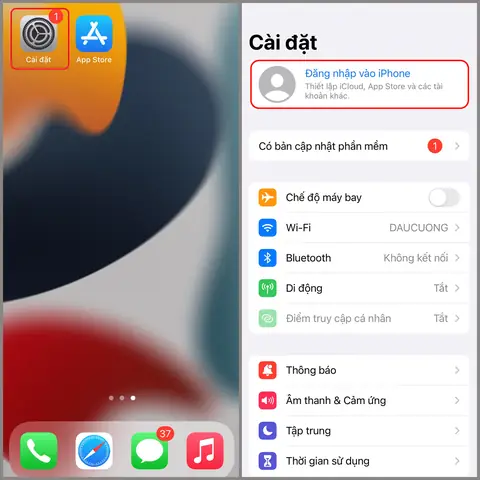
Ở đầu màn hình, nếu bạn thấy “Đăng nhập vào iPhone của bạn” (Sign in to your iPhone), chạm vào đó.
Nhập Apple ID và mật khẩu hiện có. Nếu chưa có, chọn “Bạn không có Apple ID hoặc quên?” (Don’t have an Apple ID or forgot it?).
Chọn “Tạo Apple ID mới” (Create a New Apple ID).
Nhập Tên, ngày sinh, địa chỉ email (hoặc chọn “Nhận email Apple” để tạo email @icloud.com). Nhấn Tiếp.
Đặt mật khẩu và câu hỏi bảo mật.
Nhập số điện thoại để nhận mã xác thực (đây là bước quan trọng cho 2FA).
Nhập mã xác thực nhận được qua SMS.
Đồng ý với điều khoản và dịch vụ.
Hoàn tất, bạn sẽ nhận được thông báo “Bạn đã đăng nhập thành công”.
Bước 2: Bật iCloud và chọn dịch vụ đồng bộ
Vào Cài đặt > Tên của bạn (đầu màn hình Cài đặt sau khi đăng nhập).
Chọn iCloud.
Bạn sẽ thấy danh sách các dịch vụ iCloud: Mail, Contacts, Calendars, Photos, iCloud Drive, Backup, Find My iPhone….
Bật (toggle) các dịch vụ bạn muốn đồng bộ. Đối với người mới, khuyến khích bật:
Photos (Ảnh) – đồng bộ ảnh và video vào iCloud Photos.
iCloud Backup – sao lưu toàn bộ thiết bị.
Contacts và Calendars – đồng bộ danh bạ và lịch.
Notes và Reminders – ghi chú và nhắc nhở.
Find My iPhone – giúp định vị thiết bị khi mất.
Mẹo: Nếu bạn không muốn đồng bộ một dịch vụ nào đó (ví dụ: Mail), chỉ cần tắt toggle tương ứng.
Bước 3: Cấu hình iCloud Backup (Sao lưu iCloud)
Trong Cài đặt > Tên > iCloud > iCloud Backup, bật iCloud Backup.
Nhấn “Sao lưu ngay bây giờ” (Back Up Now). Đảm bảo iPhone đang kết nối Wi‑Fi và nguồn điện (hoặc ít nhất đang sạc) để quá trình nhanh hơn.
Khi sao lưu hoàn tất, bạn sẽ thấy “Sao lưu thành công vào ngày/giờ”.
Lưu ý: iCloud Backup sẽ tự động thực hiện mỗi đêm khi iPhone đang sạc, kết nối Wi‑Fi và khóa màn hình. Để kiểm tra thời gian sao lưu kế tiếp, kéo xuống phần iCloud Backup và xem mục “Sao lưu gần nhất”.
iCloud cung cấp 5 GB dung lượng miễn phí cho mỗi Apple ID. Đối với người dùng bình thường, dung lượng này có thể nhanh chóng hết nếu bật iCloud Photos và iCloud Backup. Các bước mở rộng dung lượng:
Vào Cài đặt > Tên > iCloud > Quản lý Dung lượng (Manage Storage).
Chọn “Thay đổi Gói Lưu trữ” (Change Storage Plan).
Các gói phổ biến:
50 GB – $0.99/tháng.
200 GB – $2.99/tháng (có thể chia sẻ gia đình).
2 TB – $9.99/tháng (cũng có thể chia sẻ gia đình).
Chọn gói phù hợp, xác nhận thanh toán qua Apple ID (thẻ tín dụng, PayPal, hoặc tài khoản trả trước).
Sau khi thanh toán, dung lượng iCloud sẽ tự động tăng lên ngay lập tức.
Mẹo tiết kiệm: Trước khi nâng cấp, bạn có thể xóa các bản sao lưu cũ (các thiết bị không còn sử dụng) và xóa ảnh/video không cần trong iCloud Photos để giải phóng dung lượng.
Bước 5: Kiểm tra và khôi phục dữ liệu từ iCloud
5.1. Khôi phục từ iCloud Backup (khi thiết lập iPhone mới)
Khi bật iPhone mới hoặc sau khi xóa dữ liệu (Settings > General > Reset > Erase All Content and Settings), chọn “Khôi phục từ iCloud Backup” trong quá trình thiết lập.
Đăng nhập Apple ID, chọn bản sao lưu gần nhất.
Đợi quá trình khôi phục hoàn tất (thời gian tùy thuộc dung lượng và tốc độ mạng).
5.2. Khôi phục ảnh, tài liệu, danh bạ
Photos: Mở Photos → các ảnh sẽ tự động tải xuống từ iCloud.
Contacts & Calendars: Mở Contacts hoặc Calendar, dữ liệu sẽ xuất hiện tự động.
4. Các vấn đề thường gặp và cách khắc phục
Vấn đề
Nguyên nhân
Giải pháp
Không thể đăng nhập Apple ID
Sai mật khẩu, 2FA chưa bật, tài khoản bị khóa
Kiểm tra lại mật khẩu, sử dụng “Quên mật khẩu”, bật 2FA qua email/điện thoại
iCloud Backup không hoàn thành
Wi‑Fi yếu, dung lượng iCloud đầy, thiết bị không sạc
Đảm bảo Wi‑Fi ổn định, giải phóng dung lượng, để iPhone sạc đầy
Ảnh không đồng bộ
iCloud Photos tắt, dung lượng iCloud không đủ
Bật iCloud Photos, nâng cấp dung lượng, hoặc tắt “Optimize iPhone Storage” để lưu ảnh gốc
Thiết bị không hiển thị trong “Find My iPhone”
Tắt “Find My iPhone”, chưa bật iCloud
Bật “Find My iPhone” trong Cài đặt > Tên > iCloud > Find My iPhone
Không thể xóa bản sao lưu cũ
Bản sao lưu đang được sử dụng hoặc iCloud Drive đang hoạt động
Đảm bảo không có thiết bị đang sử dụng bản sao lưu, tắt iCloud Drive tạm thời, sau đó xóa
5. Mẹo tối ưu hoá iCloud cho iPhone
Sử dụng “Optimize iPhone Storage”: Khi bật iCloud Photos, chọn “Tối ưu hoá lưu trữ iPhone” để chỉ lưu các bản thu nhỏ trên thiết bị, ảnh gốc sẽ ở trên iCloud. Giúp tiết kiệm dung lượng nội bộ.
Chia sẻ iCloud Family: Nếu có gia đình, bật Family Sharing (Cài đặt > Tên > Family Sharing) để chia sẻ gói dung lượng 200 GB hoặc 2 TB, giảm chi phí cho mỗi thành viên.
Đặt lịch sao lưu thủ công: Khi có dữ liệu quan trọng (như video dài), thực hiện Sao lưu ngay để tránh mất dữ liệu trước khi sao lưu tự động diễn ra.
Kiểm tra “iCloud Drive”: Định kỳ vào Cài đặt > iCloud > Quản lý Dung lượng để xem các ứng dụng chiếm dung lượng (WhatsApp, Pages, Keynote…) và xóa dữ liệu không cần.
Sử dụng “Two-Factor Authentication”: Đảm bảo tài khoản luôn an toàn, tránh mất dữ liệu do hack.
Đặt mật khẩu mạnh cho iPhone: Kết hợp Touch ID/Face ID và mật khẩu 6‑digit hoặc alphanumeric để bảo vệ dữ liệu iCloud khi thiết bị bị mất.
6. So sánh iCloud với các dịch vụ đám mây khác
Tiêu chí
iCloud
Google Drive
OneDrive
Dung lượng miễn phí
5 GB
15 GB
5 GB
Tích hợp hệ sinh thái
Tối ưu cho iOS/macOS
Tốt với Android/Windows
Tốt với Windows/Office
Đồng bộ ảnh
iCloud Photos (tự động)
Google Photos (tùy chọn)
OneDrive Photos
Bảo mật
Mã hoá đầu cuối cho Keychain, 2FA
Mã hoá TLS, 2FA
Mã hoá TLS, 2FA
Giá gói lớn
2 TB: $9.99/tháng
2 TB: $9.99/tháng (Google One)
6 TB: $9.99/tháng (Family)
Khả năng khôi phục
Khôi phục toàn bộ iPhone
Khôi phục file riêng lẻ
Khôi phục file riêng lẻ
iCloud vẫn là lựa chọn tốt nhất cho người dùng iPhone vì tính liền mạch và khả năng sao lưu toàn hệ thống. Tuy nhiên, nếu bạn cần dung lượng lớn hơn và làm việc đa nền tảng, có thể cân nhắc bổ sung Google Drive hoặc OneDrive.
7. Kết luận
Việc tạo iCloud cho iPhone không chỉ là một bước thiết lập ban đầu mà còn là nền tảng bảo mật và tiện ích cho toàn bộ hệ sinh thái Apple của bạn. Bằng cách làm theo các hướng dẫn chi tiết ở trên, bạn sẽ:
Có một tài khoản Apple ID an toàn, được bảo vệ bằng 2FA.
Bật iCloud và lựa chọn các dịch vụ đồng bộ phù hợp với nhu cầu cá nhân.
Sao lưu tự động toàn bộ iPhone để tránh mất mát dữ liệu.
Quản lý dung lượng một cách hiệu quả, biết khi nào cần nâng cấp và cách giải phóng không gian.
Khắc phục các vấn đề thường gặp một cách nhanh chóng.
Tối ưu hoá trải nghiệm iCloud thông qua các mẹo và tính năng bổ trợ.
Hãy nhớ rằng, iCloud không chỉ là một “đám mây” lưu trữ, mà còn là “cầu nối” giữa các thiết bị Apple, giúp bạn làm việc, giải trí và bảo vệ dữ liệu một cách liền mạch. Đầu tư thời gian để thiết lập đúng cách ngay từ đầu sẽ mang lại lợi ích lâu dài và giảm thiểu rủi ro mất dữ liệu. Chúc bạn thành công và tận hưởng iPhone cùng iCloud một cách trọn vẹn!