- Mở đầu
- 1. Tại sao bạn cần tạo iCloud mới?
- 2. Chuẩn bị trước khi tạo iCloud mới
- 2.1. Kiểm tra kết nối Internet
- 2.2. Kiểm tra phiên bản iOS
- 2.3. Sẵn sàng một địa chỉ email
- 2.4. Chuẩn bị mật khẩu mạnh
- 2.5. Thiết lập câu hỏi bảo mật
- 3. Các bước tạo iCloud mới trên iPhone
- Bước 1: Mở ứng dụng “Cài đặt” (Settings)
- Bước 2: Đăng xuất tài khoản iCloud hiện tại (nếu có)
- Bước 3: Tạo Apple ID mới (tài khoản iCloud)
- Bước 4: Đăng nhập iCloud mới
- Bước 5: Thiết lập iCloud
- Bước 6: Kiểm tra và xác nhận
- 4. Khắc phục các vấn đề thường gặp
- 4.1. Không nhận được email xác nhận
- 4.2. Lỗi “Apple ID đã được sử dụng”
- 4.3. Lỗi “Không thể đăng nhập vì thiết bị chưa được tin cậy”
- 4.4. Dung lượng iCloud không đủ
- 4.5. Không đồng bộ được danh bạ, lịch
- 5. Cách chuyển dữ liệu từ iCloud cũ sang iCloud mới
- Bước 1: Sao lưu dữ liệu từ iCloud cũ
- Bước 2: Đăng nhập iCloud mới trên iPhone
- Bước 3: Nhập dữ liệu vào iCloud mới
- Bước 4: Kiểm tra lại
- 6. Câu hỏi thường gặp (FAQ)
- 7. Lời kết
Có thể bạn quan tâm: Tạo Bản Backup Cho Iphone: Hướng Dẫn Chi Tiết Từ A Đến Z Để Bảo Vệ Dữ Liệu Của Bạn
Mở đầu
Trong thời đại công nghệ số, iCloud của Apple đã trở thành một trong những dịch vụ lưu trữ đám mây phổ biến và tiện lợi nhất cho người dùng iPhone, iPad, Mac và các thiết bị Apple khác. Việc sở hữu một tài khoản iCloud không chỉ giúp bạn đồng bộ dữ liệu, sao lưu ảnh, video, danh bạ, lịch, mà còn cho phép bạn truy cập các dịch vụ như Find My iPhone, iMessage, FaceTime và nhiều ứng dụng khác. Tuy nhiên, không phải ai cũng biết cách tạo iCloud mới trên iPhone một cách nhanh chóng và an toàn. Bài viết dưới đây sẽ hướng dẫn chi tiết từng bước để bạn có thể tự tin tạo tài khoản iCloud mới, đồng thời giải đáp một số thắc mắc thường gặp trong quá trình thực hiện.
Lưu ý: Bài viết được viết dành cho người dùng iPhone chạy iOS 14 trở lên. Nếu bạn đang sử dụng phiên bản iOS cũ hơn, một số bước có thể hơi khác, nhưng nguyên tắc chung vẫn áp dụng.
Có thể bạn quan tâm: Tại Sao Phải Sao Lưu Iphone: Lý Do, Cách Thực Hiện Và Những Lợi Ích Quan Trọng
1. Tại sao bạn cần tạo iCloud mới?
Trước khi đi vào các bước cụ thể, hãy cùng xem xét một số lý do khiến việc tạo iCloud mới trở nên cần thiết:
| Lý do | Mô tả chi tiết |
|---|---|
| Thay đổi thiết bị | Khi mua iPhone mới, bạn muốn khởi động lại với tài khoản iCloud riêng, không muốn dữ liệu cũ của người trước ảnh hưởng. |
| Quản lý tài khoản riêng | Nếu bạn đang dùng tài khoản iCloud chung cho gia đình, nhưng muốn có tài khoản cá nhân để bảo mật hơn. |
| Sửa lỗi đồng bộ | Đôi khi tài khoản iCloud gặp lỗi đồng bộ, tạo tài khoản mới có thể giải quyết nhanh chóng. |
| Bảo mật | Khi nghi ngờ tài khoản bị xâm nhập, việc tạo tài khoản mới và chuyển dữ liệu là cách an toàn. |
| Sử dụng cho mục đích thử nghiệm | Các nhà phát triển hoặc người dùng muốn thử nghiệm các tính năng iCloud mà không làm ảnh hưởng đến tài khoản chính. |
Có thể bạn quan tâm: Cách Tăng Âm Lượng Iphone: Hướng Dẫn Chi Tiết Để Nghe Nhạc, Xem Video Và Gọi Điện Rõ Ràng
2. Chuẩn bị trước khi tạo iCloud mới
2.1. Kiểm tra kết nối Internet
- Wi‑Fi: Đảm bảo iPhone của bạn đang kết nối vào mạng Wi‑Fi ổn định. Việc tạo tài khoản iCloud yêu cầu tải về các cấu hình và xác thực qua Apple Server.
- Dữ liệu di động: Nếu không có Wi‑Fi, bạn có thể dùng dữ liệu di động, nhưng lưu ý sẽ tiêu tốn dung lượng.
2.2. Kiểm tra phiên bản iOS
- Vào Cài đặt > Cài đặt chung > Giới thiệu để xem phiên bản iOS hiện tại.
- Nếu chưa cập nhật lên iOS 14 trở lên, hãy vào Cài đặt > Cài đặt chung > Cập nhật phần mềm và tải về phiên bản mới nhất.
2.3. Sẵn sàng một địa chỉ email
- Tài khoản iCloud yêu cầu một địa chỉ email hợp lệ để làm Apple ID. Bạn có thể:
- Tạo email mới trên Gmail, Outlook, Yahoo… và dùng làm Apple ID.
- Hoặc tạo email @icloud.com trực tiếp trong quá trình đăng ký (sau khi tạo Apple ID, bạn có thể chọn tạo email iCloud).
2.4. Chuẩn bị mật khẩu mạnh
- Apple yêu cầu mật khẩu ít nhất 8 ký tự, bao gồm chữ hoa, chữ thường, số và ký tự đặc biệt. Ví dụ:
P@ssw0rd!2026.
2.5. Thiết lập câu hỏi bảo mật
- Khi tạo Apple ID, bạn sẽ được yêu cầu thiết lập câu hỏi bảo mật và câu trả lời. Hãy chọn những câu hỏi mà bạn nhớ rõ, tránh những câu có thể đoán được.
3. Các bước tạo iCloud mới trên iPhone
Bước 1: Mở ứng dụng “Cài đặt” (Settings)
- Tìm và nhấn vào biểu tượng Cài đặt trên màn hình chính.
Bước 2: Đăng xuất tài khoản iCloud hiện tại (nếu có)
Nếu iPhone hiện đang đăng nhập iCloud khác, bạn cần đăng xuất trước khi tạo tài khoản mới.
- Nhấn vào tên của bạn (Apple ID) ở đầu màn hình Cài đặt.
- Kéo xuống cuối trang và chọn Đăng xuất (Sign Out).
- Nhập mật khẩu Apple ID hiện tại để tắt Find My iPhone.
- Khi được yêu cầu, chọn Xóa dữ liệu hoặc Giữ lại trên iPhone tùy vào nhu cầu. Nếu bạn không muốn mất dữ liệu, chọn Giữ lại.
Lưu ý: Khi đăng xuất, iPhone sẽ yêu cầu sao lưu dữ liệu lên iCloud hoặc iTunes. Nếu bạn không có nhu cầu sao lưu, có thể bỏ qua.
Bước 3: Tạo Apple ID mới (tài khoản iCloud)
- Quay lại Cài đặt > Đăng nhập vào iPhone của bạn (Sign in to your iPhone).
- Nhấn vào Bạn không có Apple ID? (Don’t have an Apple ID?).
- Chọn Tạo Apple ID (Create Apple ID).
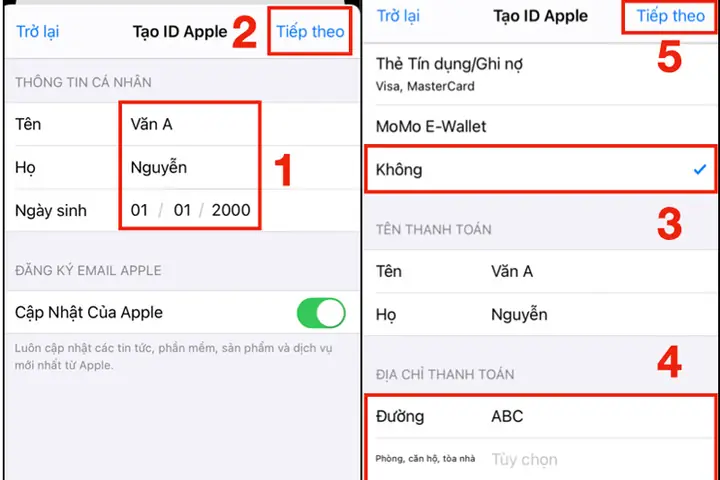
3.1. Nhập thông tin cá nhân
- Tên và Họ: Nhập đầy đủ.
- Ngày sinh: Nhập ngày tháng năm sinh thực tế (Apple sẽ kiểm tra độ tuổi tối thiểu 13 tuổi).
3.2. Nhập địa chỉ email
- Sử dụng email hiện có: Nhập email bạn đã chuẩn bị (ví dụ:
[email protected]). - Hoặc tạo email iCloud: Nhấn vào “Nhận một địa chỉ email iCloud miễn phí” và làm theo hướng dẫn để tạo địa chỉ dạng
[email protected].
3.3. Tạo mật khẩu
- Nhập mật khẩu mạnh đã chuẩn bị.
- Nhập lại mật khẩu để xác nhận.
3.4. Câu hỏi bảo mật
- Chọn 3 câu hỏi bảo mật và nhập câu trả lời.
- Đảm bảo câu trả lời không quá đơn giản (ví dụ: “màu xanh lá” có thể bị đoán).
3.5. Xác nhận email
- Apple sẽ gửi một email xác nhận tới địa chỉ email bạn vừa nhập.
- Mở email, nhấn vào Xác nhận (Verify) để hoàn tất quá trình tạo Apple ID.
Nếu bạn tạo email iCloud, Apple sẽ tự động xác nhận và không cần bước này.
Bước 4: Đăng nhập iCloud mới
- Quay lại Cài đặt > Đăng nhập vào iPhone của bạn.
- Nhập Apple ID (địa chỉ email) và mật khẩu mới tạo.
- Nhập Mã xác thực hai lớp (Two‑Factor Authentication) nếu được bật. Bạn sẽ nhận được mã xác thực qua tin nhắn hoặc email.
Bước 5: Thiết lập iCloud
Có thể bạn quan tâm: Hướng Dẫn Chi Tiết Cách Tạo Chữ Ký Trên Iphone: Từ Cơ Bản Đến Nâng Cao
- Chọn các dịch vụ muốn đồng bộ: Danh bạ, Lịch, Ảnh, iCloud Drive, Safari, Nhắc nhở, v.v.
- Bật iCloud Backup: Vào Cài đặt > tên của bạn > iCloud > Sao lưu iCloud và bật Sao lưu iCloud. Nhấn Sao lưu ngay để tạo bản sao lưu đầu tiên.
- Kích hoạt Find My iPhone: Vào Cài đặt > tên của bạn > Find My > Find My iPhone và bật.
Bước 6: Kiểm tra và xác nhận
- Vào Cài đặt > tên của bạn > iCloud để kiểm tra dung lượng đã sử dụng và các dịch vụ đang đồng bộ.
- Đăng nhập vào iCloud.com trên máy tính để xác nhận dữ liệu đã được đồng bộ (ảnh, danh bạ, tài liệu).
4. Khắc phục các vấn đề thường gặp
4.1. Không nhận được email xác nhận
- Kiểm tra thư mục Spam hoặc Junk.
- Đảm bảo địa chỉ email không bị chặn.
- Nếu vẫn không nhận, thử gửi lại email từ Cài đặt > tên > Mật khẩu & Bảo mật > Gửi lại email xác nhận.
4.2. Lỗi “Apple ID đã được sử dụng”
- Điều này có nghĩa là địa chỉ email đã được đăng ký làm Apple ID trước đó.
- Bạn có thể:
- Đặt lại mật khẩu bằng cách vào iforgot.apple.com.
- Hoặc dùng một địa chỉ email khác để tạo Apple ID mới.
4.3. Lỗi “Không thể đăng nhập vì thiết bị chưa được tin cậy”
- Khi bật Two‑Factor Authentication, bạn cần một thiết bị tin cậy (iPhone, iPad, Mac) đã đăng nhập cùng Apple ID.
- Nếu không có, bạn có thể đặt lại mật khẩu và làm theo các bước khôi phục tài khoản.
4.4. Dung lượng iCloud không đủ
- Mặc định mỗi tài khoản iCloud có 5GB miễn phí.
- Nếu bạn cần nhiều hơn, vào Cài đặt > tên > iCloud > Quản lý dung lượng và chọn Nâng cấp lên iCloud+ (có các gói 50GB, 200GB, 2TB).
4.5. Không đồng bộ được danh bạ, lịch
- Đảm bảo iCloud Contacts và iCloud Calendar đã được bật trong Cài đặt > tên > iCloud.
- Kiểm tra kết nối Internet.
- Thử đăng xuất và đăng nhập lại iCloud.
5. Cách chuyển dữ liệu từ iCloud cũ sang iCloud mới
Nếu bạn muốn giữ lại một số dữ liệu (ảnh, danh bạ, tài liệu) từ tài khoản iCloud cũ, thực hiện theo các bước sau:
Bước 1: Sao lưu dữ liệu từ iCloud cũ
- Đăng nhập vào iCloud.com bằng tài khoản cũ.
- Tải xuống các mục cần thiết:
- Ảnh: Chọn Photos, chọn Select All, sau đó nhấn Download.
- Danh bạ: Vào Contacts, chọn Select All, nhấn Export vCard.
- Tài liệu: Vào iCloud Drive, tải xuống các file quan trọng.
Bước 2: Đăng nhập iCloud mới trên iPhone
- Đảm bảo bạn đã đăng nhập iCloud mới theo các bước ở mục 3.
Bước 3: Nhập dữ liệu vào iCloud mới
- Ảnh: Mở Photos, bật iCloud Photos và kéo ảnh đã tải xuống vào thư viện (hoặc dùng máy tính sync qua iTunes/Finder).
- Danh bạ: Mở Cài đặt > Mail > Tài khoản > Thêm tài khoản > iCloud, bật Contacts. Sau đó, mở Contacts, chọn Import vCard (điều này thường thực hiện trên Mac hoặc PC, sau đó đồng bộ lại).
- Tài liệu: Đăng nhập iCloud.com bằng tài khoản mới, tải lên các file vào iCloud Drive.
Bước 4: Kiểm tra lại
- Đảm bảo tất cả dữ liệu đã xuất hiện trên thiết bị và trên iCloud.com.
6. Câu hỏi thường gặp (FAQ)
| Câu hỏi | Trả lời |
|---|---|
| Có cần phải mua iPhone mới để tạo iCloud mới không? | Không. Bạn có thể tạo iCloud mới trên bất kỳ iPhone nào, kể cả iPhone đã dùng. |
| Mất bao lâu để tạo iCloud? | Thông thường chỉ mất vài phút, tùy vào tốc độ Internet. |
| Có thể dùng cùng một email để tạo nhiều Apple ID không? | Không. Mỗi email chỉ được dùng cho một Apple ID duy nhất. |
| Nếu quên mật khẩu Apple ID mới, làm sao khôi phục? | Vào iforgot.apple.com, nhập địa chỉ email và làm theo hướng dẫn khôi phục qua email hoặc số điện thoại tin cậy. |
| Có thể hủy iCloud+ và giữ lại dữ liệu? | Có. Khi hủy gói iCloud+, dữ liệu sẽ vẫn tồn tại trong dung lượng miễn phí 5GB, nhưng nếu vượt quá sẽ không thể tải lên được nữa. |
| iCloud có bảo mật như thế nào? | Apple sử dụng mã hóa đầu cuối cho iCloud Keychain, ảnh, tài liệu, và yêu cầu xác thực hai lớp để bảo vệ tài khoản. |
| Tôi có thể chuyển iCloud từ Android sang iPhone? | Bạn có thể tải lên dữ liệu (ảnh, danh bạ) từ Android lên iCloud.com rồi đăng nhập trên iPhone. |
7. Lời kết
Việc tạo iCloud mới trên iPhone không hề phức tạp nếu bạn nắm rõ các bước và chuẩn bị đầy đủ thông tin cần thiết. Bằng cách làm theo hướng dẫn chi tiết ở trên, bạn sẽ nhanh chóng có được một tài khoản iCloud sạch sẽ, an toàn và sẵn sàng đồng bộ mọi dữ liệu quan trọng của mình. Đừng quên thường xuyên sao lưu và kiểm tra dung lượng iCloud để tránh mất mát dữ liệu. Nếu gặp bất kỳ vấn đề nào, hãy tham khảo mục “Khắc phục các vấn đề thường gặp” hoặc liên hệ trực tiếp với bộ phận hỗ trợ của Apple.
Chúc bạn thành công và tận hưởng trải nghiệm liền mạch trên hệ sinh thái Apple!
