- Mở Đầu
- 1. Kiểm Tra Các Cài Đặt Cơ Bản Trên iPhone
- 1.1. Sử Dụng Nút Âm Lượng
- 1.2. Kiểm Tra Thanh Trượt Âm Lượng Trong Control Center
- 1.3. Kiểm Tra Cài Đặt Âm Thanh Trong Settings
- 1.4. Tắt Chế Độ “Reduce Loud Sounds”
- 2. Sử Dụng Các Ứng Dụng Và Tính Năng Tăng Âm Lượng
- 2.1. Sử Dụng Ứng Dụng “Equalizer” (EQ)
- 2.2. Ứng Dụng Bên Thứ Ba
- 2.3. Sử Dụng AirPods Pro Hoặc AirPods Max Với Tính Năng “Adaptive EQ”
- 3. Tối Ưu Hóa Âm Lượng Khi Dùng Tai Nghe
- 3.1. Kiểm Tra Cài Đặt Tai Nghe
- 3.2. Sử Dụng “Volume Limit” (Giới Hạn Âm Lượng)
- 3.3. Kích Hoạt “Sound Check”
- 4. Khắc Phục Các Vấn Đề Phổ Biến Khi Âm Lượng Không Tăng Được
- 4.1. Kiểm Tra Phần Cứng: Loa và Cổng Sạc
- 4.2. Thử Khởi Động Lại (Restart) iPhone
- 4.3. Cập Nhật iOS Mới Nhất
- 4.4. Reset Cài Đặt Mạng (Network Settings)
- 4.5. Khôi Phục Cài Đặt Gốc (Factory Reset)
- 5. Các Phương Pháp Tăng Âm Lượng Bằng Phần Cứng Bổ Sung
- 5.1. Sử Dụng Amplifier (Bộ Khuếch Đại) Cho Tai Nghe
- 5.2. Sử Dụng Loa Bluetooth Công Suất Lớn
- 5.3. Sử Dụng Cáp Lightning‑to‑3.5mm Với Bộ Khuếch Đại Tích Hợp
- 6. Tối Ưu Hóa Âm Lượng Khi Gọi Điện
- 6.1. Tăng Âm Lượng Trong Cuộc Gọi
- 6.2. Sử Dụng “Phone Noise Cancellation”
- 6.3. Sử Dụng Tai Nghe Bluetooth Với Microphone Tích Hợp
- 7. Các Mẹo Thực Tế Để Tối Đa Hóa Âm Lượng
- 8. Khi Nào Nên Tham Khảo Dịch Vụ Bảo Trì
- 9. Tổng Kết
Có thể bạn quan tâm: Cách Dùng Tai Nghe Bluetooth Trên Iphone: Hướng Dẫn Chi Tiết Từ A Đến Z
Mở Đầu
iPhone là một trong những dòng smartphone được ưa chuộng nhất hiện nay nhờ vào thiết kế sang trọng, hệ điều hành mượt mà và hệ sinh thái đa dạng. Tuy nhiên, nhiều người dùng vẫn gặp phải vấn đề “âm lượng quá nhỏ” khi nghe nhạc, xem video, hoặc trong các cuộc gọi. Điều này không chỉ gây bất tiện mà còn ảnh hưởng đến trải nghiệm giải trí và giao tiếp. Bài viết dưới đây sẽ cung cấp hướng dẫn chi tiết, từng bước để tăng âm lượng iPhone, bao gồm các cách đơn giản và các giải pháp nâng cao dành cho người dùng ở mọi trình độ.
Có thể bạn quan tâm: Các Tính Năng Nổi Bật Của Iphone: Đánh Giá Chi Tiết Và Toàn Diện
1. Kiểm Tra Các Cài Đặt Cơ Bản Trên iPhone
1.1. Sử Dụng Nút Âm Lượng
- Cách thực hiện: Nhấn nút tăng âm lượng (+) ở phía bên trái của iPhone.
- Lưu ý: Đảm bảo rằng không có chế độ “Im lặng” (Silent Mode) được kích hoạt. Khi thanh trượt màu xanh (Ring/Silent) ở vị trí “Im lặng”, âm thanh sẽ bị giảm hoặc tắt hoàn toàn.
1.2. Kiểm Tra Thanh Trượt Âm Lượng Trong Control Center
- Cách mở Control Center: Vuốt xuống từ góc trên bên phải (iPhone X trở lên) hoặc vuốt lên từ dưới cùng (iPhone 8 và các mẫu cũ hơn).
- Bước thực hiện: Kéo thanh trượt âm lượng lên tối đa. Đối với iPhone chạy iOS 13 trở lên, có hai thanh trượt: một cho âm thanh hệ thống và một cho âm thanh đa phương tiện (media). Đảm bảo cả hai đều được đặt ở mức cao nhất.
1.3. Kiểm Tra Cài Đặt Âm Thanh Trong Settings
- Vào: Settings → Sounds & Haptics (hoặc Sounds trên các phiên bản iOS cũ).
- Kiểm tra: Đảm bảo thanh trượt “Ringer and Alerts” được đặt ở mức cao nhất. Nếu bạn muốn âm thanh thông báo luôn to, bật tùy chọn Change with Buttons để có thể điều chỉnh âm lượng bằng các nút vật lý.
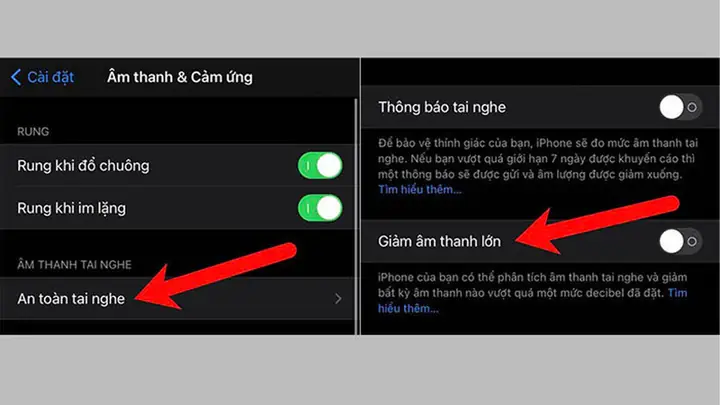
1.4. Tắt Chế Độ “Reduce Loud Sounds”
- Vào: Settings → Sounds & Haptics → Headphone Safety.
- Tắt tùy chọn: “Reduce Loud Sounds”. Khi bật, iPhone sẽ tự động giảm âm lượng các âm thanh vượt quá mức an toàn, làm giảm trải nghiệm nghe nhạc hoặc video.
Có thể bạn quan tâm: Tính Năng Nfc Trên Iphone: Từ Lịch Sử, Cách Sử Dụng Đến Những Tiềm Năng Tương Lai
2. Sử Dụng Các Ứng Dụng Và Tính Năng Tăng Âm Lượng
2.1. Sử Dụng Ứng Dụng “Equalizer” (EQ)
- iOS Music App: Vào Settings → Music → EQ và chọn một preset như “Late Night” hoặc “Bass Booster” để làm tăng âm lượng tổng thể.
- Lợi ích: EQ không chỉ cân bằng âm thanh mà còn có thể làm tăng độ “đậm” của âm thanh, khiến người nghe cảm giác âm lượng lớn hơn.
2.2. Ứng Dụng Bên Thứ Ba
- Boom: Bass Booster & Equalizer: Ứng dụng này cho phép tăng âm lượng lên tới 30 dB so với mức chuẩn, đồng thời cung cấp các preset EQ đa dạng.
- Volume Booster – Equalizer: Tăng âm lượng đa kênh, hỗ trợ các định dạng âm thanh như MP3, AAC, FLAC.
- Cách cài đặt: Tải ứng dụng từ App Store, cấp quyền truy cập âm thanh và làm theo hướng dẫn trong ứng dụng để kích hoạt tính năng tăng âm lượng.
2.3. Sử Dụng AirPods Pro Hoặc AirPods Max Với Tính Năng “Adaptive EQ”
- Khi kết nối AirPods Pro hoặc AirPods Max, iOS sẽ tự động bật “Adaptive EQ”, tối ưu hoá âm lượng và chất lượng âm thanh tùy theo hình dạng tai người dùng.
- Cách bật: Vào Settings → Bluetooth → Chọn AirPods → EQ → “Adaptive”. Điều này giúp âm thanh được “đẩy” lên mức tối đa mà không gây méo tiếng.
3. Tối Ưu Hóa Âm Lượng Khi Dùng Tai Nghe
3.1. Kiểm Tra Cài Đặt Tai Nghe
- Cắm tai nghe: Khi cắm tai nghe vào cổng Lightning (hoặc sử dụng adapter), iPhone sẽ tự động chuyển sang chế độ âm thanh tai nghe. Đảm bảo thanh trượt âm lượng trong Control Center đang ở mức cao nhất.
- Với tai nghe Bluetooth: Vào Settings → Bluetooth → Chọn thiết bị → Device Type → Đặt thành “Headphones”. Điều này giúp iPhone nhận diện đúng loại thiết bị và không giới hạn âm lượng.
3.2. Sử Dụng “Volume Limit” (Giới Hạn Âm Lượng)
- Vào: Settings → Music → Volume Limit.
- Bước thực hiện: Kéo thanh trượt lên mức tối đa và tắt “Lock Volume Limit” nếu muốn. Điều này cho phép âm lượng vượt qua mức giới hạn mặc định, đặc biệt hữu ích khi dùng tai nghe có công suất lớn.
3.3. Kích Hoạt “Sound Check”
- Vào: Settings → Music → Sound Check.
- Mô tả: Tính năng này sẽ chuẩn hoá âm lượng của các bài hát, giúp tránh trường hợp một số bản nhạc quá nhỏ. Khi bật, iPhone sẽ tự động tăng âm lượng những bài hát có âm lượng thấp hơn mức trung bình.
4. Khắc Phục Các Vấn Đề Phổ Biến Khi Âm Lượng Không Tăng Được
4.1. Kiểm Tra Phần Cứng: Loa và Cổng Sạc
- Làm sạch loa: Sử dụng một bàn chải mềm hoặc một cây cọ đánh răng cũ để nhẹ nhàng loại bỏ bụi bẩn và sáp bám trên lỗ loa.
- Kiểm tra cổng Lightning/USB-C: Đôi khi bụi bám trong cổng khiến tai nghe không được nhận diện đúng, gây giảm âm lượng. Dùng que tăm gỗ hoặc ống hút nhẹ để làm sạch.
4.2. Thử Khởi Động Lại (Restart) iPhone
Có thể bạn quan tâm: Cách Tăng Dung Lượng Iphone: Hướng Dẫn Chi Tiết Và Hiệu Quả
- Cách làm: Nhấn và giữ nút Side (hoặc Power) + nút Volume Down (đối với iPhone X trở lên) cho đến khi xuất hiện thanh trượt tắt máy, kéo thanh để tắt, sau đó bật lại.
- Lý do: Khởi động lại giúp xóa các lỗi phần mềm tạm thời, bao gồm cả các lỗi liên quan tới âm thanh.
4.3. Cập Nhật iOS Mới Nhất
- Kiểm tra cập nhật: Vào Settings → General → Software Update.
- Lý do: Apple thường phát hành các bản vá sửa lỗi âm thanh, cải thiện hiệu năng và tối ưu hoá âm lượng.
4.4. Reset Cài Đặt Mạng (Network Settings)
- Cách thực hiện: Settings → General → Reset → Reset Network Settings.
- Khi nào áp dụng: Khi gặp vấn đề âm thanh giảm khi sử dụng các thiết bị Bluetooth.
4.5. Khôi Phục Cài Đặt Gốc (Factory Reset)
- Cảnh báo: Thao tác này sẽ xóa toàn bộ dữ liệu. Hãy sao lưu iCloud hoặc iTunes trước.
- Cách thực hiện: Settings → General → Reset → Erase All Content and Settings.
- Mục đích: Đối với các trường hợp phần mềm nghiêm trọng, việc cài lại iOS sẽ giải quyết hầu hết các lỗi âm thanh.
5. Các Phương Pháp Tăng Âm Lượng Bằng Phần Cứng Bổ Sung
5.1. Sử Dụng Amplifier (Bộ Khuếch Đại) Cho Tai Nghe
- Loại Amplifier: Các bộ khuếch đại cầm tay như FiiO A1, EarStudio ES100 hay Mackie Onyx.
- Cách kết nối: Cắm Amplifier vào cổng Lightning (hoặc USB‑C) của iPhone, sau đó kết nối tai nghe vào Amplifier. Điều này giúp tăng âm lượng lên tới 30 dB mà không gây méo tiếng.
5.2. Sử Dụng Loa Bluetooth Công Suất Lớn
- Ví dụ: Loa JBL Charge 5, Bose SoundLink Revolve, Sony SRS-XB33.
- Kết nối: Bật Bluetooth, chọn thiết bị trong Settings → Bluetooth. Loa công suất lớn cung cấp âm lượng mạnh mẽ, phù hợp cho môi trường ngoài trời hoặc phòng khách.
5.3. Sử Dụng Cáp Lightning‑to‑3.5mm Với Bộ Khuếch Đại Tích Hợp
- Mô tả: Một số cáp chuyển đổi Lightning sang 3.5 mm được tích hợp bộ khuếch đại, ví dụ Apple Lightning to 3.5 mm Headphone Jack Adapter (phiên bản mới).
- Lợi ích: Không cần mua thiết bị bổ sung, đồng thời giữ âm lượng ổn định và mạnh mẽ.
6. Tối Ưu Hóa Âm Lượng Khi Gọi Điện
6.1. Tăng Âm Lượng Trong Cuộc Gọi
- Khi đang trong cuộc gọi, nhấn nút âm lượng lên trên bên trái để tăng âm lượng của người nói.
- Nếu âm thanh vẫn yếu, mở Control Center và kéo thanh trượt âm lượng lên mức tối đa.
6.2. Sử Dụng “Phone Noise Cancellation”
- Vào: Settings → Accessibility → Audio/Visual → Phone Noise Cancellation.
- Mô tả: Tính năng này giảm tiếng ồn môi trường, giúp giọng nói trong cuộc gọi rõ ràng hơn, gián tiếp làm tăng “cảm nhận” âm lượng.
6.3. Sử Dụng Tai Nghe Bluetooth Với Microphone Tích Hợp
- Khi sử dụng AirPods, AirPods Pro hoặc các tai nghe Bluetooth có microphone, âm thanh trong cuộc gọi thường được truyền tải rõ ràng và mạnh mẽ hơn.
- Đảm bảo cài đặt Input Volume trong Settings → Sounds & Haptics → Call Audio Routing → Microphone → Auto hoặc Speaker.
7. Các Mẹo Thực Tế Để Tối Đa Hóa Âm Lượng
| Mẹo | Cách Thực Hiện | Lợi Ích |
|---|---|---|
| Vệ sinh lỗ loa | Dùng bàn chải mềm, quạt thổi nhẹ | Loại bỏ bụi, tránh giảm âm |
| Đặt iPhone ở vị trí mở | Đặt điện thoại thẳng hướng ra phía người nghe | Giảm hiện tượng âm thanh bị phản xạ |
| Sử dụng chế độ “Do Not Disturb” | Vào Control Center → bật “Do Not Disturb” | Loại bỏ tiếng ồn nền khi nghe nhạc |
| Bật “Mono Audio” | Settings → Accessibility → Audio/Visual → bật “Mono Audio” | Khi dùng một tai nghe, âm thanh sẽ được đồng bộ, cảm giác to hơn |
| Sử dụng “Live Listen” | Settings → Accessibility → Hearing → bật “Live Listen” và kết nối tai nghe | Tăng cường âm thanh xung quanh, hữu ích trong môi trường ồn |
8. Khi Nào Nên Tham Khảo Dịch Vụ Bảo Trì
- Âm thanh chỉ phát ra một phía: Có thể loa trái hoặc phải bị hỏng.
- Tiếng nổ, méo khi tăng âm lượng: Có thể là lỗi phần cứng, cần kiểm tra ở trung tâm bảo hành Apple.
- Không có âm thanh khi dùng tai nghe Bluetooth: Thử “Forget This Device” trong Settings → Bluetooth rồi kết nối lại. Nếu không khắc phục, có thể là vấn đề phần mềm hoặc phần cứng của tai nghe.
Nếu iPhone của bạn còn trong thời gian bảo hành, hãy mang đến Apple Store hoặc đại lý ủy quyền để được kiểm tra và sửa chữa miễn phí.
9. Tổng Kết
Việc tăng âm lượng iPhone không chỉ đơn giản là kéo thanh trượt lên cao mà còn bao gồm việc điều chỉnh cài đặt hệ thống, sử dụng các ứng dụng hỗ trợ, tối ưu hoá phần cứng và thực hiện các biện pháp bảo trì định kỳ. Dưới đây là quy trình nhanh gọn để bạn có thể áp dụng ngay:
- Kiểm tra nút và thanh trượt âm lượng trong Control Center và Settings.
- Tắt chế độ “Reduce Loud Sounds” và bật “Change with Buttons” để dễ dàng điều chỉnh.
- Sử dụng EQ và các ứng dụng tăng âm lượng như Boom hoặc Volume Booster.
- Tối ưu hoá tai nghe và loa bằng cách bật “Volume Limit” và “Sound Check”.
- Làm sạch loa, cập nhật iOS, và khởi động lại nếu gặp vấn đề.
- Cân nhắc đầu tư bộ khuếch đại hoặc loa Bluetooth nếu cần âm lượng mạnh mẽ hơn.
Bằng cách thực hiện đầy đủ các bước trên, bạn sẽ tận hưởng được âm thanh chất lượng cao, âm lượng to và rõ ràng trên iPhone của mình, dù đang nghe nhạc, xem video, hay thực hiện các cuộc gọi. Chúc bạn thành công và luôn có những trải nghiệm giải trí tuyệt vời!
