- Mở Đầu
- 1. Kiểm Tra Tương Thích và Chuẩn Bị Trước Khi Kết Nối
- 1.1. Kiểm tra phiên bản iOS
- 1.2. Đảm bảo tai nghe đã được sạc đầy
- 1.3. Bật Bluetooth trên iPhone
- 1.4. Đặt tai nghe vào chế độ ghép (Pairing Mode)
- 2. Kết Nối Tai Nghe Bluetooth Với iPhone
- 2.1. Kết nối lần đầu (First Pairing)
- 2.2. Kết nối nhanh (Automatic Reconnect)
- 2.3. Quản lý các thiết bị đã ghép
- 3. Cấu Hình Các Tùy Chọn Âm Thanh
- 3.1. Điều chỉnh âm lượng
- 3.2. Chế độ “Transparency” và “Noise Cancellation”
- 3.3. Adaptive EQ và Spatial Audio (đối với AirPods Pro và AirPods Max)
- 4. Sử Dụng Siri Và Các Tính Năng Thông Minh
- 4.1. Kích hoạt Siri
- 4.2. Các lệnh phổ biến
- 4.3. Tích hợp với các ứng dụng âm nhạc
- 5. Tối Ưu Hóa Thời Lượng Pin
- 5.1. Sử dụng hộp sạc
- 5.2. Bật chế độ tiết kiệm pin
- 5.3. Kiểm tra mức pin
- 6. Sử Dụng Tai Nghe Bluetooth Khi Gọi Điện
- 6.1. Chuyển đổi giữa âm thanh gọi và âm nhạc
- 6.2. Điều chỉnh âm lượng cuộc gọi
- 6.3. Tính năng “Phone Noise Cancellation”
- 7. Khắc Phục Sự Cố Thông Thường
- 7.1. Tai nghe không kết nối
- 7.2. Âm thanh chập chờn hoặc lag
- 7.3. Không nghe âm thanh trong một ứng dụng
- 7.4. Tai nghe không nhận lệnh Siri
- 8. Các Tính Năng Nâng Cao
- 8.1. Audio Sharing (chia sẻ âm thanh) – Chỉ dành cho AirPods
- 8.2. Sử dụng “Find My” để định vị tai nghe
- 8.3. Tích hợp với Health và Fitness
- 9. Bảo Quản Và Vệ Sinh Tai Nghe
- 9.1. Vệ sinh đầu tai (ear tips)
- 9.2. Vệ sinh mặt ngoài
- 9.3. Bảo quản khi không sử dụng
- 10. Lời Kết
Có thể bạn quan tâm: Tính Năng Nfc Trên Iphone: Từ Lịch Sử, Cách Sử Dụng Đến Những Tiềm Năng Tương Lai
Mở Đầu
Trong thời đại công nghệ 4.0, tai nghe Bluetooth đã trở thành phụ kiện không thể thiếu đối với người dùng iPhone. Không chỉ mang lại sự tiện lợi khi không cần dây cáp rối rắm, tai nghe không dây còn giúp bạn trải nghiệm âm thanh chất lượng cao, hỗ trợ các tính năng thông minh như trợ lý ảo Siri, giảm tiếng ồn, và thậm chí đo nhịp tim. Tuy nhiên, để khai thác tối đa tiềm năng của thiết bị, người dùng cần nắm rõ cách kết nối, cấu hình và sử dụng các tính năng đặc biệt của tai nghe Bluetooth trên iPhone.
Bài viết dưới đây sẽ cung cấp cho bạn một hướng dẫn chi tiết, từ khâu chuẩn bị, kết nối, sử dụng hàng ngày, tới các mẹo tối ưu hoá trải nghiệm và khắc phục sự cố thường gặp. Dù bạn là người mới làm quen hay đã là “cá mập” công nghệ, hy vọng nội dung này sẽ giúp bạn sử dụng tai nghe Bluetooth trên iPhone một cách dễ dàng và hiệu quả nhất.
Có thể bạn quan tâm: Đếm Ngày Yêu Trên Iphone: Hướng Dẫn Chi Tiết Và Những Mẹo Hay Nhất
1. Kiểm Tra Tương Thích và Chuẩn Bị Trước Khi Kết Nối
1.1. Kiểm tra phiên bản iOS
- iOS 13 trở lên: Hầu hết các tai nghe Bluetooth hiện đại đều tương thích hoàn hảo.
- iOS 12 và các phiên bản cũ hơn: Một số tính năng như “Spatial Audio” hoặc “Adaptive EQ” có thể không hoạt động.
1.2. Đảm bảo tai nghe đã được sạc đầy
- Đối với tai nghe không dây (AirPods, AirPods Pro, AirPods Max, hoặc các hãng thứ ba như Sony, Bose, Jabra…): Sạc đầy 100% để tránh việc mất kết nối do pin yếu trong quá trình sử dụng.
1.3. Bật Bluetooth trên iPhone
- Vào Cài đặt > Bluetooth và bật công tắc. Hoặc kéo xuống menu Control Center → nhấn biểu tượng Bluetooth.
1.4. Đặt tai nghe vào chế độ ghép (Pairing Mode)
- AirPods: Mở nắp hộp, giữ nút Setup trên mặt sau hộp cho đến khi đèn LED nhấp nháy màu trắng.
- Tai nghe Android/khác: Thông thường, giữ nút nguồn trong 5-7 giây cho đến khi đèn LED nhấp nháy màu xanh hoặc đỏ/xanh xen kẽ.
Có thể bạn quan tâm: Xem Tình Trạng Pin Iphone: Hướng Dẫn Chi Tiết Để Kiểm Tra, Đánh Giá Và Tối Ưu Hóa Tuổi Thọ Pin
2. Kết Nối Tai Nghe Bluetooth Với iPhone
2.1. Kết nối lần đầu (First Pairing)
- Mở Bluetooth: Đảm bảo iPhone đang ở màn hình Bluetooth.
- Tìm thiết bị: Khi tai nghe ở chế độ ghép, tên thiết bị sẽ xuất hiện trong danh sách “Other Devices”.
- Chạm để kết nối: Nhấn vào tên tai nghe. iPhone sẽ tự động thực hiện quá trình ghép nối.
- Xác nhận: Một thông báo “Connected” sẽ xuất hiện kèm biểu tượng tai nghe màu trắng trên thanh trạng thái.
Lưu ý: Đối với AirPods, nếu iPhone đã đăng nhập Apple ID, quá trình ghép nối sẽ tự động đồng bộ với iCloud, cho phép bạn dùng tai nghe trên các thiết bị Apple khác mà không cần lặp lại quá trình ghép nối.
2.2. Kết nối nhanh (Automatic Reconnect)
Sau khi đã ghép nối lần đầu, iPhone sẽ ghi nhớ thiết bị. Khi bật Bluetooth và mở nắp hộp AirPods (hoặc bật tai nghe), iPhone sẽ tự động kết nối mà không cần thao tác nào.
2.3. Quản lý các thiết bị đã ghép
- Xóa thiết bị: Vào Cài đặt > Bluetooth, nhấn vào biểu tượng “i” bên cạnh tên tai nghe → Forget This Device.
- Đổi tên thiết bị: Trong cùng menu “i”, chọn Name và nhập tên mới (ví dụ: “Tai Nghe Công Việc”).
3. Cấu Hình Các Tùy Chọn Âm Thanh
3.1. Điều chỉnh âm lượng
- Sử dụng nút âm lượng trên iPhone: Khi tai nghe đang kết nối, các phím tăng/giảm âm lượng trên iPhone vẫn hoạt động.
- Sử dụng nút trên tai nghe: Nhiều mẫu tai nghe có nút tăng/giảm âm lượng trực tiếp.
3.2. Chế độ “Transparency” và “Noise Cancellation”
- AirPods Pro / Max: Kéo thanh Control Center → nhấn biểu tượng Noise Control → chọn Noise Cancellation, Transparency, hoặc Off.
- Tai nghe của hãng khác: Thường có nút hoặc cảm ứng để chuyển đổi chế độ. Tham khảo hướng dẫn nhà sản xuất.
3.3. Adaptive EQ và Spatial Audio (đối với AirPods Pro và AirPods Max)
- Bật Spatial Audio: Vào Cài đặt > Bluetooth, nhấn “i” bên cạnh tai nghe → bật Spatial Audio và Head Tracking.
- Kiểm tra tính năng: Khi xem video hỗ trợ Dolby Atmos hoặc Apple TV, âm thanh sẽ bao quanh bạn, tạo cảm giác “điều khiển” môi trường âm thanh.
4. Sử Dụng Siri Và Các Tính Năng Thông Minh
4.1. Kích hoạt Siri
- AirPods: Nói “Hey Siri” (nếu bật) hoặc nhấn và giữ nút cảm ứng (đối với AirPods Pro) / nhấn hai lần (đối với AirPods 1/2).
- Tai nghe khác: Thông thường là nhấn và giữ nút nguồn hoặc nút đa chức năng.
4.2. Các lệnh phổ biến
| Lệnh | Mô tả |
|---|---|
| “Hey Siri, tăng âm lượng lên 50%” | Tăng âm lượng nhanh |
| “Hey Siri, bật giảm tiếng ồn” | Kích hoạt Noise Cancellation |
| “Hey Siri, mở Spotify” | Khởi chạy ứng dụng âm nhạc |
| “Hey Siri, gọi cho Tên” | Gọi điện thoại |
| “Hey Siri, đặt báo thức lúc 7 giờ sáng” | Đặt báo thức |
4.3. Tích hợp với các ứng dụng âm nhạc
- Apple Music: Khi bật AirPods, tính năng Automatic Switching sẽ tự động chuyển âm thanh sang tai nghe khi bạn bắt đầu phát nhạc.
- Spotify, YouTube, Podcast: Hoạt động bình thường, nhưng không hỗ trợ Spatial Audio trừ khi nội dung được mã hoá phù hợp.
5. Tối Ưu Hóa Thời Lượng Pin
5.1. Sử dụng hộp sạc
Có thể bạn quan tâm: Các Tính Năng Nổi Bật Của Iphone: Đánh Giá Chi Tiết Và Toàn Diện
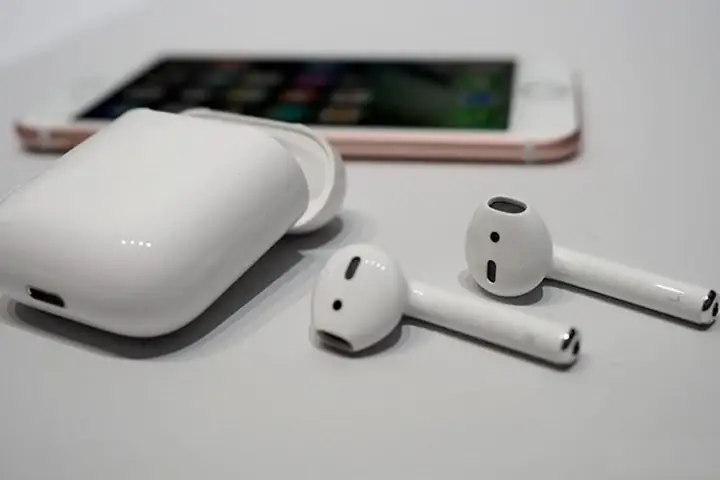
- Đối với AirPods, luôn để tai nghe vào hộp sau khi sử dụng. Hộp cung cấp tới 24 giờ thời gian nghe nhạc bổ sung.
- Đối với các hãng khác, có thể sử dụng case sạc hoặc cáp sạc nhanh.
5.2. Bật chế độ tiết kiệm pin
- AirPods Pro: Khi không sử dụng tính năng ANC, bật Transparency Mode để giảm tiêu thụ năng lượng.
- iPhone: Vào Cài đặt > Pin > Low Power Mode để giảm tiêu thụ năng lượng tổng thể, kéo dài thời gian sử dụng tai nghe.
5.3. Kiểm tra mức pin
- Control Center: Khi tai nghe kết nối, biểu tượng pin sẽ xuất hiện bên cạnh biểu tượng Bluetooth.
- Widget Pin: Thêm widget “Batteries” vào màn hình Today View để xem pin của iPhone và tai nghe cùng lúc.
6. Sử Dụng Tai Nghe Bluetooth Khi Gọi Điện
6.1. Chuyển đổi giữa âm thanh gọi và âm nhạc
- Khi nhận cuộc gọi, iPhone tự động chuyển âm thanh sang tai nghe.
- Để trả lời, nhấn nút trả lời trên tai nghe (thường là nhấn một lần).
- Để từ chối, nhấn và giữ nút trả lời (hoặc nhấn hai lần tùy mẫu).
6.2. Điều chỉnh âm lượng cuộc gọi
- Sử dụng nút âm lượng trên iPhone hoặc nút trên tai nghe (nếu có).
6.3. Tính năng “Phone Noise Cancellation”
- Một số tai nghe như AirPods Pro có tính năng Phone Noise Cancellation giúp giảm tiếng ồn môi trường khi đang gọi. Kích hoạt trong Cài đặt > Bluetooth > i (tai nghe) → bật Phone Noise Cancellation.
7. Khắc Phục Sự Cố Thông Thường
7.1. Tai nghe không kết nối
| Nguyên nhân | Giải pháp |
|---|---|
| Bluetooth chưa bật | Bật Bluetooth trong Cài đặt hoặc Control Center |
| Tai nghe chưa ở chế độ ghép | Đặt lại chế độ ghép (nhấn nút Setup trên AirPods) |
| Pin yếu | Sạc đầy tai nghe và hộp sạc |
| Nhiều thiết bị đang kết nối | Ngắt kết nối các thiết bị khác trong Cài đặt > Bluetooth |
| iOS lỗi | Khởi động lại iPhone, hoặc cập nhật iOS mới nhất |
7.2. Âm thanh chập chờn hoặc lag
- Kiểm tra khoảng cách: Đảm bảo không có vật cản (tường, kim loại) giữa iPhone và tai nghe.
- Tắt Wi‑Fi: Đôi khi Wi‑Fi và Bluetooth gây xung đột; thử tắt Wi‑Fi để kiểm tra.
- Khởi động lại tai nghe: Đặt lại tai nghe vào hộp, chờ 10 giây, sau đó lấy ra và kết nối lại.
7.3. Không nghe âm thanh trong một ứng dụng
- Kiểm tra Cài đặt > Âm thanh > Đầu ra âm thanh → chọn tai nghe.
- Kiểm tra Cài đặt âm lượng trong ứng dụng (ví dụ: Spotify có thanh âm lượng riêng).
7.4. Tai nghe không nhận lệnh Siri
- Kiểm tra cài đặt Siri: Cài đặt > Siri & Tìm kiếm → bật Listen for “Hey Siri” và Press Side Button for Siri.
- Đảm bảo tai nghe hỗ trợ Siri: Một số mẫu không có tính năng này (ví dụ: một số tai nghe giá rẻ).
8. Các Tính Năng Nâng Cao
8.1. Audio Sharing (chia sẻ âm thanh) – Chỉ dành cho AirPods
- Cách thực hiện: Mở Control Center → nhấn biểu tượng AirPlay → chọn Share Audio → đưa tai nghe thứ hai gần iPhone và làm theo hướng dẫn.
- Lợi ích: Hai người có thể cùng nghe cùng một nội dung, hữu ích khi xem phim, nghe nhạc cùng nhau.
8.2. Sử dụng “Find My” để định vị tai nghe
- AirPods: Vào Find My > Thiết bị → chọn AirPods → xem vị trí trên bản đồ.
- Tai nghe khác: Nếu hỗ trợ Find My (một số mẫu mới của Samsung, Bose), làm tương tự.
8.3. Tích hợp với Health và Fitness
- AirPods Pro & Max: Tự động đo nhịp tim khi chạy bộ (có trong iOS 14+). Dữ liệu hiển thị trong ứng dụng Health.
- Tai nghe thể thao: Các hãng như Jabra Elite hoặc Sony WF-1000XM4 cung cấp cảm biến chuyển động, đồng bộ với ứng dụng riêng để theo dõi hoạt động.
9. Bảo Quản Và Vệ Sinh Tai Nghe
9.1. Vệ sinh đầu tai (ear tips)
- Tháo đầu tai (nếu có) và rửa bằng nước ấm, để khô hoàn toàn trước khi lắp lại.
- Tránh dùng dung dịch cồn mạnh gây hỏng vật liệu silicone.
9.2. Vệ sinh mặt ngoài
- Dùng vải mềm, không có bụi để lau nhẹ.
- Không dùng chất tẩy rửa mạnh hay nước trực tiếp.
9.3. Bảo quản khi không sử dụng
- Đặt tai nghe vào hộp sạc, tránh để trong môi trường ẩm ướt hoặc nhiệt độ cao.
- Nếu không sử dụng trong thời gian dài (> 3 tháng), hãy sạc đầy pin và lưu trữ ở nơi khô ráo.
10. Lời Kết
Việc sử dụng tai nghe Bluetooth trên iPhone không chỉ dừng lại ở việc “kết nối” mà còn bao gồm cả việc khai thác các tính năng thông minh, tối ưu hoá âm thanh, và duy trì sức khỏe pin. Bằng cách nắm vững các bước từ chuẩn bị, kết nối, cấu hình âm thanh, sử dụng Siri, cho tới xử lý sự cố, bạn sẽ có được trải nghiệm âm thanh liền mạch, tiện lợi và thú vị hơn bao giờ hết.
Hãy thử áp dụng những hướng dẫn trên ngay hôm nay, và đừng quên chia sẻ kinh nghiệm của mình với cộng đồng người dùng iPhone để mọi người cùng nâng cao chất lượng nghe nhạc, gọi điện và làm việc từ xa. Chúc bạn có những giây phút thư giãn và làm việc hiệu quả cùng tai nghe Bluetooth trên iPhone!
