- Lời mở đầu
- 1. Tại sao cần tách nhạc từ video?
- 1.1. Sử dụng lại âm thanh trong các dự án sáng tạo
- 1.2. Lưu trữ và nghe offline
- 1.3. Pháp lý và bản quyền
- 2. Các phương pháp tách nhạc từ video trên iPhone
- 2.1. Sử dụng ứng dụng chuyên dụng trên App Store
- 2.2. Sử dụng công cụ trực tuyến (Web-based)
- 2.3. Dùng tính năng “Shortcuts” (Phím tắt) của iOS
- 2.4. Sử dụng iTunes (hoặc Finder trên macOS Catalina trở lên) để chuyển video sang máy tính, rồi tách âm trên máy tính
- 3. Các lưu ý quan trọng khi tách nhạc từ video
- 3.1. Bảo vệ bản quyền
- 3.2. Chất lượng âm thanh
- 3.3. Kích thước file
- 3.4. Định dạng video gốc
- 4. Hướng dẫn chi tiết tách nhạc từ video trên iPhone bằng Audacity (qua máy tính)
- 4.1. Chuẩn bị
- 4.2. Các bước thực hiện
- 4.3. Mẹo nâng cao trong Audacity
- 5. Các công cụ và ứng dụng thay thế đáng chú ý
- 5.1. Tách âm bằng VLC trên iPhone (phiên bản beta)
- 5.2. Sử dụng CapCut
- 6. Tối ưu hoá quy trình làm việc cho người sáng tạo nội dung
- 6.1. Workflow đề xuất
- 6.2. Tự động hoá với Siri
- 6.3. Quản lý thư viện âm thanh
- 7. Những câu hỏi thường gặp (FAQ)
- Q1: Có thể tách âm thanh từ video đã được tải từ YouTube trên iPhone không?
- Q2: Tại sao file MP3 sau khi tách âm lại bị lỗi âm thanh?
- Q3: Làm sao để tách âm thanh mà không mất phần tiếng nói (voice-over) trong video?
- Q4: Có thể tách âm thanh trực tiếp từ video đang phát trên Safari không?
- Q5: Tại sao file audio sau khi tách lại có thời lượng ngắn hơn video?
- 8. Tổng kết
Có thể bạn quan tâm: Tweak Vuốt Giống Iphone X: Cách Tối Ưu Hoá Trải Nghiệm Swipe Trên Android
Lời mở đầu
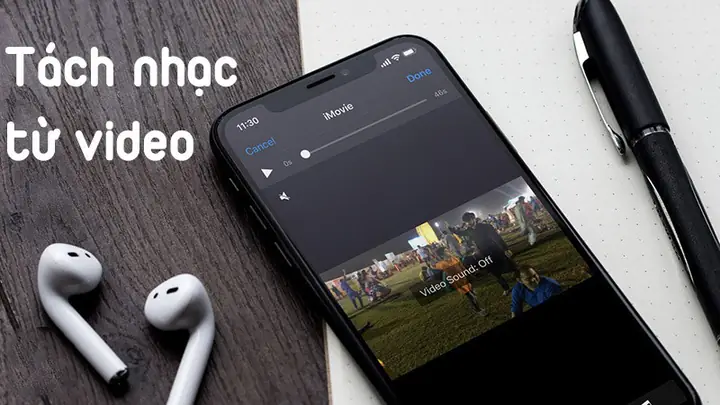
Trong thời đại công nghệ số, nhu cầu tách nhạc từ video ngày càng tăng cao. Bạn có thể muốn trích xuất bản nhạc nền yêu thích từ một clip âm nhạc, một đoạn phim truyền cảm hứng, hoặc thậm chí là một video tutorial để sử dụng lại trong dự án của mình. Đối với người dùng iPhone, việc thực hiện công việc này không hề khó khăn nếu bạn nắm vững các công cụ và phương pháp phù hợp. Bài viết dưới đây sẽ cung cấp cho bạn một hướng dẫn chi tiết, từng bước một, giúp bạn tách nhạc từ video trên iPhone một cách nhanh chóng, an toàn và hiệu quả.
Có thể bạn quan tâm: Cách Giúp Iphone Mượt Hơn: Bí Quyết Tối Ưu Hiệu Năng Đánh Thức Tiềm Năng Máy
1. Tại sao cần tách nhạc từ video?
1.1. Sử dụng lại âm thanh trong các dự án sáng tạo
- Video marketing: Thêm nhạc nền chất lượng cao vào video quảng cáo.
- Podcast & vlog: Sử dụng đoạn nhạc ngắn để làm intro hoặc outro.
- Dự án học tập: Trích xuất phần giọng nói hoặc âm thanh giáo dục từ video giảng dạy.
1.2. Lưu trữ và nghe offline
- Nhạc yêu thích: Khi bạn gặp một đoạn nhạc xuất hiện trong video mà không thể tìm thấy bản thu riêng, việc tách nhạc giúp bạn lưu lại và nghe bất cứ lúc nào.
- Tiết kiệm dữ liệu: Thay vì tải nguyên video, chỉ cần tải phần âm thanh.
1.3. Pháp lý và bản quyền
- Sử dụng hợp pháp: Khi bạn tách nhạc để sử dụng cho mục đích cá nhân hoặc có giấy phép, việc này không vi phạm bản quyền.
- Giải pháp cho nội dung không có bản audio riêng: Một số video chỉ có âm thanh được nhúng trong file video, do đó tách nhạc là cách duy nhất để có được file audio độc lập.
Có thể bạn quan tâm: Tweak Cử Chỉ Iphone X: Khám Phá Các Mẹo Tinh Nghịch Để Tối Ưu Trải Nghiệm Sử Dụng
2. Các phương pháp tách nhạc từ video trên iPhone
2.1. Sử dụng ứng dụng chuyên dụng trên App Store
| Ứng dụng | Miễn phí/Trả phí | Đánh giá | Tính năng nổi bật |
|---|---|---|---|
| Video to MP3 Converter – Media Converter | Miễn phí (có mua trong app) | ★★★★☆ | Chuyển đổi nhanh, hỗ trợ nhiều định dạng |
| MyMP3 – Audio Converter | Miễn phí | ★★★★☆ | Giao diện thân thiện, hỗ trợ kéo thả video |
| iConv – Video & Audio Converter | Miễn phí (có quảng cáo) | ★★★★☆ | Hỗ trợ chuyển đổi batch, tùy chỉnh bitrate |
| Audio Extractor – Extract Audio | Trả phí | ★★★★★ | Độ chính xác cao, không giảm chất lượng âm thanh |
2.1.1. Hướng dẫn chi tiết với “Video to MP3 Converter”
- Tải và cài đặt: Mở App Store, tìm “Video to MP3 Converter – Media Converter”, nhấn Get và cài đặt.
- Cho phép quyền truy cập: Khi mở lần đầu, ứng dụng sẽ yêu cầu quyền truy cập vào Photos và Media & Apple Music. Chọn Allow.
- Chọn video nguồn:
- Nhấn Add Video.
- Chọn video từ Camera Roll, iCloud Drive, hoặc Files.
- Thiết lập định dạng:
- Chọn MP3 (hoặc AAC, WAV tùy nhu cầu).
- Tùy chỉnh Bitrate (128 kbps – 320 kbps). Đối với chất lượng cao, chọn 256 kbps hoặc 320 kbps.
- Bắt đầu chuyển đổi:
- Nhấn Convert.
- Quá trình sẽ mất từ vài giây đến vài phút tùy vào độ dài video và công suất CPU.
- Lưu file âm thanh:
- Khi chuyển đổi xong, nhấn Save.
- Chọn lưu vào Files, Music, hoặc chia sẻ qua AirDrop, Email, WhatsApp.
2.1.2. Lưu ý khi sử dụng các ứng dụng
- Quảng cáo và mua trong app: Nhiều app miễn phí có quảng cáo hoặc giới hạn tính năng; nếu cần tính năng nâng cao, cân nhắc mua phiên bản trả phí.
- Bảo mật dữ liệu: Kiểm tra quyền truy cập và chính sách bảo mật của ứng dụng để tránh rò rỉ video cá nhân.
- Định dạng đầu ra: Đối với mục đích chỉnh sửa âm thanh, nên chọn WAV hoặc FLAC để giữ nguyên chất lượng.
2.2. Sử dụng công cụ trực tuyến (Web-based)
Nếu bạn không muốn cài đặt ứng dụng, các trang web chuyển đổi cũng là một lựa chọn tốt. Dưới đây là một số trang phổ biến:
| Trang web | Hỗ trợ iPhone | Giới hạn file | Độ bảo mật |
|---|---|---|---|
| OnlineAudioConverter.com | ✅ | 200 MB/video | HTTPS, không lưu trữ lâu |
| Convertio.co | ✅ | 100 MB/video (miễn phí) | Mã hoá SSL |
| Zamzar.com | ✅ | 50 MB/video (miễn phí) | Xóa file sau 24h |
2.2.1. Cách sử dụng OnlineAudioConverter.com
- Mở Safari (hoặc trình duyệt khác) trên iPhone.
- Truy cập onlineaudioconverter.com.
- Nhấn “Open files” → “Browse” → “Photos” → Chọn video muốn tách âm.
- Chọn định dạng đầu ra: MP3, M4A, WAV…
- Cài đặt bitrate nếu cần (128/192/256/320 kbps).
- Nhấn “Convert” → Đợi quá trình tải lên và chuyển đổi (thời gian tùy thuộc vào tốc độ mạng).
- Khi hoàn thành, nhấn “Download” để lưu file âm thanh vào Files hoặc Music.
2.2.2. Ưu và nhược điểm của công cụ trực tuyến
- Ưu điểm:
- Không cần cài đặt app.
- Hỗ trợ nhiều định dạng.
- Thích hợp cho video ngắn, kích thước nhỏ.
- Nhược điểm:
- Phụ thuộc vào kết nối internet.
- Giới hạn kích thước file.
- Rủi ro bảo mật nếu video chứa nội dung nhạy cảm.
2.3. Dùng tính năng “Shortcuts” (Phím tắt) của iOS
iOS cung cấp ứng dụng Shortcuts (Phím tắt) cho phép người dùng tự tạo quy trình tự động. Bạn có thể tạo một phím tắt để tách âm thanh từ video chỉ trong một vài bước. Đây là cách hiện đại, không cần tải app bên thứ ba.
2.3.1. Tạo phím tắt “Extract Audio”
- Mở ứng dụng Shortcuts (được cài sẵn trên iPhone iOS 13 trở lên).
- Nhấn “+” để tạo phím tắt mới → Add Action.
- Tìm “Get File” → Chọn “Select Multiple” = Off.
- Thêm “Get Details of Files” → Chọn “Media Type” → Đặt If để chỉ chấp nhận Video.
- Thêm “Encode Media” → Input là Provided Input → Format chọn MP3 hoặc M4A.
- Thêm “Save File” → Đặt Destination là iCloud Drive hoặc On My iPhone → Đánh dấu Ask Where to Save nếu muốn lựa chọn mỗi lần.
- Đặt tên phím tắt “Extract Audio from Video” và lưu.
2.3.2. Sử dụng phím tắt
- Mở Photos, chọn video → Nhấn Share → Shortcuts → Chọn Extract Audio from Video.
- Quá trình sẽ chạy tự động, sau đó bạn sẽ nhận được file âm thanh ở vị trí đã chỉ định.
2.3.3. Lợi thế của Shortcuts
- Không cần tải ứng dụng phụ.
- Tùy biến linh hoạt: Thêm bước giảm tiếng ồn, cắt đoạn âm, v.v.
- Hoạt động offline: Không phụ thuộc vào internet.
- Tích hợp sâu với hệ thống iOS, nên hiệu suất tốt.
2.4. Sử dụng iTunes (hoặc Finder trên macOS Catalina trở lên) để chuyển video sang máy tính, rồi tách âm trên máy tính
Nếu video có dung lượng lớn hoặc muốn sử dụng phần mềm chuyên sâu trên PC/Mac, bạn có thể:
- Kết nối iPhone với máy tính qua cáp Lightning.
- Mở iTunes (Windows/macOS Mojave) hoặc Finder (macOS Catalina+).
- Sync video vào máy tính.
- Sử dụng Audacity, VLC, hoặc HandBrake để tách âm:
- Audacity: Mở video → File > Import > Audio → Export dưới dạng MP3/WAV.
- VLC: Media > Convert/Save → Thêm video → Convert → Chọn Audio – MP3.
- Sao lại file âm thanh vào iPhone qua iTunes/Finder hoặc AirDrop.
2.4.1. Khi nào nên dùng cách này?
- Khi video có độ dài > 1 giờ hoặc kích thước > 500 MB.
- Khi bạn cần chỉnh sửa âm thanh sâu (cắt, mix, hiệu ứng) trước khi lưu.
- Khi muốn bảo mật tuyệt đối và tránh upload lên dịch vụ online.
3. Các lưu ý quan trọng khi tách nhạc từ video
3.1. Bảo vệ bản quyền
- Kiểm tra quyền sử dụng: Đảm bảo video không vi phạm bản quyền hoặc bạn có quyền sử dụng âm thanh.
- Sử dụng cho mục đích cá nhân: Nếu chỉ để nghe riêng, thường không gây rắc rối pháp lý.
- Sử dụng cho dự án thương mại: Cần có giấy phép hoặc mua bản quyền âm thanh.
3.2. Chất lượng âm thanh
- Bitrate: 128 kbps phù hợp cho nghe thông thường; 256-320 kbps cho chất lượng cao.
- Định dạng: MP3 tiện lợi, nhưng nếu muốn không mất dữ liệu, chọn WAV hoặc FLAC.
- Kiểm tra âm lượng: Một số video có âm lượng thấp; bạn có thể tăng bằng Equalizer trong Audacity hoặc ứng dụng chỉnh âm.
3.3. Kích thước file
- MP3 320 kbps: ~2.4 MB/phút.
- WAV (CD quality): ~10 MB/phút.
- Nếu lưu trữ trên iPhone, cân nhắc dung lượng có sẵn.
3.4. Định dạng video gốc
- MP4, MOV: Thông thường hỗ trợ trích xuất âm thanh dễ dàng.
- HEVC (H.265): Một số công cụ có thể không hỗ trợ trực tiếp; cần chuyển đổi video sang MP4 trước.
4. Hướng dẫn chi tiết tách nhạc từ video trên iPhone bằng Audacity (qua máy tính)
4.1. Chuẩn bị
- iPhone: Đảm bảo video đã được lưu trong Photos.
- Máy tính (Windows/Mac): Cài đặt iTunes hoặc Finder để sao video.
- Audacity: Tải và cài đặt bản mới nhất từ audacityteam.org (miễn phí).
4.2. Các bước thực hiện
Có thể bạn quan tâm: Tài Khoản Vietinbank Ipay Cho Iphone: Hướng Dẫn Chi Tiết, Cách Đăng Ký, Sử Dụng Và Tối Ưu Trải Nghiệm Ngân Hàng Di Động
| Bước | Mô tả | Hình ảnh (nếu có) |
|---|---|---|
| 1 | Kết nối iPhone → Mở iTunes/Finder → Sync video vào máy | |
| 2 | Mở Audacity → File > Import > Audio → Chọn video đã sync | |
| 3 | Audacity sẽ tự động tách âm thanh và hiển thị waveform | |
| 4 | Nếu muốn cắt đoạn, dùng Selection Tool → Edit > Trim | |
| 5 | Export → Export as MP3 (hoặc WAV) → Đặt tên, chọn vị trí lưu | |
| 6 | Dùng AirDrop hoặc iTunes/Finder để chuyển file âm thanh trở lại iPhone |
4.3. Mẹo nâng cao trong Audacity
- Noise Reduction: Loại bỏ tiếng ồn nền.
- Equalization: Tăng/giảm tần số bass, treble.
- Compressor: Đưa âm thanh lên mức đồng đều hơn.
- Export Multiple: Nếu video có nhiều đoạn âm thanh, có thể xuất từng phần riêng biệt.
5. Các công cụ và ứng dụng thay thế đáng chú ý
| Công cụ | Nền tảng | Đặc điểm nổi bật |
|---|---|---|
| VLC Media Player | iOS, macOS, Windows, Android | Phát video, chuyển đổi và tách âm thanh miễn phí |
| HandBrake | macOS, Windows, Linux | Chuyển đổi video, hỗ trợ tách audio, tùy chỉnh bitrate |
| Music Maker Jam | iOS | Không chỉ tách nhạc mà còn tạo beat, remix |
| GarageBand | iOS | Nhập audio từ video, chỉnh sửa, export lại |
| CapCut | iOS | Ứng dụng chỉnh video, có tùy chọn “Extract Audio” nhanh chóng |
5.1. Tách âm bằng VLC trên iPhone (phiên bản beta)
- Cài đặt VLC từ App Store.
- Mở video → Share → Export → Chọn Audio Only.
- Lưu file MP3 vào Files.
5.2. Sử dụng CapCut
- Mở CapCut → New Project → Thêm video.
- Nhấn video trên timeline → Extract Audio (nút kéo ra âm thanh).
- Lưu audio dưới dạng MP3 hoặc M4A.
6. Tối ưu hoá quy trình làm việc cho người sáng tạo nội dung
6.1. Workflow đề xuất
- Lưu video vào iCloud Drive để truy cập đa thiết bị.
- Sử dụng Shortcuts để tự động tách âm và lưu vào Music.
- Mở Audacity (nếu cần chỉnh sửa sâu) → Export → AirDrop → iPhone.
- Sử dụng GarageBand để mix thêm nhạc nền, hiệu ứng.
- Lưu final mix vào Apple Music hoặc Spotify (nếu có bản quyền).
6.2. Tự động hoá với Siri
- Câu lệnh: “Hey Siri, run Extract Audio shortcut on the last video I recorded.”
- Siri sẽ mở Shortcut, chọn video mới nhất và thực hiện tách âm ngay.
6.3. Quản lý thư viện âm thanh
- Folder structure: Tạo thư mục /AudioFromVideo/2026/ để phân loại theo năm.
- Tagging: Sử dụng Music app để thêm Genre, Mood, Comments cho mỗi file.
- Backup: Định kỳ sao lưu lên iCloud, Google Drive, hoặc External SSD.
7. Những câu hỏi thường gặp (FAQ)
Q1: Có thể tách âm thanh từ video đã được tải từ YouTube trên iPhone không?
A: Có, nhưng cần tải video về máy trước (sử dụng ứng dụng tải video hợp pháp). Sau đó áp dụng các phương pháp trên.
Q2: Tại sao file MP3 sau khi tách âm lại bị lỗi âm thanh?
A: Nguyên nhân thường là:
– Bitrate quá thấp (đánh mất dữ liệu).
– Ứng dụng chuyển đổi không hỗ trợ codec của video.
– Lỗi khi tải lên dịch vụ trực tuyến (kết nối không ổn định). Hãy thử lại với bitrate cao hơn hoặc sử dụng ứng dụng nội bộ.
Q3: Làm sao để tách âm thanh mà không mất phần tiếng nói (voice-over) trong video?
A: Tất cả các công cụ trên đều tách toàn bộ track âm thanh, bao gồm nhạc nền và tiếng nói. Để tách riêng, cần dùng Audacity hoặc Adobe Audition để phân tách stereo (nếu voice-over nằm ở một kênh) hoặc sử dụng AI separation (ví dụ: LALAL.AI, Moises.ai) – các dịch vụ này cung cấp tách vocal/instrument.
Q4: Có thể tách âm thanh trực tiếp từ video đang phát trên Safari không?
A: Không trực tiếp, nhưng bạn có thể download video (nếu có quyền) sau đó áp dụng các công cụ trên.
Q5: Tại sao file audio sau khi tách lại có thời lượng ngắn hơn video?
A: Một số video có silent frames hoặc metadata không chứa âm thanh. Công cụ chỉ xuất ra phần thực sự có âm thanh.
8. Tổng kết
Việc tách nhạc từ video trên iPhone không còn là một thách thức khó khăn nữa. Nhờ vào sự đa dạng của các ứng dụng trên App Store, công cụ trực tuyến, và khả năng tự động hoá mạnh mẽ của Shortcuts, bạn có thể thực hiện công việc này chỉ trong vài giây. Đối với người dùng cần chất lượng âm thanh cao hoặc muốn chỉnh sửa sâu, việc chuyển video sang máy tính và dùng Audacity, VLC hoặc HandBrake vẫn là lựa chọn tối ưu.
Hãy luôn nhớ tuân thủ quy định bản quyền, bảo vệ dữ liệu cá nhân và lựa chọn định dạng phù hợp cho mục đích sử dụng. Với những hướng dẫn chi tiết ở trên, hy vọng bạn đã có một bộ công cụ hoàn chỉnh để tách nhạc từ video trên iPhone một cách nhanh chóng, an toàn và hiệu quả. Chúc bạn thành công trong mọi dự án sáng tạo!
