- 1. Tổng Quan Về Hệ Thống Cử Chỉ Trên iPhone X
- 1.1. Các cử chỉ mặc định
- 1.2. Lý do cần tweak cử chỉ
- 2. Cách Tweak Cử Chỉ Trên iPhone X Mà Không Cần Jailbreak
- 2.1. Điều chỉnh Reachability
- 2.2. Thay Đổi Gestures trong AssistiveTouch
- 2.3. Cấu Hình Back Tap (iOS 14 trở lên)
- 2.4. Tối Ưu Control Center và Notification Center
- 2.5. Sử Dụng Shortcuts Để Tạo Cử Chỉ Tùy Chỉnh
- 3. Tweak Cử Chỉ Khi Đã Jailbreak: Khám Phá Thế Giới Của Cydia
- 3.1. Các Tweak Cử Chỉ Phổ Biến
- 3.2. Hướng Dẫn Cài Đặt Activator – Tweak Đa Năng Nhất
- 3.3. Tùy Chỉnh Cử Chỉ Với Gestures (by Ryan Petrich)
- 3.4. Tối Ưu Hóa Bằng TouchDown
- 4. Các Kịch Bản Sử Dụng Thực Tế: Tweak Cử Chỉ Cho Các Nhóm Người Dùng
- 4.1. Người dùng công sở
- 4.2. Người dùng trẻ em / người mới học công nghệ
- 4.3. Người dùng khuyết tật thị giác
- 4.4. Game thủ
- 5. Đánh Giá Các Tweak: Lợi Ích, Nhược Điểm và Rủi Ro
- 6. Hướng Dẫn Bảo Trì và Khắc Phục Sự Cố Khi Tweak Cử Chỉ
- 6.1. Khi cử chỉ không phản hồi
- 6.2. Khi Back Tap không hoạt động
- 6.3. Khi jailbreak gây lỗi
- 7. Tương Lai Của Cử Chỉ Trên iPhone – Những Dự Đoán
- 8. Kết Luận
iPhone X ra mắt năm 2026 đã mở ra một kỷ nguyên mới cho Apple với thiết kế toàn màn hình, không còn nút Home truyền thống, và một loạt cử chỉ (gestures) mới. Tuy nhiên, ngay từ khi sử dụng, nhiều người dùng vẫn cảm thấy chưa khai thác hết tiềm năng của các cử chỉ này, hoặc muốn tùy chỉnh chúng để phù hợp hơn với thói quen cá nhân. Bài viết này sẽ cung cấp cho bạn một hướng dẫn chi tiết, sâu sắc và đầy đủ về tweak cử chỉ iPhone X, từ những cài đặt cơ bản cho tới các công cụ và phần mềm bên thứ ba giúp mở rộng khả năng tương tác của thiết bị.
Có thể bạn quan tâm: Cách Bật Thông Báo Đẩy (push Notifications) Trên Iphone: Hướng Dẫn Chi Tiết Từng Bước
1. Tổng Quan Về Hệ Thống Cử Chỉ Trên iPhone X
1.1. Các cử chỉ mặc định
iPhone X (cũng như các mẫu iPhone không có nút Home kế tiếp) sử dụng Gesture Navigation – một hệ thống dựa trên việc vuốt (swipe) và chạm (tap) trên màn hình để thực hiện các thao tác thường gặp. Dưới đây là danh sách các cử chỉ chính:
| Cử chỉ | Hành động |
|---|---|
| Vuốt lên từ dưới cùng màn hình | Mở Control Center (trong iOS 13 trở xuống) hoặc App Switcher (iOS 14 trở lên). |
| Vuốt xuống từ góc trên bên phải | Mở Notification Center. |
| Vuốt lên và dừng lại ở giữa màn hình | Mở App Switcher (đối với iOS 12 trở xuống). |
| Vuốt sang trái hoặc phải ở cạnh trái hoặc phải của màn hình | Quay lại hoặc chuyển sang app trước/sau. |
| Nhấn và giữ (Long Press) trên các biểu tượng | Kích hoạt jiggle mode để di chuyển, xóa, hoặc tạo thư mục. |
| Vuốt lên và giữ (Swipe Up & Hold) trên Home Bar | Truy cập nhanh Control Center (iOS 13) hoặc App Switcher (iOS 14+). |
| Nhấn đôi (Double Tap) trên Home Bar | Trở lại màn hình Home (iOS 13 trở xuống). |
| Vuốt lên nhanh từ dưới cùng màn hình (Quick Swipe Up) | Quay lại Home (iOS 13+). |
1.2. Lý do cần tweak cử chỉ
Mặc dù các cử chỉ mặc định đã được tối ưu cho đa số người dùng, nhưng:
- Thói quen cá nhân: Một số người dùng quen với cách thao tác trên Android hoặc các phiên bản iPhone cũ, nên muốn thay đổi.
- Tốc độ và độ chính xác: Cử chỉ có thể gây nhầm lẫn khi thực hiện quá nhanh hoặc quá chậm.
- Phụ trợ cho người khuyết tật: Điều chỉnh độ nhạy, kích thước vùng cảm ứng giúp người dùng có nhu cầu đặc biệt sử dụng dễ dàng hơn.
- Tăng tính năng: Thêm các hành động mới (như mở ứng dụng, bật tính năng nhanh) không có trong iOS mặc định.
Có thể bạn quan tâm: Cách Bật Icloud Trên Iphone: Hướng Dẫn Chi Tiết Từ A Đến Z
2. Cách Tweak Cử Chỉ Trên iPhone X Mà Không Cần Jailbreak
Apple đã cung cấp một số tùy chỉnh trong Settings để người dùng có thể tinh chỉnh cử chỉ. Dù không đa dạng như khi jailbreak, nhưng vẫn đủ để cải thiện trải nghiệm.
2.1. Điều chỉnh Reachability
- Mục đích: Giúp người dùng đạt tới các phần trên cùng của màn hình bằng cách kéo thanh Home Bar xuống.
- Cách bật:
Settings→Accessibility→Touch→Reachability→ Bật. - Tweak: Khi bật, chỉ cần vuốt xuống nhẹ ở phần dưới cùng của màn hình (thay vì vuốt lên) để kích hoạt. Điều này hữu ích cho người dùng có tay ngắn.
2.2. Thay Đổi Gestures trong AssistiveTouch
AssistiveTouch là công cụ hỗ trợ người dùng có khó khăn trong việc thực hiện các cử chỉ phức tạp.
- Bật AssistiveTouch:
Settings→Accessibility→Touch→AssistiveTouch→ Bật. - Tùy chỉnh hành động: Bạn có thể gán các hành động như Swipe Up, Swipe Down, Double Tap, Long Press cho các nút ảo.
- Ví dụ: Gán Swipe Up cho một nút ảo để mở Control Center nhanh chóng, thay vì vuốt lên từ dưới.
2.3. Cấu Hình Back Tap (iOS 14 trở lên)
Apple đã giới thiệu tính năng Back Tap cho phép người dùng thực hiện hành động khi gõ nhẹ vào mặt sau của iPhone.
- Cách bật:
Settings→Accessibility→Touch→Back Tap. - Hai chế độ:
Double Tap: Gõ hai lần.Triple Tap: Gõ ba lần.- Tùy chỉnh hành động: Bạn có thể đặt để mở Control Center, Notification Center, Screenshot, hoặc thậm chí là một Shortcut tùy chỉnh (được tạo bằng Shortcuts app).
Mẹo: Đặt
Double Tapđể mở App Switcher, vàTriple Tapđể mở Control Center. Điều này giảm thiểu việc phải vuốt lên hoặc xuống, rất hữu ích khi bạn đang cầm điện thoại bằng một tay.
2.4. Tối Ưu Control Center và Notification Center
- Cấu hình các mục trong Control Center:
Settings→Control Center→Customize Controls. Bạn có thể thêm, xóa, sắp xếp lại các công cụ như Screen Recording, Voice Memos, Apple Music,… Điều này giúp giảm thời gian tìm kiếm. - Cấu hình thông báo:
Settings→Notifications. Tắt các thông báo không cần thiết để tránh việc vuốt xuống thường xuyên gây phiền.
2.5. Sử Dụng Shortcuts Để Tạo Cử Chỉ Tùy Chỉnh
Apple’s Shortcuts app (phần mềm tích hợp) cho phép tạo các hành động nhanh, sau đó gán chúng vào Back Tap, AssistiveTouch, hoặc Siri.
- Ví dụ: Tạo shortcut “Mở Spotify và bật danh sách yêu thích” → Gán cho
Double Taptrên mặt sau. - Cách tạo: Mở Shortcuts →
+→ Thêm hành động → Lưu. Sau đó vào Back Tap → Chọn shortcut.
Có thể bạn quan tâm: Cách Bật Activation Lock Trên Iphone: Hướng Dẫn Chi Tiết Và Những Điều Cần Biết
3. Tweak Cử Chỉ Khi Đã Jailbreak: Khám Phá Thế Giới Của Cydia
Nếu bạn không ngại rủi ro và muốn tùy chỉnh sâu hơn, jailbreak iPhone X (đặc biệt là trên iOS 12 – 14) mở ra một kho tàng các tweak cho cử chỉ.
Lưu ý: Jailbreak có thể làm mất bảo hành, gây mất ổn định hệ thống, và tiềm ẩn rủi ro bảo mật. Hãy sao lưu dữ liệu và cân nhắc kỹ trước khi thực hiện.
3.1. Các Tweak Cử Chỉ Phổ Biến
| Tweak | Mô tả | Nền tảng |
|---|---|---|
| Activator | Cho phép tạo các “triggers” (cú pháp) như double tap, swipe, shake và gán hành động tùy chỉnh. | iOS 5-14 |
| Gestures | Thêm cử chỉ mới như pinch, rotate, hoặc tùy chỉnh các cử chỉ hiện có. | iOS 9-14 |
| SwipeSelection | Cho phép chọn văn bản bằng các cử chỉ swipe thay vì double tap. | iOS 11-14 |
| TouchDown | Tạo hành động khi chạm màn hình (touch down) thay vì chạm lên (touch up). | iOS 12-14 |
| Home Gesture | Thêm các cử chỉ cho Home Bar, như double tap để mở App Switcher. | iOS 12-14 |
| BTT (Back Tap Touch) | Mở rộng tính năng Back Tap với các hành động phức tạp hơn. | iOS 13-14 |
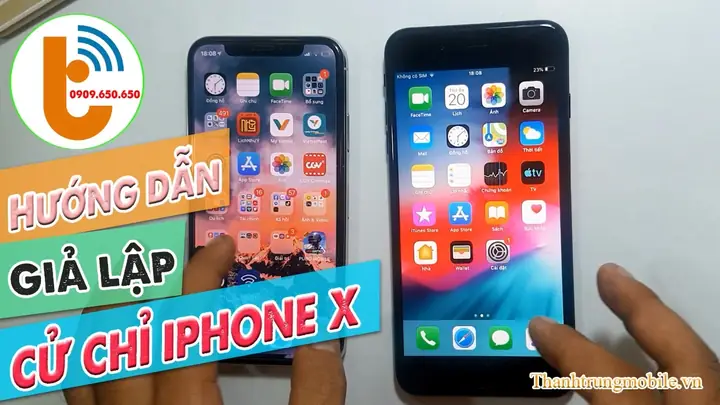
3.2. Hướng Dẫn Cài Đặt Activator – Tweak Đa Năng Nhất
Có thể bạn quan tâm: Tuấn Iphone Phạm Phú Thứ: Hành Trình Đột Phá Trong Thế Giới Công Nghệ Và Doanh Nhân
- Cài đặt Cydia (đi kèm với jailbreak).
- Mở Cydia, vào Sources, thêm nguồn:
https://repo.chariz.com/(hoặc nguồn tin cậy khác). - Tìm Activator, nhấn Install, sau đó Confirm.
- Khởi động lại iPhone.
Cấu hình Activator:
- Mở Activator →
Global→ Chọn trigger (ví dụ:Double Taptrên màn hình). - Chọn hành động:
Open App,Launch Shortcut,Toggle Wi-Fi,… - Lưu lại và thử nghiệm.
Mẹo: Kết hợp
Swipe Up→Open Control CentervàDouble Tap→Take Screenshotđể giảm thời gian chụp màn hình.
3.3. Tùy Chỉnh Cử Chỉ Với Gestures (by Ryan Petrich)
- Cài đặt: Tìm Gestures trên Cydia, cài đặt.
- Cấu hình: Mở Gestures → Thêm gesture mới (ví dụ:
Three Finger Swipe Up→Open Notification Center). - Lưu ý: Một số gesture có thể gây xung đột với các cử chỉ hệ thống; hãy thử nghiệm và tắt các cử chỉ không cần thiết trong Settings → Accessibility → Touch → Gestures.
3.4. Tối Ưu Hóa Bằng TouchDown
- Cài đặt: Tìm TouchDown trên Cydia.
- Chức năng: Khi bạn chạm vào một phần màn hình, hành động sẽ thực hiện ngay lập tức (không cần chờ cho đến khi nhấc ngón tay). Điều này rất hữu ích cho việc mở ứng dụng nhanh hoặc bật tính năng.
- Cách sử dụng: Vào TouchDown → Thêm “Touch Down” → Chọn hành động, ví dụ:
Open Camera.
4. Các Kịch Bản Sử Dụng Thực Tế: Tweak Cử Chỉ Cho Các Nhóm Người Dùng
4.1. Người dùng công sở
- Mục tiêu: Tiết kiệm thời gian, giảm thao tác khi tham gia họp, trả lời email.
- Cài đặt đề xuất:
Back Tap Double Tap→ Mở Control Center (để bật Do Not Disturb nhanh).AssistiveTouch→ Gán Swipe Up để mở App Switcher.Shortcuts→ Tạo shortcut “Gửi email nhanh” và gán vàoBack Tap Triple Tap.
4.2. Người dùng trẻ em / người mới học công nghệ
- Mục tiêu: Đơn giản hoá giao diện, tránh nhầm lẫn.
- Cài đặt đề xuất:
- Bật Reachability để giảm khoảng cách chạm.
- Tắt Swipe to Go Back trong Safari (
Settings → Safari → Swipe Navigation→ Tắt) để tránh ra ngoài trang web. - Sử dụng AssistiveTouch với các nút ảo lớn (size 1.5x) để thực hiện các thao tác cơ bản.
4.3. Người dùng khuyết tật thị giác
- Mục tiêu: Tăng độ phản hồi và hỗ trợ âm thanh.
- Cài đặt đề xuất:
- Bật VoiceOver (
Settings → Accessibility → VoiceOver). - Kết hợp VoiceOver với Back Tap để thực hiện các lệnh mà không cần nhìn màn hình.
- Sử dụng Touch Accommodations (
Settings → Accessibility → Touch → Touch Accommodations) để điều chỉnh độ nhạy, thời gian chạm.
4.4. Game thủ
- Mục tiêu: Truy cập nhanh các công cụ hỗ trợ chơi game.
- Cài đặt đề xuất:
Back Tap Triple Tap→ Mở Screen Recording (để ghi lại màn hình nhanh).AssistiveTouch→ Gán Long Press để mở Game Center.- Nếu jailbreak: Cài Activator →
Three Finger Swipe Up→Toggle Performance Mode(nếu có tweak hỗ trợ).
5. Đánh Giá Các Tweak: Lợi Ích, Nhược Điểm và Rủi Ro
| Phương pháp | Lợi ích | Nhược điểm | Rủi ro |
|---|---|---|---|
| Cài đặt trong Settings | An toàn, không mất bảo hành | Giới hạn tính năng | Không có |
| AssistiveTouch + Back Tap | Dễ dàng tùy chỉnh, không cần jailbreak | Một số thao tác vẫn mất thời gian | Không có |
| Shortcuts | Tích hợp sâu, hỗ trợ đa nhiệm | Cần thời gian học cách tạo | Không có |
| Jailbreak + Activator | Tùy chỉnh không giới hạn | Mất bảo hành, có thể gây lỗi | Ảnh hưởng bảo mật, mất dữ liệu nếu không sao lưu |
| Jailbreak + Gestures | Thêm cử chỉ mới, nâng cao trải nghiệm | Cần cập nhật thường xuyên | Ảnh hưởng ổn định hệ thống |
6. Hướng Dẫn Bảo Trì và Khắc Phục Sự Cố Khi Tweak Cử Chỉ
6.1. Khi cử chỉ không phản hồi
- Khởi động lại: Nhấn và giữ nút Side + Volume Up (iPhone X) cho tới khi xuất hiện logo Apple.
- Kiểm tra cài đặt: Vào
Settings → Accessibility → Touchvà đảm bảo các tùy chọn không bị tắt. - Xóa cache: Đối với jailbreak, mở Cydia → Installed → Activator →
Clear Cache.
6.2. Khi Back Tap không hoạt động
- Đảm bảo iOS đã cập nhật lên phiên bản hỗ trợ Back Tap (iOS 14 trở lên).
- Kiểm tra Settings → Accessibility → Touch → Back Tap xem đã bật chưa.
- Nếu có Case (vỏ bảo vệ) dày, có thể gây cản trở cảm ứng ở mặt sau; thử tháo case thử.
6.3. Khi jailbreak gây lỗi
- Recovery Mode: Kết nối iPhone với máy tính, mở iTunes/Finder, chọn Restore.
- DFU Mode: Nhấn giữ Side + Volume Down 10 giây, sau đó thả Side và giữ Volume Down 5 giây; iTunes sẽ nhận thiết bị ở chế độ DFU, cho phép khôi phục firmware sạch.
- Backup: Luôn sao lưu iCloud hoặc iTunes trước khi jailbreak.
7. Tương Lai Của Cử Chỉ Trên iPhone – Những Dự Đoán
Apple luôn cải tiến giao diện người dùng. Dưới đây là một số xu hướng có thể xuất hiện trong các phiên bản iOS tới:
- Cử chỉ AI: Nhận diện hành vi người dùng và tự động đề xuất cử chỉ nhanh.
- Cử chỉ không chạm: Sử dụng cảm biến LiDAR (trên iPhone 12 Pro trở lên) để nhận diện các cử chỉ tay trong không khí.
- Tích hợp sâu hơn với Shortcuts: Cho phép gán shortcut cho mọi cử chỉ, kể cả Swipe và Pinch.
- Cử chỉ đa người dùng: Nhận diện người dùng dựa trên vị trí tay, tự động chuyển sang cài đặt cá nhân.
8. Kết Luận
Việc tweak cử chỉ iPhone X không chỉ giúp bạn thao tác nhanh hơn, mà còn có thể biến chiếc điện thoại thành một công cụ tuỳ chỉnh hoàn hảo cho mọi nhu cầu – từ công việc, giải trí, cho tới hỗ trợ người khuyết tật.
- Nếu bạn không muốn rủi ro, hãy tận dụng các tính năng có sẵn như Back Tap, AssistiveTouch, và Shortcuts.
- Nếu bạn đòi hỏi tính năng mạnh mẽ và sẵn sàng chấp nhận rủi ro, jailbreak và cài đặt các tweak như Activator, Gestures, TouchDown sẽ mở ra một thế giới mới của cử chỉ.
Hãy luôn nhớ sao lưu dữ liệu trước khi thực hiện bất kỳ thay đổi nào, và cân nhắc kỹ lưỡng giữa lợi ích và rủi ro. Với những hướng dẫn chi tiết trong bài viết này, bạn đã sẵn sàng để biến iPhone X của mình thành một thiết bị “siêu thông minh”, phản hồi nhanh chóng và phù hợp hoàn hảo với phong cách sử dụng cá nhân.
Chúc bạn thành công trong việc tối ưu hoá cử chỉ iPhone X và khám phá những trải nghiệm mới mẻ!
