- Mở đầu
- 1. Activation Lock là gì?
- 1.1. Các thành phần chính của Activation Lock
- 1.2. Lợi ích của Activation Lock
- 2. Điều kiện để bật Activation Lock
- 3. Hướng dẫn bật Activation Lock trên iPhone (Turn On Activation Lock iPhone)
- Bước 1: Kiểm tra Apple ID và đăng nhập
- Bước 2: Kích hoạt Find My iPhone (Find My)
- Bước 3: Xác nhận tính năng Activation Lock
- Bước 4: Kiểm tra trạng thái qua iCloud.com
- 4. Khi nào nên tắt Activation Lock?
- Cách tắt Activation Lock
- 5. Xử lý khi iPhone bị mất và Activation Lock đã bật
- 5.1. Đánh dấu thiết bị là mất (Lost Mode)
- 5.2. Xóa dữ liệu từ xa
- 5.3. Báo cáo mất cho nhà mạng
- 5.4. Theo dõi vị trí
- 6. Các vấn đề thường gặp khi bật Activation Lock và cách khắc phục
- 7. Những lưu ý quan trọng khi sử dụng Activation Lock
- 8. So sánh Activation Lock với các giải pháp bảo mật khác
- 9. Câu hỏi thường gặp (FAQ)
- 9.1. Tôi có thể bật Activation Lock mà không bật Find My iPhone không?
- 9.2. Khi tôi bật Activation Lock, liệu dữ liệu của tôi có bị mất không?
- 9.3. Tôi có thể bật Activation Lock cho iPhone đã được jailbreak không?
- 9.4. Khi tôi bán iPhone, có cần phải tắt Activation Lock không?
- 9.5. Nếu tôi quên mật khẩu Apple ID, có cách nào vô hiệu hoá Activation Lock không?
- 10. Kết luận
Có thể bạn quan tâm: Cách Tắt Rung Thông Báo Trên Iphone: Hướng Dẫn Chi Tiết Cho Người Dùng
Mở đầu
Trong thời đại công nghệ hiện nay, việc bảo vệ dữ liệu cá nhân trên điện thoại thông minh trở nên vô cùng quan trọng. Apple đã cung cấp cho người dùng một tính năng an toàn mạnh mẽ mang tên Activation Lock – một lớp bảo vệ bổ sung giúp ngăn chặn việc sử dụng trái phép thiết bị khi bị mất hoặc bị đánh cắp. Bài viết dưới đây sẽ cung cấp cho bạn một hướng dẫn chi tiết cách turn on Activation Lock iPhone, đồng thời giải thích cơ chế hoạt động, lợi ích và những lưu ý quan trọng khi sử dụng tính năng này.
Có thể bạn quan tâm: Cách Tắt Theo Dõi Vị Trí (location Tracking) Trên Iphone: Hướng Dẫn Chi Tiết Từng Bước
1. Activation Lock là gì?
Activation Lock là một tính năng bảo mật tự động được kích hoạt khi bạn bật Find My iPhone (hoặc Find My trên iOS 13 trở lên). Khi tính năng này được bật, iPhone của bạn sẽ được khóa lại bằng Apple ID và mật khẩu của bạn. Nếu ai đó cố gắng xóa dữ liệu, khôi phục hệ thống hoặc bật lại thiết bị mà không có thông tin đăng nhập đúng, họ sẽ không thể sử dụng được iPhone.
1.1. Các thành phần chính của Activation Lock
- Apple ID: Định danh duy nhất của người dùng trên hệ sinh thái Apple.
- Mật khẩu Apple ID: Được dùng để xác thực khi bật/tắt tính năng.
- Find My iPhone: Dịch vụ định vị, giúp bạn tìm, khóa hoặc xóa dữ liệu từ xa.
- iCloud: Lưu trữ đám mây, nơi các thông tin về thiết bị được đồng bộ.
1.2. Lợi ích của Activation Lock
- Ngăn chặn việc sử dụng trái phép: Khi thiết bị bị mất, kẻ xấu không thể kích hoạt lại mà không có thông tin đăng nhập.
- Tăng giá trị bán lại: Các thiết bị có Activation Lock bật thường có giá cao hơn trên thị trường thứ cấp.
- Bảo vệ dữ liệu cá nhân: Ngăn chặn việc truy cập trái phép vào ảnh, tin nhắn, tài khoản ngân hàng, v.v.
Có thể bạn quan tâm: Cách Tắt Thông Báo Cập Nhật Iphone: Hướng Dẫn Chi Tiết Để Không Bị Quấy Rầy
2. Điều kiện để bật Activation Lock
Trước khi thực hiện turn on Activation Lock iPhone, bạn cần đáp ứng một số điều kiện cơ bản:
| Yêu cầu | Mô tả |
|---|---|
| iPhone chạy iOS 7 trở lên | Activation Lock được giới thiệu từ iOS 7. |
| Kết nối internet | Cần có Wi‑Fi hoặc dữ liệu di động để đồng bộ với iCloud. |
| Apple ID đã đăng nhập | Thiết bị phải được đăng nhập bằng Apple ID hợp lệ. |
| Find My iPhone (Find My) đã bật | Activation Lock tự động kích hoạt khi Find My được bật. |
Nếu một trong các điều kiện trên chưa đáp ứng, bạn sẽ không thể bật Activation Lock được.
3. Hướng dẫn bật Activation Lock trên iPhone (Turn On Activation Lock iPhone)
Dưới đây là quy trình chi tiết, từng bước một, để bật tính năng này trên các phiên bản iOS mới nhất (iOS 15‑17). Các bước cũng áp dụng cho các phiên bản cũ hơn với một số khác biệt nhỏ.
Bước 1: Kiểm tra Apple ID và đăng nhập
- Mở Cài đặt (Settings) trên iPhone.
- Nhấn vào Tên của bạn ở đầu màn hình để vào mục Apple ID.
- Nếu chưa đăng nhập, hãy nhập Apple ID và mật khẩu. Nếu không có Apple ID, chọn Tạo Apple ID mới và làm theo hướng dẫn.
Lưu ý: Đảm bảo rằng bạn nhớ mật khẩu Apple ID, vì sẽ dùng nó để tắt Activation Lock khi cần.
Bước 2: Kích hoạt Find My iPhone (Find My)
- Trong mục Apple ID, chọn Find My.
- Bật Find My iPhone (hoặc Find My iPad, Find My Mac tùy thiết bị). Khi bật, iPhone sẽ tự động bật Activation Lock.
- Đối với iOS 13 trở lên, bạn còn có thêm tùy chọn Find My network – bật để cho phép thiết bị được định vị ngay cả khi không có kết nối internet.
Bước 3: Xác nhận tính năng Activation Lock
- Khi Find My iPhone được bật, một thông báo sẽ hiện ra: “Activation Lock is now on” (Activation Lock hiện đã bật).
- Để kiểm tra lại, quay lại Cài đặt > Find My > Find My iPhone, bạn sẽ thấy mục Activation Lock được bật.
Bước 4: Kiểm tra trạng thái qua iCloud.com
- Mở trình duyệt web trên máy tính, truy cập iCloud.com.
- Đăng nhập bằng Apple ID của bạn.
- Chọn Find iPhone → All Devices → chọn iPhone của bạn.
- Nếu Activation Lock đang bật, sẽ hiển thị thông báo “Activation Lock is enabled”.
Mẹo: Nếu bạn muốn tắt Activation Lock khi bán hoặc cho người khác sử dụng, hãy thực hiện Xóa toàn bộ dữ liệu (Erase iPhone) từ iCloud.com, sau đó Xóa thiết bị (Remove from Account).
4. Khi nào nên tắt Activation Lock?
Mặc dù Activation Lock mang lại bảo mật mạnh mẽ, nhưng có những trường hợp bạn cần turn off Activation Lock iPhone:
- Bán hoặc tặng thiết bị: Đảm bảo người nhận có thể thiết lập lại iPhone.
- Thay đổi Apple ID: Khi muốn chuyển sang tài khoản mới.
- Khôi phục hệ thống: Khi cần xóa sạch dữ liệu để cài đặt lại iOS.
Cách tắt Activation Lock
- Mở Cài đặt > Apple ID > Find My.
- Tắt Find My iPhone → nhập mật khẩu Apple ID để xác nhận.
- Khi Find My iPhone được tắt, Activation Lock sẽ tự động tắt.
Lưu ý: Nếu bạn không nhớ mật khẩu Apple ID, có thể sử dụng tính năng Khôi phục tài khoản (account recovery) trên trang web Apple ID.
5. Xử lý khi iPhone bị mất và Activation Lock đã bật
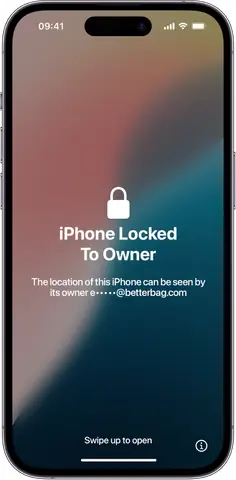
Khi iPhone của bạn bị mất, Activation Lock sẽ giúp bạn bảo vệ dữ liệu và ngăn chặn kẻ xấu sử dụng thiết bị. Dưới đây là các bước cần thực hiện:
5.1. Đánh dấu thiết bị là mất (Lost Mode)
- Truy cập iCloud.com hoặc mở Find My trên thiết bị Apple khác.
- Chọn Lost Mode (Chế độ mất).
- Nhập mật khẩu để khóa thiết bị và hiển thị thông báo tùy chỉnh trên màn hình (ví dụ: “Nếu tìm thấy, xin gọi số …”).
5.2. Xóa dữ liệu từ xa
Có thể bạn quan tâm: Cách Tắt Siri Suggestions Trên Iphone: Hướng Dẫn Chi Tiết Từng Bước
Nếu bạn lo ngại dữ liệu quan trọng, có thể xóa toàn bộ iPhone:
- Trên iCloud.com, chọn Erase iPhone.
- Xác nhận hành động – thiết bị sẽ bị xóa sạch và vẫn giữ Activation Lock bật, ngăn kẻ xấu kích hoạt lại.
5.3. Báo cáo mất cho nhà mạng
Sau khi kích hoạt Lost Mode, hãy thông báo cho nhà mạng để chặn SIM và tránh chi phí không mong muốn.
5.4. Theo dõi vị trí
Nếu thiết bị vẫn có kết nối internet, Find My sẽ hiển thị vị trí hiện tại, giúp bạn hoặc cơ quan chức năng xác định vị trí.
6. Các vấn đề thường gặp khi bật Activation Lock và cách khắc phục
| Vấn đề | Nguyên nhân | Giải pháp |
|---|---|---|
| Không bật được Find My iPhone | iPhone chưa đăng nhập Apple ID hoặc không có kết nối internet. | Đăng nhập Apple ID, kiểm tra Wi‑Fi/di động. |
| Thông báo “Activation Lock is on” không xuất hiện | Find My chưa bật hoặc iOS quá cũ. | Cập nhật iOS lên phiên bản mới nhất, bật Find My. |
| Quên mật khẩu Apple ID | Không nhớ thông tin đăng nhập. | Sử dụng iforgot.apple.com để đặt lại mật khẩu. |
| Khi bán thiết bị, người mua không thể kích hoạt | Activation Lock chưa được tắt. | Thực hiện Erase iPhone và Remove from Account trên iCloud.com. |
| Không thể xóa thiết bị khỏi iCloud | Thiết bị đang ở chế độ Lost Mode hoặc Activation Lock vẫn bật. | Tắt Lost Mode, sau đó tắt Find My iPhone. |
7. Những lưu ý quan trọng khi sử dụng Activation Lock
- Giữ mật khẩu Apple ID an toàn: Nếu mất mật khẩu, việc tắt Activation Lock sẽ rất khó khăn.
- Sao lưu dữ liệu thường xuyên: Dù có Activation Lock, nếu bạn cần xóa thiết bị, hãy chắc chắn rằng dữ liệu đã được sao lưu trên iCloud hoặc máy tính.
- Kiểm tra trạng thái trước khi bán: Đảm bảo Activation Lock đã được tắt để tránh tranh chấp với người mua.
- Không chia sẻ mật khẩu Apple ID: Nếu ai đó biết mật khẩu, họ có thể tắt Activation Lock và truy cập dữ liệu.
- Sử dụng mật khẩu mạnh: Kết hợp chữ hoa, chữ thường, số và ký tự đặc biệt để bảo vệ tài khoản Apple ID.
8. So sánh Activation Lock với các giải pháp bảo mật khác
| Tính năng | Activation Lock (Apple) | Google Find My Device (Android) | Samsung Knox |
|---|---|---|---|
| Khóa thiết bị khi mất | Có (bằng Apple ID) | Có (bằng tài khoản Google) | Có (bằng Samsung account) |
| Xóa dữ liệu từ xa | Có | Có | Có |
| Khóa SIM | Không trực tiếp, cần liên hệ nhà mạng | Không | Không |
| Bảo vệ khi khôi phục iOS | Có (không thể khôi phục mà không có Apple ID) | Không (có thể reset) | Có (có chế độ bảo vệ) |
| Tích hợp vào hệ sinh thái | Hoàn toàn tích hợp với iCloud, Find My | Tích hợp với Google Services | Tích hợp sâu vào thiết bị Samsung |
Kết quả cho thấy Activation Lock của Apple là một trong những giải pháp bảo mật mạnh mẽ nhất hiện nay, đặc biệt khi kết hợp với hệ sinh thái iCloud.
9. Câu hỏi thường gặp (FAQ)
9.1. Tôi có thể bật Activation Lock mà không bật Find My iPhone không?
Không. Activation Lock chỉ tự động bật khi Find My iPhone được kích hoạt.
9.2. Khi tôi bật Activation Lock, liệu dữ liệu của tôi có bị mất không?
Không. Dữ liệu vẫn được lưu trữ trên thiết bị và đồng bộ với iCloud (nếu bật). Activation Lock chỉ ngăn chặn việc khôi phục hoặc kích hoạt lại thiết bị mà không có Apple ID.
9.3. Tôi có thể bật Activation Lock cho iPhone đã được jailbreak không?
Apple không hỗ trợ việc bật Find My trên thiết bị đã jailbreak. Nếu đã jailbreak, tính năng này có thể không hoạt động đúng.
9.4. Khi tôi bán iPhone, có cần phải tắt Activation Lock không?
Có. Bạn phải xóa toàn bộ dữ liệu và xóa thiết bị khỏi tài khoản iCloud để người mua có thể thiết lập lại.
9.5. Nếu tôi quên mật khẩu Apple ID, có cách nào vô hiệu hoá Activation Lock không?
Không. Bạn phải khôi phục hoặc đặt lại mật khẩu Apple ID thông qua quy trình bảo mật của Apple. Nếu không thể, bạn sẽ không thể tắt Activation Lock.
10. Kết luận
Việc turn on Activation Lock iPhone không chỉ là một bước quan trọng để bảo vệ thiết bị khỏi kẻ xấu mà còn là một phần không thể thiếu trong chiến lược an toàn dữ liệu cá nhân. Bằng cách bật Find My iPhone, bạn sẽ tự động kích hoạt Activation Lock, giúp:
- Ngăn chặn việc sử dụng trái phép khi thiết bị bị mất hoặc bị đánh cắp.
- Bảo vệ thông tin cá nhân, ảnh, tin nhắn, và các tài khoản quan trọng.
- Tăng giá trị bán lại của thiết bị trên thị trường thứ cấp.
Hãy luôn nhớ rằng bảo mật bắt đầu từ việc quản lý mật khẩu Apple ID một cách cẩn thận, sao lưu dữ liệu thường xuyên và kiểm tra trạng thái Activation Lock trước khi bán hoặc cho người khác sử dụng. Hy vọng qua bài viết này, bạn đã nắm rõ cách bật Activation Lock và có thể yên tâm hơn khi sử dụng iPhone của mình.
Chúc bạn luôn an toàn và bảo vệ tốt dữ liệu cá nhân trên mọi thiết bị Apple!
