- 1. Tại sao nên bật iCloud trên iPhone?
- 1.1. Sao lưu tự động
- 1.2. Đồng bộ hoá dữ liệu trên mọi thiết bị Apple
- 1.3. Tìm iPhone bị mất
- 1.4. Chia sẻ gia đình và mua hàng
- 1.5. Lưu trữ tài liệu và file
- 2. Điều kiện cần chuẩn bị trước khi bật iCloud
- 3. Hướng dẫn bật iCloud trên iPhone
- Bước 1: Mở “Cài đặt” (Settings)
- Bước 2: Đăng nhập Apple ID (nếu chưa)
- Bước 3: Truy cập mục iCloud
- Bước 4: Bật các mục muốn đồng bộ
- Bước 5: Kích hoạt “Sao lưu iPhone” (iCloud Backup)
- Bước 6: Bật “Find My iPhone” (Tìm iPhone)
- Bước 7: Kiểm tra dung lượng iCloud
- 4. Cách tối ưu dung lượng iCloud
- 4.1. Quản lý sao lưu iPhone
- 4.2. Xóa ảnh và video không cần thiết
- 4.3. Sử dụng “iCloud Photos Optimized Storage”
- 4.4. Xóa tài liệu iCloud Drive
- 4.5. Đặt lịch xóa tự động cho tin nhắn
- 5. Các tính năng nổi bật của iCloud và cách sử dụng
- 5.1. iCloud Photos (Ảnh iCloud)
- 5.2. iCloud Drive
- 5.3. Notes (Ghi chú) iCloud
- 5.4. Keychain (Kho mật khẩu iCloud)
- 5.5. Find My (Tìm iPhone)
- 6. Các vấn đề thường gặp khi bật iCloud và cách khắc phục
- 6.1. Cách reset cài đặt iCloud
- 7. Nâng cấp gói iCloud: Khi nào và làm sao?
- 7.1. Khi nào cần nâng cấp?
- 7.2. Các gói iCloud hiện có (tính đến 2026)
- 7.3. Cách nâng cấp
- 8. Sử dụng Family Sharing (Chia sẻ gia đình) với iCloud
- 8.1. Lợi ích
- 8.2. Cách thiết lập
- 9. Bảo mật iCloud: Những lưu ý quan trọng
- 10. Câu hỏi thường gặp (FAQ)
- Q1: iCloud có đồng bộ dữ liệu WhatsApp không?
- Q2: Có thể dùng iCloud trên Android không?
- Q3: Khi đổi mật khẩu Apple ID, dữ liệu iCloud có bị mất không?
- Q4: iPhone có thể tự động xóa các bản sao lưu cũ không?
- Q5: iCloud có hỗ trợ lưu trữ video 4K không?
- 11. Tổng kết
iCloud là dịch vụ lưu trữ đám mây của Apple, cho phép người dùng đồng bộ hóa dữ liệu, sao lưu và khôi phục thông tin một cách an toàn và tiện lợi. Đối với người dùng iPhone, việc bật iCloud không chỉ giúp bảo vệ dữ liệu cá nhân mà còn tạo điều kiện cho việc chuyển đổi sang thiết bị mới một cách suôn sẻ. Bài viết này sẽ cung cấp hướng dẫn chi tiết, từng bước một, về cách bật iCloud trên iPhone, đồng thời giải thích các tính năng quan trọng, những lưu ý cần biết và cách khắc phục các vấn đề thường gặp.
Có thể bạn quan tâm: Cách Tắt Siri Suggestions Trên Iphone: Hướng Dẫn Chi Tiết Từng Bước
1. Tại sao nên bật iCloud trên iPhone?
1.1. Sao lưu tự động
Khi iCloud được kích hoạt, iPhone sẽ tự động sao lưu các dữ liệu quan trọng như danh bạ, tin nhắn, ảnh, video, cài đặt, và thậm chí là dữ liệu ứng dụng. Điều này giúp bạn yên tâm khi thiết bị gặp sự cố, mất mát hoặc cần chuyển sang iPhone mới.
1.2. Đồng bộ hoá dữ liệu trên mọi thiết bị Apple
iCloud cho phép đồng bộ hoá dữ liệu giữa iPhone, iPad, Mac và Apple Watch. Ví dụ, bạn chụp một bức ảnh trên iPhone, ảnh sẽ tự động xuất hiện trên iPad và Mac mà không cần thực hiện bất kỳ thao tác nào.
1.3. Tìm iPhone bị mất
Nếu bật “Find My iPhone” (Tìm iPhone của tôi) trong iCloud, bạn có thể định vị, khóa hoặc xóa dữ liệu từ xa khi thiết bị bị mất hoặc bị đánh cắp.
1.4. Chia sẻ gia đình và mua hàng
iCloud cho phép tạo “Family Sharing” (Chia sẻ gia đình), cho phép các thành viên trong gia đình chia sẻ mua hàng trên App Store, iTunes, và các dịch vụ thuê bao như Apple Music.
1.5. Lưu trữ tài liệu và file
iCloud Drive cho phép lưu trữ tài liệu, file PDF, bảng tính, và các loại file khác, giúp bạn truy cập chúng bất kỳ lúc nào và bất kỳ nơi nào có kết nối internet.
Có thể bạn quan tâm: Cách Tắt Rung Thông Báo Trên Iphone: Hướng Dẫn Chi Tiết Cho Người Dùng
2. Điều kiện cần chuẩn bị trước khi bật iCloud
| Yêu cầu | Mô tả |
|---|---|
| iPhone chạy iOS 13 trở lên | Các tính năng iCloud mới nhất yêu cầu iOS 13 hoặc phiên bản mới hơn. |
| Apple ID | Cần một tài khoản Apple ID hợp lệ để đăng nhập iCloud. |
| Kết nối internet | Wi‑Fi hoặc dữ liệu di động để đồng bộ và sao lưu dữ liệu. |
| Dung lượng iCloud đủ | Gói miễn phí cung cấp 5 GB; nếu cần nhiều hơn, bạn có thể nâng cấp lên 50 GB, 200 GB hoặc 2 TB. |
| Bật “Find My iPhone” (khuyến nghị) | Để bảo mật và khả năng định vị thiết bị. |
Có thể bạn quan tâm: Cách Tắt Theo Dõi Vị Trí (location Tracking) Trên Iphone: Hướng Dẫn Chi Tiết Từng Bước
3. Hướng dẫn bật iCloud trên iPhone
Bước 1: Mở “Cài đặt” (Settings)
- Tìm biểu tượng “Cài đặt” trên màn hình chính, thường là hình bánh răng.
Bước 2: Đăng nhập Apple ID (nếu chưa)
- Cuộn lên trên cùng màn hình “Cài đặt”.
- Nhấn vào “Đăng nhập vào iPhone của bạn” (Sign in to your iPhone).
- Nhập Apple ID và mật khẩu. Nếu chưa có Apple ID, chọn “Tạo Apple ID mới” và làm theo hướng dẫn.
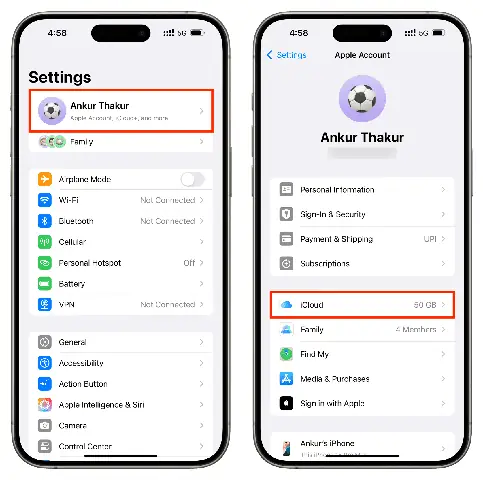
Bước 3: Truy cập mục iCloud
- Sau khi đăng nhập, nhấn vào Tên của bạn (Apple ID) ở đầu danh sách.
- Chọn iCloud.
Bước 4: Bật các mục muốn đồng bộ
Trong danh sách các ứng dụng và dịch vụ, bạn sẽ thấy các mục như:
- Mail (Thư)
- Liên hệ (Contacts)
- Lịch (Calendars)
- Nhắc nhở (Reminders)
- Safari
- Ảnh (Photos)
- iCloud Drive
- Sao lưu iPhone (iCloud Backup)
Cách bật:
- Đối với mỗi mục, di chuyển thanh công tắc sang vị trí “Bật” (On). Ví dụ: để bật sao lưu iPhone, chọn Sao lưu iPhone, sau đó bật công tắc.
Lưu ý: Khi bật Ảnh, bạn sẽ được hỏi chọn “iCloud Photos” (Ảnh iCloud) hay “My Photo Stream” (Dòng ảnh của tôi). Chọn iCloud Photos để đồng bộ toàn bộ thư viện ảnh và video lên iCloud.
Bước 5: Kích hoạt “Sao lưu iPhone” (iCloud Backup)
- Trong mục iCloud, chọn Sao lưu iPhone.
- Bật công tắc Sao lưu iPhone.
Nhấn Sao lưu ngay (Back Up Now) để thực hiện sao lưu ban đầu. Khi sao lưu xong, iPhone sẽ tự động sao lưu hàng ngày khi:
Được kết nối Wi‑Fi,
- Được sạc pin,
- Màn hình khóa.
Bước 6: Bật “Find My iPhone” (Tìm iPhone)
- Quay lại màn hình Apple ID và chọn Find My.
- Bật Find My iPhone và Send Last Location (Gửi vị trí cuối cùng). Điều này giúp bạn xác định vị trí thiết bị ngay cả khi pin yếu.
Bước 7: Kiểm tra dung lượng iCloud
- Trong iCloud, chọn Quản lý dung lượng (Manage Storage) hoặc Sử dụng iCloud (iCloud Usage) để xem mức dung lượng đang sử dụng và lựa chọn nâng cấp nếu cần.
4. Cách tối ưu dung lượng iCloud
4.1. Quản lý sao lưu iPhone
- Vào Quản lý dung lượng → Sao lưu → Chọn thiết bị của bạn.
- Tắt các ứng dụng không cần sao lưu để giảm dung lượng chiếm dụng.
4.2. Xóa ảnh và video không cần thiết
- Mở Ảnh, chọn Quản lý → Xóa các ảnh/video không muốn lưu trên iCloud.
- Đối với ảnh đã xóa, vào Album → Đã xóa (Recently Deleted) và Xóa vĩnh viễn.
4.3. Sử dụng “iCloud Photos Optimized Storage”
- Khi bật Ảnh iCloud, chọn Tối ưu hoá dung lượng iPhone (Optimize iPhone Storage). iPhone sẽ lưu phiên bản nén trên thiết bị, còn bản gốc chất lượng cao sẽ ở iCloud.
4.4. Xóa tài liệu iCloud Drive
- Mở Files → iCloud Drive → Xóa các file không còn sử dụng.
4.5. Đặt lịch xóa tự động cho tin nhắn
- Vào Cài đặt → Tin nhắn → Lưu trữ tin nhắn → Chọn thời gian (30 ngày, 1 năm, v.v.).
5. Các tính năng nổi bật của iCloud và cách sử dụng
Có thể bạn quan tâm: Cách Bật Activation Lock Trên Iphone: Hướng Dẫn Chi Tiết Và Những Điều Cần Biết
5.1. iCloud Photos (Ảnh iCloud)
- Tự động đồng bộ: Mọi ảnh, video sẽ xuất hiện trên mọi thiết bị.
- Chia sẻ album: Tạo album, mời người khác xem hoặc cộng tác.
5.2. iCloud Drive
- Lưu trữ file: Tải lên tài liệu, PDF, bảng tính.
- Chia sẻ link: Nhấn và giữ file → Chia sẻ → Sao chép liên kết.
5.3. Notes (Ghi chú) iCloud
- Đồng bộ ghi chú: Ghi chú, danh sách công việc sẽ xuất hiện trên Mac, iPad.
- Khóa ghi chú: Sử dụng Face ID/Touch ID để bảo mật.
5.4. Keychain (Kho mật khẩu iCloud)
- Lưu trữ mật khẩu: Tự động điền mật khẩu tài khoản, Wi‑Fi, thẻ tín dụng.
- Bảo mật: Mật khẩu được mã hoá đầu cuối.
5.5. Find My (Tìm iPhone)
- Định vị: Xem vị trí thiết bị trên bản đồ.
- Chế độ mất (Lost Mode): Khóa thiết bị, hiển thị tin nhắn và số liên lạc.
- Xóa dữ liệu từ xa: Khi không thể lấy lại thiết bị.
6. Các vấn đề thường gặp khi bật iCloud và cách khắc phục
| Vấn đề | Nguyên nhân | Cách khắc phục |
|---|---|---|
| Không thể đăng nhập Apple ID | Sai mật khẩu, tài khoản bị khóa, kết nối mạng yếu | Kiểm tra lại mật khẩu, đặt lại mật khẩu qua “Quên mật khẩu”, kiểm tra kết nối Wi‑Fi/di động |
| iCloud không sao lưu | Thiết bị không được sạc, không có Wi‑Fi, dung lượng iCloud đầy | Đảm bảo iPhone đang sạc, kết nối Wi‑Fi, kiểm tra dung lượng và nâng cấp nếu cần |
| Ảnh không đồng bộ | Chưa bật “iCloud Photos” hoặc không có đủ dung lượng | Bật “iCloud Photos” trong Cài đặt → iCloud → Ảnh, kiểm tra dung lượng |
| Find My iPhone không hoạt động | Tắt dịch vụ vị trí, không bật Find My | Vào Cài đặt → Apple ID → Find My → bật “Find My iPhone” và “Location Services” |
| iCloud Drive không hiển thị file | Đăng nhập tài khoản khác, đồng bộ chậm | Đảm bảo đang dùng cùng Apple ID, chờ đồng bộ hoặc khởi động lại thiết bị |
| Keychain không đồng bộ | Chưa bật Keychain, hoặc thiết bị không hỗ trợ | Vào Cài đặt → Apple ID → iCloud → Keychain → bật. Đảm bảo thiết bị chạy iOS 7 trở lên |
6.1. Cách reset cài đặt iCloud
Nếu iCloud vẫn không hoạt động đúng cách, bạn có thể thực hiện:
- Đăng xuất iCloud: Cài đặt → Apple ID → Cuộn xuống và chọn Đăng xuất.
- Khởi động lại iPhone.
- Đăng nhập lại với Apple ID và bật lại các dịch vụ cần thiết.
7. Nâng cấp gói iCloud: Khi nào và làm sao?
7.1. Khi nào cần nâng cấp?
- Khi dung lượng 5 GB miễn phí không đủ cho ảnh, video, sao lưu.
- Khi muốn chia sẻ dung lượng với gia đình (Family Sharing).
- Khi có nhu cầu lưu trữ tài liệu công việc lớn.
7.2. Các gói iCloud hiện có (tính đến 2026)
| Gói | Dung lượng | Giá hàng tháng (USD) | Giá hàng tháng (VND) |
|---|---|---|---|
| Miễn phí | 5 GB | 0 | 0 |
| 50 GB | 50 GB | 0.99 | ~23,000 |
| 200 GB | 200 GB | 2.99 | ~70,000 |
| 2 TB | 2 TB | 9.99 | ~230,000 |
7.3. Cách nâng cấp
- Vào Cài đặt → Apple ID → iCloud → Quản lý dung lượng → Mua thêm dung lượng.
- Chọn gói mong muốn và thực hiện thanh toán bằng Apple ID (thẻ tín dụng, PayPal, hoặc tiền trong tài khoản Apple ID).
8. Sử dụng Family Sharing (Chia sẻ gia đình) với iCloud
8.1. Lợi ích
- Chia sẻ gói iCloud (50 GB, 200 GB, 2 TB) với tối đa 5 thành viên trong gia đình.
- Chia sẻ mua hàng trên App Store, iTunes, Apple Books.
- Quản lý tài khoản trẻ em (Screen Time, mua hàng).
8.2. Cách thiết lập
- Cài đặt → Apple ID → Family Sharing.
- Chọn Thêm thành viên gia đình → Gửi lời mời qua iMessage hoặc nhập Apple ID.
- Khi thành viên chấp nhận, họ sẽ tự động được chia sẻ gói iCloud.
9. Bảo mật iCloud: Những lưu ý quan trọng
- Xác thực hai yếu tố (2FA): Kích hoạt 2FA để bảo vệ tài khoản khỏi truy cập trái phép.
- Mật khẩu mạnh: Sử dụng mật khẩu ít nhất 12 ký tự, kết hợp chữ hoa, chữ thường, số và ký tự đặc biệt.
- Kiểm tra thiết bị đăng nhập: Vào Apple ID → Mật khẩu & Bảo mật → Quản lý các thiết bị để xem và xóa các thiết bị không nhận diện.
- Không chia sẻ mật khẩu: Tránh gửi mật khẩu qua email, tin nhắn không bảo mật.
- Cảnh báo bảo mật: Khi nhận được email hoặc tin nhắn yêu cầu cung cấp thông tin đăng nhập, luôn kiểm tra nguồn gốc và không cung cấp.
10. Câu hỏi thường gặp (FAQ)
Q1: iCloud có đồng bộ dữ liệu WhatsApp không?
A: WhatsApp không sử dụng iCloud để sao lưu tin nhắn; thay vào đó, nó sử dụng iCloud Drive để lưu bản sao lưu. Bạn cần bật WhatsApp → Sao lưu iCloud trong cài đặt WhatsApp.
Q2: Có thể dùng iCloud trên Android không?
A: Apple không cung cấp ứng dụng iCloud cho Android, nhưng bạn có thể truy cập iCloud.com qua trình duyệt để xem ảnh, email, và tài liệu.
Q3: Khi đổi mật khẩu Apple ID, dữ liệu iCloud có bị mất không?
A: Không, dữ liệu vẫn được lưu trữ an toàn. Bạn chỉ cần đăng nhập lại vào iCloud trên các thiết bị.
Q4: iPhone có thể tự động xóa các bản sao lưu cũ không?
A: iPhone sẽ giữ lại bản sao lưu mới nhất. Để xóa bản sao lưu cũ, vào Quản lý dung lượng → Sao lưu → Xóa bản sao lưu.
Q5: iCloud có hỗ trợ lưu trữ video 4K không?
A: Có, nhưng dung lượng tiêu tốn sẽ rất lớn. Bạn nên cân nhắc nâng cấp gói iCloud hoặc sử dụng các dịch vụ lưu trữ video chuyên biệt.
11. Tổng kết
Bật iCloud trên iPhone không chỉ giúp bảo vệ dữ liệu cá nhân mà còn mang lại trải nghiệm liền mạch giữa các thiết bị Apple. Từ việc sao lưu tự động, đồng bộ ảnh, lưu trữ tài liệu, đến khả năng định vị thiết bị mất, iCloud là một phần không thể thiếu trong hệ sinh thái Apple. Bằng cách làm theo các bước chi tiết trong bài viết, bạn có thể dễ dàng kích hoạt iCloud, tối ưu hoá dung lượng, và tận hưởng mọi tính năng mà dịch vụ này mang lại. Đừng quên luôn bảo mật tài khoản Apple ID của mình bằng xác thực hai yếu tố và mật khẩu mạnh để dữ liệu luôn an toàn.
Nếu bạn gặp bất kỳ khó khăn nào trong quá trình bật iCloud hoặc muốn tìm hiểu thêm về các tính năng nâng cao, hãy tham khảo tài liệu hỗ trợ của Apple hoặc liên hệ với trung tâm dịch vụ khách hàng để được trợ giúp kịp thời. Chúc bạn có một trải nghiệm iPhone mượt mà và an toàn cùng iCloud!
