- 1. Tại sao push notifications lại quan trọng?
- 1.1. Giữ kết nối tức thời
- 1.2. Tăng hiệu suất làm việc
- 1.3. Bảo mật và cảnh báo
- 2. Cách bật push notifications cho toàn hệ thống
- 2.1. Kiểm tra cài đặt chung
- 2.2. Kiểm tra chế độ “Focus” và “Do Not Disturb”
- 3. Bật push notifications cho từng ứng dụng
- 3.1. Các bước cơ bản
- 3.2. Tùy chọn âm thanh và haptics
- 3.3. Cấu hình chi tiết cho một số ứng dụng phổ biến
- 4. Quản lý thông báo khi không muốn bị làm phiền
- 4.1. Sử dụng “Do Not Disturb” (Không làm phiền)
- 4.2. Focus Mode (Chế độ tập trung)
- 4.3. Silent Notifications (Thông báo im lặng)
- 5. Tối ưu hoá pin và dữ liệu khi dùng push notifications
- 5.1. Giảm tiêu thụ pin
- 5.2. Tiết kiệm dữ liệu di động
- 5.3. Sử dụng “Scheduled Summary” (Tóm tắt thông báo định kỳ)
- 6. Các vấn đề thường gặp và cách khắc phục
- 6.1. Không nhận được bất kỳ thông báo nào
- 6.2. Thông báo chậm trễ hoặc không hiện ngay
- 6.3. Không muốn nhận thông báo từ một ứng dụng nhưng vẫn muốn nhận âm thanh
- 6.4. Thông báo hiển thị nội dung khi màn hình khóa bị khóa
- 6.5. Badge (số đếm) trên biểu tượng không cập nhật
- 7. Các mẹo nâng cao dành cho người dùng iPhone “thủ thuật”
- 7.1. Sử dụng “Critical Alerts” (Cảnh báo quan trọng)
- 7.2. Tạo Shortcut để bật/tắt thông báo nhanh
- 7.3. Sử dụng “Automation” trong Shortcuts để tự động bật Focus khi đến địa điểm
- 8. Tổng kết
Trong thời đại số hiện nay, thông báo đẩy (push notifications) đóng vai trò cực kỳ quan trọng giúp người dùng iPhone không bỏ lỡ bất kỳ tin nhắn, cuộc gọi, cập nhật ứng dụng hay tin tức quan trọng nào. Tuy nhiên, không phải ai cũng biết cách cấu hình và tối ưu hoá các thông báo này để vừa nhận được thông tin cần thiết, vừa tránh bị làm phiền quá mức. Bài viết dưới đây sẽ cung cấp cho bạn một hướng dẫn chi tiết, đầy đủ và cập nhật nhất (tính đến iOS 17) về cách bật, tắt và tùy chỉnh push notifications trên iPhone. Bạn sẽ hiểu rõ:
- Tại sao push notifications lại quan trọng?
- Cách bật push notifications cho toàn hệ thống và từng ứng dụng.
- Các tùy chọn chi tiết: âm thanh, biểu tượng, hiển thị trên màn hình khóa, và hơn thế nữa.
- Cách quản lý thông báo khi bạn không muốn bị làm phiền (Do Not Disturb, Focus Mode).
- Mẹo tối ưu hoá pin và dữ liệu khi sử dụng push notifications.
- Giải đáp các vấn đề thường gặp và cách khắc phục.
Hãy cùng khám phá từng bước một để iPhone của bạn luôn “sống” và phản hồi nhanh chóng với mọi thông tin quan trọng!
Có thể bạn quan tâm: Cách Bật Activation Lock Trên Iphone: Hướng Dẫn Chi Tiết Và Những Điều Cần Biết
1. Tại sao push notifications lại quan trọng?
1.1. Giữ kết nối tức thời
Push notifications cho phép các ứng dụng gửi thông tin tới thiết bị của bạn ngay khi có sự kiện mới xảy ra, mà không cần bạn phải mở ứng dụng. Điều này rất hữu ích cho:
– Tin nhắn và cuộc gọi: Nhận thông báo ngay khi có tin nhắn mới hoặc cuộc gọi đến.
– Mạng xã hội: Biết tức thì khi có người bình luận, thích, hoặc gắn thẻ bạn.
– Ứng dụng tài chính: Cảnh báo giao dịch, thanh toán, hoặc biến động thị trường.
– Tin tức và thời tiết: Cập nhật thời tiết khẩn cấp, tin tức breaking news.
1.2. Tăng hiệu suất làm việc
Khi bạn sử dụng các công cụ làm việc như Slack, Microsoft Teams, hoặc Trello, push notifications giúp bạn không bỏ lỡ deadline, nhiệm vụ mới hoặc phản hồi quan trọng.
1.3. Bảo mật và cảnh báo
Các ứng dụng ngân hàng, bảo mật (như Find My iPhone) hay các dịch vụ sức khỏe sẽ gửi cảnh báo ngay lập tức nếu có hoạt động đáng ngờ hoặc cần hành động khẩn cấp.
Có thể bạn quan tâm: Cách Tắt Siri Suggestions Trên Iphone: Hướng Dẫn Chi Tiết Từng Bước
2. Cách bật push notifications cho toàn hệ thống
2.1. Kiểm tra cài đặt chung
- Mở Settings (Cài đặt).
- Chọn “Notifications” (Thông báo).
- Ở đầu màn hình, bạn sẽ thấy “Allow Notifications” (Cho phép thông báo). Đảm bảo công tắc này đang bật (màu xanh). Nếu tắt, toàn bộ thiết bị sẽ không nhận bất kỳ thông báo nào.
2.2. Kiểm tra chế độ “Focus” và “Do Not Disturb”
- Focus Mode (Chế độ tập trung) và Do Not Disturb (Không làm phiền) có thể chặn thông báo trong một khoảng thời gian hoặc trong một vị trí nhất định.
- Để chắc chắn rằng chúng không ảnh hưởng:
- Vào Settings > Focus.
- Kiểm tra các chế độ đã bật (Work, Sleep, Personal, v.v.).
- Chọn chế độ bạn muốn chỉnh sửa → “Allowed Notifications” → Đảm bảo các ứng dụng quan trọng được liệt kê ở “People” và “Apps”.
Có thể bạn quan tâm: Cách Tắt Rung Thông Báo Trên Iphone: Hướng Dẫn Chi Tiết Cho Người Dùng
3. Bật push notifications cho từng ứng dụng
Mỗi ứng dụng có thể được tùy chỉnh riêng biệt, cho phép bạn quyết định âm thanh, biểu tượng, hiển thị trên lock screen và cách hiển thị trong Notification Center.
3.1. Các bước cơ bản
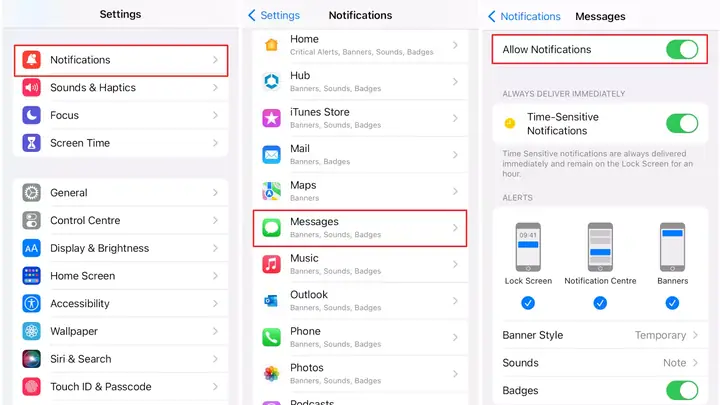
- Mở Settings > Notifications.
- Cuộn xuống danh sách các ứng dụng và chọn ứng dụng bạn muốn cấu hình (ví dụ: “Messages”, “WhatsApp”, “Facebook”).
- Bật “Allow Notifications”.
- Lựa chọn kiểu hiển thị:
- Lock Screen (Màn hình khóa) – Hiển thị thông báo ngay trên màn hình khóa.
- Notification Center (Trung tâm thông báo) – Thông báo sẽ xuất hiện khi bạn kéo xuống từ trên cùng.
- Banners (Biểu ngữ) – Thông báo hiện lên ở đầu màn hình trong vài giây (có thể chọn “Temporary” hoặc “Persistent”).
3.2. Tùy chọn âm thanh và haptics
- Sounds (Âm thanh): Chọn âm thanh thông báo hoặc tắt tiếng nếu không muốn âm thanh làm phiền.
- Badge App Icon (Biểu tượng ứng dụng có số đếm): Bật để hiển thị số lượng thông báo chưa đọc trên biểu tượng ứng dụng.
- Show Previews (Hiển thị nội dung): Bạn có thể chọn “Always”, “When Unlocked” hoặc “Never” để bảo vệ quyền riêng tư.
3.3. Cấu hình chi tiết cho một số ứng dụng phổ biến
3.3.1. Messages (Tin nhắn)
- Cho phép thông báo: Bật.
- Lock Screen: Bật.
- Banners: Persistent (để thông báo không biến mất nếu bạn chưa đọc).
- Sounds: Chọn “Tri-tone” hoặc âm thanh tùy chỉnh.
- Badge App Icon: Bật.
- Show Previews: “When Unlocked” (để bảo mật nội dung tin nhắn).
3.3.2. WhatsApp
- Allow Notifications: Bật.
- Lock Screen: Bật.
- Banners: Temporary (thông báo ngắn gọn, không làm gián đoạn).
- Sounds: “Pop” hoặc âm thanh tùy chỉnh.
- Badge App Icon: Bật.
- Show Previews: “When Unlocked”.
3.3.3. Email (Mail)
- Allow Notifications: Bật.
- Lock Screen: Tùy chọn (nếu công việc quan trọng, bật).
- Banners: Temporary.
- Sounds: “Ding” hoặc tắt nếu không muốn âm thanh.
- Badge App Icon: Bật.
- Show Previews: “Always” (để nhanh đọc nội dung email quan trọng).
4. Quản lý thông báo khi không muốn bị làm phiền
4.1. Sử dụng “Do Not Disturb” (Không làm phiền)
- Kích hoạt nhanh: Vuốt lên từ góc dưới bên phải (trên iPhone X trở lên) để mở Control Center → Nhấn biểu tượng trăng.
- Lịch trình: Settings > Focus > Do Not Disturb > “Schedule” để đặt thời gian tự động bật (ví dụ: từ 22:00 đến 7:00).
4.2. Focus Mode (Chế độ tập trung)
Focus cho phép bạn tạo các chế độ tùy chỉnh (Work, Sleep, Personal, Driving, v.v.) để chỉ cho phép những thông báo quan trọng.
- Cách tạo Focus mới:
- Settings > Focus > “+” → Chọn loại Focus (Work, Personal, v.v.) hoặc tạo “Custom”.
- Đặt tên, màu sắc và biểu tượng.
- People: Chọn người sẽ được phép gửi thông báo.
- Apps: Chọn ứng dụng cho phép thông báo.
- Options: Cho phép “Time Sensitive Notifications” (thông báo thời gian quan trọng) luôn hiển thị bất kể Focus đang bật.
4.3. Silent Notifications (Thông báo im lặng)
Một số ứng dụng (như Apple Mail, Calendar) hỗ trợ “Silent notifications” – thông báo sẽ hiển thị nhưng không phát âm thanh hay rung. Để bật:
– Vào Settings > Notifications > ứng dụng > Sounds → tắt.
Có thể bạn quan tâm: Cách Bật Icloud Trên Iphone: Hướng Dẫn Chi Tiết Từ A Đến Z
5. Tối ưu hoá pin và dữ liệu khi dùng push notifications
5.1. Giảm tiêu thụ pin
- Giới hạn background refresh: Settings > General > Background App Refresh → Chọn “Wi‑Fi” hoặc “Off” cho các ứng dụng không cần cập nhật liên tục.
- Tắt “Location Services” cho ứng dụng không cần: Settings > Privacy & Security > Location Services → Tắt hoặc chọn “While Using the App”.
5.2. Tiết kiệm dữ liệu di động
- Wi‑Fi Only: Một số ứng dụng như Instagram, TikTok cho phép bạn chỉ nhận thông báo khi đang dùng Wi‑Fi. Vào Settings của từng ứng dụng để cấu hình.
- Low Data Mode: Settings > Cellular > Cellular Data Options > Low Data Mode → Giảm băng thông cho toàn bộ hệ thống, bao gồm cả push notifications.
5.3. Sử dụng “Scheduled Summary” (Tóm tắt thông báo định kỳ)
iOS 15 trở lên cho phép bạn nhận tóm tắt thông báo vào một thời điểm cố định trong ngày, giúp giảm số lần hiển thị thông báo.
- Cài đặt: Settings > Notifications > Scheduled Summary → bật và chọn thời gian (ví dụ: 9:00 sáng và 6:00 chiều). Chọn các ứng dụng sẽ xuất hiện trong tóm tắt.
6. Các vấn đề thường gặp và cách khắc phục
6.1. Không nhận được bất kỳ thông báo nào
Nguyên nhân phổ biến:
– Do Not Disturb hoặc Focus đang bật.
– Airplane Mode (Chế độ máy bay) đang bật.
– Cài đặt “Allow Notifications” bị tắt cho toàn hệ thống hoặc ứng dụng cụ thể.
– Network issue (kết nối mạng yếu).
Cách khắc phục:
1. Kiểm tra Control Center → tắt Do Not Disturb/Focus.
2. Vào Settings > Notifications → đảm bảo “Allow Notifications” bật.
3. Kiểm tra kết nối Wi‑Fi hoặc dữ liệu di động.
4. Khởi động lại iPhone (nhấn và giữ nút nguồn + nút âm lượng xuống cho đến khi xuất hiện logo Apple).
6.2. Thông báo chậm trễ hoặc không hiện ngay
- Kiểm tra Background App Refresh: Đảm bảo bật cho ứng dụng.
- Kiểm tra thời gian hệ thống: Đảm bảo đồng bộ thời gian (Settings > General > Date & Time → “Set Automatically” bật).
- Cập nhật iOS: Đôi khi lỗi phần mềm gây chậm. Vào Settings > General > Software Update → cập nhật mới nhất.
6.3. Không muốn nhận thông báo từ một ứng dụng nhưng vẫn muốn nhận âm thanh
- Cách làm: Vào Settings > Notifications > ứng dụng → Bật “Sounds” nhưng tắt “Banners” và “Lock Screen”. Thông báo sẽ không hiển thị nhưng vẫn phát âm thanh.
6.4. Thông báo hiển thị nội dung khi màn hình khóa bị khóa
- Giải pháp: Settings > Notifications > Show Previews → chọn “When Unlocked” hoặc “Never”. Điều này bảo vệ nội dung nhạy cảm khi iPhone không được mở khóa.
6.5. Badge (số đếm) trên biểu tượng không cập nhật
- Cách khắc phục: Đóng và mở lại ứng dụng, hoặc khởi động lại iPhone. Nếu vẫn không, vào Settings > Notifications > ứng dụng → tắt và bật lại “Badge App Icon”.
7. Các mẹo nâng cao dành cho người dùng iPhone “thủ thuật”
7.1. Sử dụng “Critical Alerts” (Cảnh báo quan trọng)
Một số ứng dụng (như ứng dụng y tế, an ninh) có thể đăng ký “Critical Alerts” cho phép thông báo xuất hiện ngay cả khi iPhone ở chế độ Do Not Disturb. Để bật:
– Khi ứng dụng yêu cầu quyền, chọn “Allow”. Nếu đã từ chối, vào Settings > Notifications > ứng dụng → bật “Critical Alerts”.
7.2. Tạo Shortcut để bật/tắt thông báo nhanh
Bạn có thể tạo Siri Shortcut để bật hoặc tắt thông báo cho một nhóm ứng dụng:
- Mở Shortcuts → “Create Shortcut”.
- Thêm hành động “Set Focus” → chọn “Do Not Disturb” (On/Off) hoặc “Set Notification Settings”.
- Lưu và gán tên, sau đó có thể gọi bằng Siri: “Hey Siri, bật thông báo công việc”.
7.3. Sử dụng “Automation” trong Shortcuts để tự động bật Focus khi đến địa điểm
- Mở Shortcuts → “Automation” → “Create Personal Automation”.
- Chọn “Arrive” → đặt địa điểm (ví dụ: văn phòng).
- Thêm hành động “Set Focus” → “Work” → bật.
- Khi bạn đến văn phòng, iPhone sẽ tự động bật chế độ Work và chỉ cho phép thông báo từ các ứng dụng công việc.
8. Tổng kết
Việc bật và tùy chỉnh push notifications trên iPhone không chỉ giúp bạn không bỏ lỡ những thông tin quan trọng mà còn cho phép bạn kiểm soát môi trường số một cách thông minh, giảm phiền toái và tối ưu hoá tài nguyên pin, dữ liệu. Hãy thực hiện các bước sau:
- Kiểm tra và bật “Allow Notifications” cho toàn hệ thống.
- Cấu hình chi tiết cho từng ứng dụng dựa trên nhu cầu (âm thanh, biểu tượng, lock screen, preview).
- Sử dụng Focus và Do Not Disturb để tạo không gian làm việc không bị làm phiền.
- Tối ưu hoá pin và dữ liệu bằng cách hạn chế background refresh và sử dụng Scheduled Summary.
- Khắc phục các vấn đề thường gặp nhanh chóng bằng các bước kiểm tra đơn giản.
Bằng cách áp dụng những hướng dẫn trên, bạn sẽ có một iPhone luôn “lắng nghe” đúng thời điểm, đúng cách, đồng thời bảo vệ quyền riêng tư và tài nguyên thiết bị. Hãy thử ngay hôm nay và cảm nhận sự khác biệt!
