iPhone là một trong những dòng smartphone được ưa chuộng nhất trên thế giới nhờ vào thiết kế sang trọng, hệ sinh thái mạnh mẽ và trải nghiệm người dùng mượt mà. Tuy nhiên, không phải ai cũng may mắn sở hữu một chiếc iPhone luôn chạy nhanh như ngày đầu. Theo thời gian, do cài đặt ứng dụng, cập nhật phần mềm, dữ liệu cache và thậm chí là thói quen sử dụng không hợp lý, hiệu năng của iPhone có thể giảm sút, khiến máy chậm, giật, thậm chí treo.
Trong bài viết này, chúng tôi sẽ cung cấp cho bạn hướng dẫn chi tiết, thực tiễn và dễ thực hiện để giúp iPhone của bạn mượt hơn, nhanh hơn, đồng thời kéo dài tuổi thọ pin và tăng thời gian sử dụng thoải mái. Nội dung sẽ được chia thành các phần chính:
- Kiểm tra và cập nhật phần mềm – Đảm bảo iPhone luôn chạy trên phiên bản iOS mới nhất.
- Quản lý bộ nhớ RAM và lưu trữ – Xóa cache, tắt ứng dụng nền, tối ưu không gian lưu trữ.
- Tối ưu cài đặt hệ thống – Tắt các tính năng không cần thiết, giảm hiệu ứng đồ họa.
- Sử dụng các công cụ và ứng dụng hỗ trợ – Các app làm sạch, quản lý pin và tối ưu hiệu năng.
- Thực hiện các thao tác bảo trì sâu – Reset cài đặt, khôi phục hệ thống, thay đổi pin (nếu cần).
- Lời khuyên sử dụng hàng ngày – Thói quen tốt để duy trì hiệu năng ổn định.
Mỗi phần sẽ đi kèm với bước thực hiện chi tiết, lý do tại sao lại cần làm và lưu ý quan trọng để tránh gây hỏng hóc cho thiết bị. Hãy cùng khám phá và đưa iPhone của bạn trở lại trạng thái “mượt như mới”!
Có thể bạn quan tâm: Tuấn Iphone Phạm Phú Thứ: Hành Trình Đột Phá Trong Thế Giới Công Nghệ Và Doanh Nhân
1. Kiểm Tra và Cập Nhật Phần Mềm Hệ Thống
1.1. Vì sao cập nhật iOS quan trọng?
- Sửa lỗi và vá bảo mật: Mỗi bản cập nhật iOS đều chứa các bản vá lỗi, cải thiện bảo mật, giảm thiểu rủi ro tấn công.
- Cải thiện hiệu năng: Apple thường tối ưu hoá mã nguồn, giảm độ trễ, cải thiện tốc độ khởi động và phản hồi của hệ thống.
- Tương thích phần cứng: Các tính năng mới được thiết kế để tận dụng tối đa khả năng của chip A-series, giúp máy chạy mượt hơn.
1.2. Cách kiểm tra và cập nhật iOS
- Mở Settings (Cài đặt) → General (Cài đặt chung) → Software Update (Cập nhật phần mềm).
- Nếu có bản cập nhật, nhấn Download and Install (Tải về và cài đặt).
- Đảm bảo thiết bị được sạc ít nhất 50% và kết nối Wi‑Fi ổn định.
- Khi quá trình tải về hoàn tất, iPhone sẽ tự khởi động lại và tiến hành cài đặt.
Lưu ý: Đối với các mẫu iPhone cũ (iPhone 6, 6s…), Apple có thể ngừng hỗ trợ cập nhật mới. Trong trường hợp này, bạn nên cân nhắc cài đặt iOS phiên bản ổn định mới nhất mà thiết bị hỗ trợ và thực hiện các bước tối ưu khác để bù đắp.
Có thể bạn quan tâm: Cách Bật Thông Báo Đẩy (push Notifications) Trên Iphone: Hướng Dẫn Chi Tiết Từng Bước
2. Quản Lý Bộ Nhớ RAM và Lưu Trữ
2.1. Xóa Cache và Dữ Liệu Tạm Thời
2.1.1. Safari
- Cách thực hiện: Settings → Safari → Clear History and Website Data.
- Lý do: Dọn dẹp lịch sử duyệt web, cookies và cache giúp giảm tải RAM và tăng tốc độ tải trang.
2.1.2. Ứng dụng bên thứ ba
- Nhiều app (Facebook, Instagram, TikTok) lưu trữ dữ liệu cache lớn.
- Cách xóa: Vào Settings → General → iPhone Storage → Chọn app → Offload App (giữ dữ liệu) hoặc Delete App (xóa hoàn toàn). Sau đó tải lại từ App Store nếu cần.
2.2. Tắt Ứng Dụng Nền (Background App Refresh)
- Cách thực hiện: Settings → General → Background App Refresh → Tắt hoàn toàn hoặc chỉ cho các app không cần thiết.
- Lý do: Ngăn chặn các ứng dụng tiêu tốn RAM và CPU khi không sử dụng, giảm nhiệt độ và tiêu thụ pin.
2.3. Quản Lý Ứng Dụng Tự Khởi Động Khi Khởi Động
- Cách thực hiện: Settings → General → Transfer or Reset iPhone → Reset → Reset Home Screen Layout (đặt lại bố cục màn hình) và Reset All Settings (đặt lại mọi cài đặt nhưng không xóa dữ liệu).
- Kết quả: Loại bỏ các cấu hình gây tải nặng khi khởi động.
2.4. Dọn Dẹp Ổ Cứng (Free Up Storage)
2.4.1. Kiểm Tra Dung Lượng
- Settings → General → iPhone Storage. iOS sẽ tự động đề xuất các giải pháp:
- Review Large Attachments (đánh giá các tệp đính kèm lớn trong Messages).
- Delete Unused Apps (xóa các ứng dụng không dùng trong 30 ngày).
2.4.2. Sử Dụng iCloud hoặc Dịch Vụ Lưu Trữ Đám Mây
- Bật iCloud Photos → Optimize iPhone Storage để lưu ảnh ở độ phân giải thấp trên thiết bị và giữ bản gốc trên đám mây.
- Đối với tài liệu, sử dụng iCloud Drive hoặc Google Drive, Dropbox để lưu trữ offline.
2.4.3. Xóa Tin Nhắn Cũ
- Messages → Giữ lại tin nhắn trong 30 ngày hoặc 1 năm thay vì Mãi mãi.
Mẹo: Đối với iPhone 13 trở lên, sử dụng Smart Storage của iOS để tự động dọn dẹp các file không cần thiết.
Có thể bạn quan tâm: Cách Bật Icloud Trên Iphone: Hướng Dẫn Chi Tiết Từ A Đến Z
3. Tối Ưu Cài Đặt Hệ Thống
3.1. Giảm Hiệu Ứng Đồ Họa (Reduce Motion)
- Cách thực hiện: Settings → Accessibility → Motion → Bật Reduce Motion.
- Lý do: Giảm các hiệu ứng chuyển động (parallax, animation) giúp CPU không phải vẽ quá nhiều khung hình, tăng tốc độ phản hồi.
3.2. Tắt Haptic Feedback (Phản hồi rung)
- Settings → Sounds & Haptics → Tắt System Haptics nếu không cần.
- Điều này giảm tải cho bộ xử lý cảm biến rung và tiết kiệm pin.
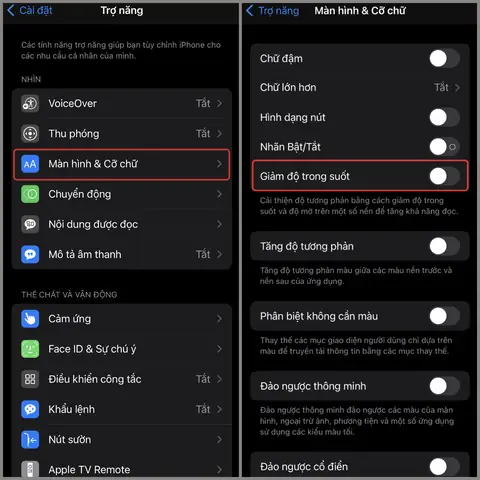
3.3. Tắt Auto‑Brightness (Độ sáng tự động)
Có thể bạn quan tâm: Tweak Cử Chỉ Iphone X: Khám Phá Các Mẹo Tinh Nghịch Để Tối Ưu Trải Nghiệm Sử Dụng
- Settings → Accessibility → Display & Text Size → Tắt Auto-Brightness.
- Khi độ sáng được điều chỉnh thủ công, màn hình không cần liên tục đo sáng môi trường, giảm một phần tải CPU.
3.4. Tối Ưu Độ Sáng và Thời Gian Khóa Màn Hình
- Đặt Brightness ở mức vừa phải và Auto‑Lock ở 30 giây hoặc 1 phút để tránh việc màn hình luôn bật, gây tiêu tốn pin và tài nguyên.
4. Sử Dụng Các Công Cụ và Ứng Dụng Hỗ Trợ
4.1. Ứng Dụng Dọn Dẹp (Cleaner Apps)
- PhoneClean, Cleaner Pro: Cho phép xóa cache, log, tệp rác một cách an toàn.
- Cách dùng: Tải app từ App Store, cho phép truy cập Storage, sau đó chọn “Clean Now”.
4.2. Ứng Dụng Quản Lý Pin (Battery Managers)
- Battery Life, CoconutBattery (đối với Mac, nhưng có thể đọc dữ liệu iPhone qua USB).
- Giúp bạn theo dõi Battery Health, Peak Performance Capability, và nhận cảnh báo khi cần thay pin.
4.3. Ứng Dụng Kiểm Soát Nhiệt Độ
- CPU-X, iStat: Theo dõi nhiệt độ CPU, GPU. Khi nhiệt độ quá cao (trên 45 °C), iPhone sẽ giảm tốc độ xử lý để bảo vệ phần cứng, gây lag.
- Đối với iPhone, giảm việc sử dụng camera liên tục, game nặng hoặc bật Low Power Mode khi nhiệt độ cao.
4.4. Kích Hoạt Low Power Mode (Chế Độ Tiết Kiệm Pin)
- Settings → Battery → Bật Low Power Mode.
- Khi bật, iPhone sẽ giảm hoạt động nền, tự động tải ảnh ở chất lượng thấp, giảm hiệu năng CPU nhưng giúp máy mượt hơn trong thời gian ngắn.
5. Thực Hiện Các Thao Tác Bảo Trì Sâu
5.1. Reset All Settings (Đặt lại tất cả cài đặt)
- Cách thực hiện: Settings → General → Transfer or Reset iPhone → Reset → Reset All Settings.
- Không xóa dữ liệu cá nhân, nhưng sẽ đưa lại cài đặt gốc (Wi‑Fi, Bluetooth, âm thanh). Thường giúp khắc phục các lỗi cấu hình gây lag.
5.2. Restore iPhone (Khôi phục iPhone)
- Khi nào cần? Khi đã thử mọi cách nhưng iPhone vẫn chậm, giật, treo.
- Cách thực hiện: Kết nối iPhone với máy Mac/PC, mở iTunes (hoặc Finder trên macOS Catalina trở lên) → Chọn thiết bị → Restore iPhone.
- Lưu ý: Sao lưu dữ liệu qua iCloud hoặc iTunes trước khi khôi phục để tránh mất mát.
5.3. Thay Pin (Nếu Pin Đã Lão Hóa)
- Kiểm tra Battery Health trong Settings → Battery → Battery Health & Charging. Nếu Maximum Capacity dưới 80%, iPhone sẽ tự giới hạn hiệu năng để bảo vệ pin.
- Đến trung tâm bảo hành Apple hoặc cửa hàng uy tín để thay pin chính hãng. Pin mới sẽ giúp máy hoạt động mượt hơn và thời gian sử dụng lâu hơn.
6. Lời Khuyên Sử Dụng Hàng Ngày Để Duy Trì Hiệu Năng
| Thói Quen | Mô Tả | Lợi Ích |
|---|---|---|
| Đóng ứng dụng không dùng | Khi chuyển qua app khác, nhấn đôi nút Home (hoặc vuốt lên và dừng) để xem danh sách app, rồi vuốt lên để đóng. | Giảm tải RAM, tránh treo. |
| Cập nhật ứng dụng thường xuyên | App Store → Updates → Update All. | Sửa lỗi, tối ưu hóa hiệu năng. |
| Không để iPhone quá nóng | Tránh để máy dưới ánh nắng trực tiếp, không dùng case dày khi chơi game nặng. | Ngăn giảm tốc độ CPU do quá nhiệt. |
| Sử dụng chế độ Dark Mode | Settings → Display & Brightness → Dark. | Giảm tiêu thụ năng lượng màn hình OLED, giảm nhiệt. |
| Tắt thông báo không cần thiết | Settings → Notifications → Tắt các app không quan trọng. | Giảm công việc xử lý nền, tiết kiệm pin. |
| Định kỳ khởi động lại iPhone | Tắt máy và bật lại mỗi 1‑2 tuần. | Xóa bộ nhớ tạm, làm mới các tiến trình. |
| Sử dụng Wi‑Fi thay vì dữ liệu di động | Khi có sẵn Wi‑Fi, chuyển sang dùng Wi‑Fi. | Giảm tải cho modem di động, tiết kiệm pin và băng thông. |
7. Tổng Kết – Đưa iPhone Trở Lại “Mượt Như Mới”
Việc duy trì hiệu năng tối ưu cho iPhone không chỉ là một lần “đánh bóng” mà là quá trình bảo trì liên tục. Các bước từ cập nhật phần mềm, dọn dẹp bộ nhớ, tối ưu cài đặt hệ thống, sử dụng các công cụ hỗ trợ, cho đến thực hiện các thao tác bảo trì sâu và áp dụng thói quen sử dụng hợp lý sẽ giúp:
- Giảm độ trễ, tăng tốc độ mở ứng dụng.
- Tiết kiệm pin, kéo dài thời gian sử dụng mỗi lần sạc.
- Giảm nguy cơ quá nhiệt, bảo vệ phần cứng lâu dài.
- Tăng tuổi thọ thiết bị, giảm chi phí thay mới.
Hãy thực hiện từng bước một, bắt đầu từ những thay đổi đơn giản như tắt Background App Refresh và xóa cache, sau đó tiến tới các bước nâng cao như restore iPhone nếu cần. Khi đã áp dụng đầy đủ, bạn sẽ cảm nhận được sự khác biệt rõ rệt: iPhone sẽ phản hồi nhanh hơn, chuyển đổi mượt mà hơn, và quan trọng nhất là trải nghiệm người dùng trở nên thú vị hơn bao giờ hết.
Nếu bạn gặp bất kỳ vấn đề nào trong quá trình thực hiện, đừng ngần ngại tìm kiếm sự hỗ trợ từ cộng đồng Apple, diễn đàn công nghệ hoặc đưa thiết bị đến trung tâm bảo hành chính thức. Chăm sóc đúng cách sẽ giúp iPhone của bạn luôn ở trạng thái “mượt mà” và đánh bại mọi thử thách công nghệ.
Chúc bạn thành công và luôn tận hưởng trải nghiệm iPhone tuyệt vời!