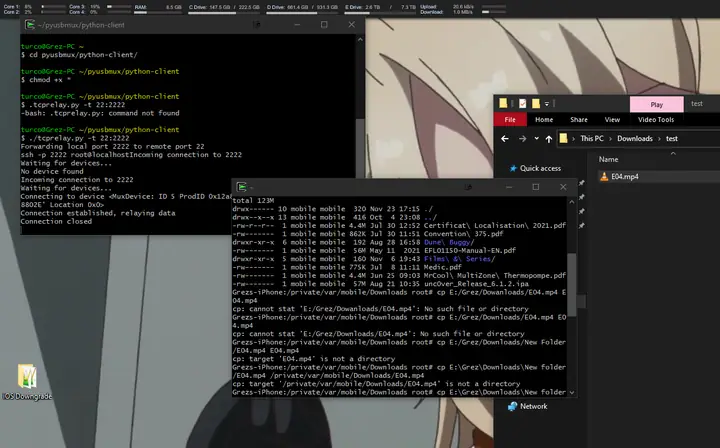
Trong thế giới công nghệ ngày nay, việc truy cập sâu vào hệ thống di động để thực hiện các tác vụ nâng cao, debug, hoặc cài đặt phần mềm tùy chỉnh ngày càng trở nên phổ biến. iPhone, với hệ điều hành iOS khép kín, luôn được xem là một “hộp đen” đối với người dùng thông thường. Tuy nhiên, với những người đam mê jailbreak, phát triển ứng dụng, hoặc chỉ muốn quản lý file một cách linh hoạt, việc kết nối SSH (Secure Shell) tới iPhone qua cổng USB là một giải pháp mạnh mẽ, an toàn và không cần mạng Wi‑Fi.
Bài viết này sẽ cung cấp cho bạn một hướng dẫn chi tiết, từng bước một, từ việc chuẩn bị môi trường, cài đặt các công cụ cần thiết, cấu hình SSH trên iPhone, cho tới cách sử dụng SSH qua USB trên cả macOS và Windows. Ngoài ra, chúng tôi sẽ giải thích nguyên lý hoạt động, nêu rõ các rủi ro bảo mật, và đưa ra một số mẹo tối ưu hoá trải nghiệm.
Lưu ý: Hầu hết các bước trong bài viết yêu cầu iPhone đã được jailbreak. Nếu bạn chưa jailbreak, chúng tôi sẽ đề cập ngắn gọn đến các công cụ jailbreak hiện hành (checkra1n, unc0ver, Taurine, …) và cảnh báo về những rủi ro tiềm ẩn.
SSH (Secure Shell) là một giao thức mạng cho phép người dùng đăng nhập và thực thi lệnh trên một máy tính từ xa một cách bảo mật. Nó sử dụng mã hoá mạnh (AES, ChaCha20…) để bảo vệ dữ liệu truyền tải, ngăn chặn việc nghe trộm và giả mạo.
1.2 Tại sao lại dùng USB thay vì Wi‑Fi?
Yếu tố
Wi‑Fi
USB
Độ trễ
Thường cao hơn do mạng không ổn định
Thấp, gần như “đường truyền trực tiếp”
Bảo mật
Dễ bị tấn công nếu mạng không an toàn
Chỉ có thiết bị vật lý mới kết nối được
Khả năng truy cập khi không có mạng
Không khả dụng
Hoạt động luôn, không cần router
Tốc độ truyền file
Giới hạn bởi băng thông Wi‑Fi
Tốc độ USB 2.0/3.0 nhanh hơn rất nhiều
Vì vậy, khi bạn cần một kết nối nhanh, an toàn và ổn định để quản lý file, debug kernel, hoặc chạy các lệnh hệ thống trên iPhone, SSH qua USB là lựa chọn tối ưu.
Khuyến nghị: Đối với người mới bắt đầu, nên sử dụng iPhone có phiên bản iOS đã được jailbreak rộng rãi (ví dụ iOS 14.8 trên iPhone 6s) để giảm thiểu rủi ro.
Thư viện mã nguồn mở để giao tiếp với iPhone qua USB.
macOS
OpenSSH (đi kèm macOS)
Máy khách SSH.
macOS
Homebrew
Trình quản lý gói để cài đặt libimobiledevice.
Windows
iTunes (để cài driver Apple Mobile Device)
Đảm bảo Windows nhận diện iPhone.
Windows
iTools hoặc iFunBox (tùy chọn)
Giúp kiểm tra kết nối USB.
Windows
PuTTY hoặc OpenSSH for Windows
Máy khách SSH.
iPhone (jailbreak)
OpenSSH (từ Cydia / Sileo)
Máy chủ SSH chạy trên iPhone.
iPhone (jailbreak)
Dropbear (tùy chọn)
Máy chủ SSH nhẹ hơn, tiêu tốn ít tài nguyên.
2.3 Cài đặt công cụ trên macOS
# Cài Homebrew nếu chưa có
/bin/bash -c "$(curl -fsSL https://raw.githubusercontent.com/Homebrew/install/HEAD/install.sh)" # Cài libimobiledevice và các công cụ liên quan
brew install libimobiledevice usbmuxd # Kiểm tra kết nối
ideviceinfo
Nếu ideviceinfo trả về thông tin thiết bị (SerialNumber, ProductVersion…), tức là macOS đã nhận diện iPhone qua USB thành công.
2.4 Cài đặt công cụ trên Windows
Cài iTunes (hoặc Apple Mobile Device Support) để driver.
Cài OpenSSH (đi kèm Windows 10+). Mở PowerShell với quyền admin và chạy:
Mở Settings → General → About → Software Version. Ghi lại phiên bản iOS và mô hình iPhone. Sau đó truy cập trang https://www.jailbreakmapper.com/ để xem công cụ jailbreak phù hợp.
3.2 Các công cụ jailbreak phổ biến (2026)
Công cụ
Phiên bản iOS hỗ trợ
Phương pháp
checkra1n
iOS 12‑15 (tất cả thiết bị A5‑A11)
Exploit bootrom, không cần cập nhật iOS
unc0ver
iOS 11‑14.3 (đối với một số thiết bị)
Exploit kernel
Taurine
iOS 14‑14.8
Exploit kernel
Odyssey
iOS 13‑14.8
Exploit kernel
Fugu14
iOS 15‑16 (đối với A12‑A13)
Exploit kernel
Cảnh báo: Jailbreak sẽ vô hiệu hoá một số tính năng bảo mật (Secure Enclave, System Integrity Protection) và có thể khiến thiết bị không nhận được cập nhật OTA. Hãy sao lưu dữ liệu bằng iTunes hoặc iCloud trước khi thực hiện.
3.3 Thực hiện jailbreak (ví dụ với checkra1n)
Tải checkra1n từ https://checkra.in/ (phiên bản macOS hoặc Linux). Windows không hỗ trợ chính thức, nhưng có thể dùng máy ảo.
Mở Terminal (macOS) và chạy:
chmod +x checkra1n
./checkra1n
Kết nối iPhone qua USB, đặt thiết bị vào chế độ DFU (theo hướng dẫn trên màn hình).
Khi quá trình khai thác hoàn tất, chọn “Install checkra1n” và khởi động lại iPhone.
Sau khi khởi động, Cydia (hoặc Sileo) sẽ xuất hiện trên màn hình chủ.
3.4 Cài OpenSSH trên iPhone
Mở Cydia → Search → Gõ “OpenSSH”.
Chọn OpenSSH (phiên bản 7.x) → Install → Confirm.
Khởi động lại iPhone (đôi khi không cần). Khi OpenSSH chạy, nó sẽ lắng nghe trên cổng 22.
Mật khẩu mặc định:root / alpine. Quan trọng: Đổi mật khẩu ngay lập tức để tránh rủi ro bảo mật! Sử dụng lệnh passwd trong SSH hoặc Terminal trên iPhone.
usbmuxd (USB Multiplexing Daemon) là một daemon chạy trên máy tính, cho phép các ứng dụng giao tiếp với các dịch vụ mạng trên iPhone qua kết nối USB. Khi iPhone có máy chủ SSH lắng nghe cổng 22, usbmuxd sẽ tạo một socket TCP 127.0.0.1:2222 (hoặc cổng tùy chỉnh) chuyển tiếp dữ liệu tới cổng 22 trên thiết bị iOS.
4.2 Thiết lập port forwarding trên macOS
# Bắt đầu usbmuxd (nếu chưa chạy)
brew services start usbmuxd # Kiểm tra thiết bị
idevicepair validate # nếu trả về "SUCCESS" thì đã pair thành công # Tạo forwarding
iproxy 2222 22
iproxy là một công cụ trong libimobiledevice giúp ánh xạ cổng. Lệnh trên sẽ mở một cổng cục bộ 2222 trên máy Mac và chuyển tiếp tới cổng 22 trên iPhone.
Bạn sẽ được yêu cầu xác nhận fingerprint lần đầu và nhập mật khẩu (mặc định alpine nếu chưa đổi). Khi đăng nhập thành công, bạn sẽ ở trong môi trường shell của iPhone.
4.4 Thiết lập port forwarding trên Windows
Mở Command Prompt (run as administrator).
Chạy iproxy tương tự:
iproxy 2222 22
Mở PowerShell hoặc PuTTY, kết nối tới 127.0.0.1:2222 với username root và mật khẩu alpine.
Lưu ý: Nếu iproxy báo lỗi “device not found”, hãy kiểm tra:
– Cáp USB chính hãng.
– Driver Apple Mobile Device đã cài đặt.
– iPhone đã tin cậy máy tính (nhấn “Trust” trên thiết bị).
4.5 Sử dụng Dropbear (tùy chọn)
Dropbear là một SSH server nhẹ, tiêu tốn ít RAM hơn OpenSSH. Nếu iPhone của bạn có ít bộ nhớ (ví dụ iPhone 5s), bạn có thể cài Dropbear:
apt-get install dropbear
Sau khi cài đặt, khởi động:
dropbear -E -F -p 22
Sau đó thực hiện lại các bước iproxy và kết nối như trên.
#!/bin/bash
# Kiểm tra thiết bị
if ! idevicepair validate &>/dev/null; then echo "Pairing device..." idevicepair pair
fi # Khởi động iproxy ở nền
pgrep iproxy >/dev/null || iproxy 2222 22 & # Đợi một chút để iproxy sẵn sàng
sleep 2 # Kết nối SSH
ssh [email protected] -p 2222
Thêm quyền thực thi:
chmod +x ~/bin/ssh_iphone.sh
Bây giờ chỉ cần chạy ssh_iphone.sh là có thể kết nối ngay lập tức.
6.2 Script cho Windows (PowerShell)
# Kiểm tra thiết bị
if (-not (idevicepair validate)) { Write-Host "Pairing device..." idevicepair pair
} # Kiểm tra iproxy đã chạy chưa
if (-not (Get-Process iproxy -ErrorAction SilentlyContinue)) { Start-Process -FilePath "iproxy.exe" -ArgumentList "2222 22" -NoNewWindow Start-Sleep -Seconds 2
} # Mở PuTTY (đảm bảo putty.exe trong PATH)
& putty.exe -ssh [email protected] -P 2222
Lưu file dưới dạng ssh_iphone.ps1 và chạy bằng PowerShell (có thể cần thay đổi ExecutionPolicy).
7. Bảo mật và các lưu ý quan trọng
Đổi mật khẩu root ngay – Đừng để alpine vì bất kỳ ai có thể kết nối qua USB đều có thể đăng nhập root.
Tắt SSH khi không dùng – Sử dụng launchctl unload -w /Library/LaunchDaemons/com.openssh.sshd.plist để dừng daemon SSH, giảm nguy cơ tấn công vật lý.
Sử dụng key‑based authentication – Cài public key vào /var/root/.ssh/authorized_keys để không cần mật khẩu.
Giới hạn quyền – Nếu không cần root, tạo người dùng mới (ví dụ sshuser) và chỉ cấp quyền cần thiết.
Backup thường xuyên – Khi bạn can thiệp sâu vào hệ thống, rủi ro hỏng hệ thống luôn tồn tại. Sử dụng idevicebackup2 để sao lưu.
8. Các ứng dụng thực tế của SSH qua USB
Ứng dụng
Mô tả chi tiết
Quản lý file
Dùng scp hoặc rsync để sao chép hàng GB video, ảnh mà Wi‑Fi không truyền ổn định.
Debug kernel
Khi phát triển tweak Cydia, bạn có thể xem log (logread, dmesg) tức thì mà không cần mạng.
Cài đặt tweak tự động
Viết script bash để cài đặt hàng loạt gói Cydia, giảm thời gian cài đặt thủ công.
Sao lưu và khôi phục
Sử dụng idevicebackup2 qua SSH để sao lưu nhanh, đặc biệt khi iTunes không nhận diện thiết bị.
Chạy server web nội bộ
Cài apache2 hoặc lighttpd trên iPhone, truy cập qua localhost:8080 trên máy tính để thử nghiệm web app.
Tự động hoá UI
Dùng activator hoặc sbutils để gửi lệnh thay đổi giao diện, ví dụ bật/tắt Dark Mode.
9. Khắc phục sự cố thường gặp
Triệu chứng
Nguyên nhân khả dĩ
Giải pháp
ssh: connect to host 127.0.0.1 port 2222: Connection refused
iproxy không chạy hoặc cổng đã bị chiếm
Kiểm tra pgrep iproxy; dùng lsof -i :2222 để xem cổng.
idevicepair validate trả về lỗi “No device found”
Driver chưa cài, cáp lỗi, hoặc iPhone chưa tin cậy máy
Cài lại iTunes, thử cáp khác, confirm “Trust”.
Khi login, nhận lỗi “Permission denied (publickey,password)”
Mật khẩu sai hoặc tài khoản không tồn tại
Đảm bảo sử dụng root và mật khẩu đúng; nếu đã đổi mật khẩu, cập nhật.
scp chậm hoặc dừng giữa chừng
USB 2.0 tốc độ thấp, hoặc iproxy bị treo
Thử cáp USB 3.0 (nếu iPhone hỗ trợ) hoặc khởi động lại iproxy.
Thiết bị tự động reboot khi chạy lệnh nặng
Thiếu bộ nhớ, kernel panic
Giảm tải, dùng Dropbear thay vì OpenSSH, hoặc tăng swap (cài swapfile).
10. Kết luận
SSH tới iPhone qua USB không chỉ là một kỹ thuật “cool” mà còn là một công cụ thực tiễn giúp người dùng iOS khai thác tối đa tiềm năng của thiết bị. Từ việc sao chép file nhanh chóng, debug tweak, tới tự động hoá các tác vụ hệ thống, kết nối này mở ra một thế giới mới cho những ai không ngại “đào sâu” vào iOS.
Tuy nhiên, để duy trì tính ổn định và bảo mật, bạn cần:
Jailbreak một cách cẩn thận, luôn sao lưu dữ liệu.
Cài OpenSSH (hoặc Dropbear) và đổi mật khẩu root ngay.
Sử dụng libimobiledevice để thiết lập port forwarding một cách chuẩn xác.
Tắt SSH khi không sử dụng và cân nhắc sử dụng key‑based authentication.
Theo dõi cập nhật jailbreak để tránh các lỗ hổng bảo mật mới.
Với những bước chi tiết ở trên, bạn đã sẵn sàng để đi sâu vào iPhone của mình, khai thác tài nguyên, và thực hiện những điều mà hầu hết người dùng iOS không thể. Hãy thử ngay, và chia sẻ kinh nghiệm của bạn với cộng đồng!
Bài viết được biên soạn dựa trên kinh nghiệm thực tiễn và tài liệu chính thức của dự án libimobiledevice, cộng đồng jailbreak, và tài liệu Apple. Nếu bạn gặp bất kỳ vấn đề nào không được đề cập, đừng ngần ngại đặt câu hỏi trên các diễn đàn như /r/jailbreak, iPhoneDevSDK, hoặc Stack Overflow.