- 1. Tổng Quan Về Hiện Tượng “Sờ Vào iPhone Bị Giật”
- 1.1. Định Nghĩa
- 1.2. Tầm Quan Trọng
- 2. Nguyên Nhân Gây Ra Hiện Tượng Sờ Vào iPhone Bị Giật
- 2.1. Lỗi Phần Mềm (Software)
- 2.2. Lỗi Phần Cứng (Hardware)
- 2.3. Yếu Tố Môi Trường
- 3. Cách Khắc Phục “Sờ Vào iPhone Bị Giật”
- 3.1. Kiểm Tra Và Cập Nhật Phần Mềm
- 3.2. Giải Pháp Liên Quan Đến Phần Cứng
- 3.3. Khôi Phục Cài Đặt Gốc (Factory Reset)
- 3.4. Khi Nào Nên Đến Trung Tâm Bảo Hành
- 4. Biện Pháp Phòng Ngừa Để Tránh Sờ Vào iPhone Bị Giật
- 4.1. Bảo Vệ Màn Hình
- 4.2. Sử Dụng Case Đúng Loại
- 4.3. Quản Lý Ứng Dụng
- 4.4. Giữ Nhiệt Độ Ổn Định
- 4.5. Sạc Pin Đúng Cách
- 4.6. Thường Xuyên Kiểm Tra
- 5. Các Câu Hỏi Thường Gặp (FAQ)
- 5.1. iPhone 12 Pro Max của tôi sờ vào bị giật, có phải do 5G không?
- 5.2. Tôi có thể sửa màn hình cảm ứng tại nhà không?
- 5.3. Khi bật “Reduce Motion” có giúp giảm giật không?
- 5.4. Sử dụng Apple Pencil có gây giật màn hình không?
- 5.5. iPhone tôi đã được jailbreak, có phải là nguyên nhân?
- 6. Kết Luận
iPhone đã và đang là một trong những chiếc smartphone được ưa chuộng nhất trên thế giới nhờ vào thiết kế tinh tế, hệ điều hành mượt mà và hệ sinh thái đa dạng. Tuy nhiên, không ít người dùng gặp phải một hiện tượng khá khó chịu: sờ vào iPhone bị giật. Khi chạm vào màn hình, thay vì phản hồi mượt mà, iPhone lại nhấp nhô, trễ, thậm chí không nhận được lệnh. Đối với những ai phụ thuộc vào điện thoại để làm việc, học tập hay giải trí, vấn đề này không chỉ gây phiền toái mà còn ảnh hưởng đến hiệu suất sử dụng.
Trong bài viết này, chúng ta sẽ đi sâu vào nguyên nhân gây ra hiện tượng sờ vào iPhone bị giật, cách khắc phục từng bước một, và biện pháp phòng ngừa để giữ cho thiết bị luôn hoạt động ổn định. Ngoài ra, bài viết còn cung cấp một số lời khuyên hữu ích cho người dùng mới và những người đang gặp phải vấn đề này.
Có thể bạn quan tâm: Cách Sắp Xếp Ảnh Trên Iphone: Hướng Dẫn Chi Tiết Từ Cơ Bản Đến Nâng Cao
1. Tổng Quan Về Hiện Tượng “Sờ Vào iPhone Bị Giật”
1.1. Định Nghĩa
“Sờ vào iPhone bị giật” là hiện tượng mà khi người dùng chạm vào màn hình cảm ứng, iPhone phản hồi chậm, nhấp nhô hoặc không nhận diện đúng vị trí chạm. Hiện tượng này có thể xuất hiện đột ngột hoặc liên tục trong một khoảng thời gian.
1.2. Tầm Quan Trọng
- Ảnh hưởng trải nghiệm người dùng: iPhone được kỳ vọng sẽ phản hồi nhanh và chính xác. Khi bị giật, người dùng sẽ cảm thấy khó chịu.
- Giảm năng suất làm việc: Đối với người dùng công việc, mỗi lần chạm bị trễ có thể làm mất thời gian.
- Tiềm ẩn rủi ro phần cứng: Một số nguyên nhân có thể liên quan đến phần cứng, nếu không xử lý kịp thời có thể làm hỏng thiết bị.
Có thể bạn quan tâm: Iphone Ra Mắt Sản Phẩm Mới: Đột Phá Công Nghệ, Xu Hướng Thị Trường Và Những Gì Người Tiêu Dùng Cần Biết
2. Nguyên Nhân Gây Ra Hiện Tượng Sờ Vào iPhone Bị Giật
2.1. Lỗi Phần Mềm (Software)
2.1.1. Phiên bản iOS không ổn định
- iOS beta: Khi cài đặt phiên bản beta, người dùng thường gặp lỗi giao diện, bao gồm cả hiện tượng giật.
- Cập nhật không hoàn chỉnh: Đôi khi quá trình cập nhật bị gián đoạn khiến hệ thống bị lỗi.
2.1.2. Ứng dụng gây xung đột
- Ứng dụng chạy nền quá nhiều: Các app như trò chơi, video, hoặc ứng dụng mạng xã hội tiêu tốn tài nguyên.
- Ứng dụng không tương thích: Một số ứng dụng chưa được tối ưu cho phiên bản iOS mới.
2.1.3. Dung lượng lưu trữ gần đầy
- Khi bộ nhớ trong chỉ còn ít không gian, iOS không thể tạo đủ bộ nhớ ảo (swap) cho các tác vụ, dẫn đến trễ.
2.1.4. Cài đặt Touch Accommodations (Tiện nghi chạm)
- Tính năng này được thiết kế để hỗ trợ người dùng có khó khăn trong việc chạm, nhưng nếu bật sai cách có thể gây “giật”.
2.2. Lỗi Phần Cứng (Hardware)
2.2.1. Màn hình cảm ứng (Digitizer) bị hỏng
- Vết nứt, va đập: Gây ra mất kết nối điện áp.
- Mồ hôi, bẩn: Các tạp chất trên lớp cảm ứng làm giảm độ nhạy.
2.2.2. Pin yếu hoặc quá nóng
- Khi pin không cung cấp đủ điện áp ổn định, các thành phần cảm ứng sẽ hoạt động không ổn định.
2.2.3. Bo mạch chủ (Logic Board) gặp lỗi
- Khe hở, ẩm ướt: Dẫn đến giao tiếp không ổn định giữa chip xử lý và digitizer.
2.2.4. Cổng Lightning/USB‑C bị bụi bám
- Khi cổng sạc không sạch sẽ, điện áp cung cấp cho màn hình có thể bị gián đoạn.
2.3. Yếu Tố Môi Trường
2.3.1. Nhiệt độ cao hoặc thấp
- Nhiệt độ dưới 0°C hoặc trên 35°C có thể làm giảm độ nhạy của cảm ứng.
2.3.2. Độ ẩm
- Độ ẩm cao có thể tạo ra hiện tượng “điện tĩnh” làm màn hình phản hồi không chính xác.
2.3.3. Sử dụng phụ kiện kém chất lượng
- Cá
c
Cáp sạc, bộ case, bảo vệ màn hình không chính hãng có thể gây ra nhiễu điện từ.
Có thể bạn quan tâm: Ốp Lưng Iphone X Đẹp: Cẩm Nang Lựa Chọn Và Phong Cách Cho Chiếc Điện Thoại Đẳng Cấp
3. Cách Khắc Phục “Sờ Vào iPhone Bị Giật”
3.1. Kiểm Tra Và Cập Nhật Phần Mềm
3.1.1. Cập nhật iOS mới nhất
- Mở “Cài đặt” → “Cài đặt chung” → “Cập nhật phần mềm”.
- Nếu có bản cập nhật, tải xuống và cài đặt. Đảm bảo iPhone được sạc ít nhất 50% hoặc kết nối sạc.
3.1.2. Kiểm tra và xóa các ứng dụng gây xung đột
- Mở “Cài đặt” → “Quản lý dung lượng”. Kiểm tra các ứng dụng chiếm nhiều RAM.
- Gỡ bỏ các ứng dụng không cần thiết hoặc cập nhật phiên bản mới nhất.
3.1.3. Xóa bộ nhớ cache và dữ liệu tạm thời
- Khởi động lại iPhone (nhấn và giữ nút nguồn + nút giảm âm lượng cho tới khi logo xuất hiện). Điều này sẽ xóa bộ nhớ tạm thời.
3.1.4. Tắt “Touch Accommodations”
- Cài đặt → Trợ năng → Chạm → Touch Accommodations.
- Đảm bảo tắt tính năng này nếu không cần.
3.2. Giải Pháp Liên Quan Đến Phần Cứng
3.2.1. Vệ sinh màn hình
- Dùng vải microfiber mềm ẩm nhẹ (không ướt quá) để lau sạch bụi, dầu và vết bẩn.
- Tránh dùng các dung dịch chứa cồn mạnh hoặc các chất tẩy rửa.
3.2.2. Tháo và lắp lại case/bảo vệ màn hình
- Nếu đang sử dụng case dày hoặc bảo vệ màn hình cứng, thử gỡ bỏ để kiểm tra xem hiện tượng có còn không.
3.2.3. Kiểm tra cổng sạc
- Dùng que tăm hoặc bàn chải mềm làm sạch cổng Lightning/USB‑C.
- Đảm bảo không có bụi hoặc sợi tóc gây cản trở.
3.2.4. Kiểm tra pin và nhiệt độ
- Cài đặt → Pin → Tình trạng pin: Nếu “Cần thay thế”, hãy mang đến trung tâm bảo hành.
- Tránh để iPhone trong môi trường quá nóng (trong xe hơi, dưới ánh nắng trực tiếp).
3.2.5. Thử chế độ Safe Mode (chế độ an toàn)
- Cắm iPhone vào máy tính, mở iTunes/Finder, chọn “Restore” nhưng không khôi phục dữ liệu. Điều này giúp xác định liệu lỗi có phải do phần mềm bên thứ ba hay không.
3.3. Khôi Phục Cài Đặt Gốc (Factory Reset)
Lưu ý: Thao tác này sẽ xóa toàn bộ dữ liệu trên iPhone. Hãy sao lưu trước khi thực hiện.
- Sao lưu iCloud hoặc iTunes.
- Cài đặt → Cài đặt chung → Đặt lại → Xóa tất cả nội dung và cài đặt.
- Khi thiết bị khởi động lại, khôi phục từ bản sao lưu hoặc cài đặt mới để kiểm tra.
Nếu sau khi khôi phục mới vẫn gặp hiện tượng giật, khả năng cao là lỗi phần cứng.
3.4. Khi Nào Nên Đến Trung Tâm Bảo Hành
- Màn hình không phản hồi dù đã thực hiện các bước trên.
- Có vết nứt, trầy xước sâu trên màn hình hoặc khung viền.
- iPhone bật lên lỗi “Touch screen not responding”.
- Thiết bị đã qua thời gian bảo hành và bạn đã thử các cách khắc phục phần mềm.
4. Biện Pháp Phòng Ngừa Để Tránh Sờ Vào iPhone Bị Giật
4.1. Bảo Vệ Màn Hình
- Sử dụng bảo vệ màn hình cường lực (tempered glass) chất lượng, không quá dày.
- Dán film chống bám vân tay để giảm bụi, dầu trên màn hình.
4.2. Sử Dụng Case Đúng Loại
- Chọn case vừa vặn, không quá dày để không gây áp lực lên digitizer.
- Tránh dùng case bằng vật liệu kim loại nếu không được Apple chứng nhận.
4.3. Quản Lý Ứng Dụng
Có thể bạn quan tâm: Số Imei Iphone Là Gì? Giải Thích Chi Tiết, Cách Kiểm Tra Và Tầm Quan Trọng Đối Với Người Dùng
- Xóa bớt các ứng dụng không dùng để giảm tải RAM.
- Cập nhật thường xuyên các ứng dụng và iOS.
- Tắt thông báo không cần thiết để giảm tải nền.
4.4. Giữ Nhiệt Độ Ổn Định
- Không để iPhone trong ô tô dưới nắng.
- Tránh đặt thiết bị trên bề mặt nóng như máy giặt, tủ lạnh trong thời gian dài.
4.5. Sạc Pin Đúng Cách
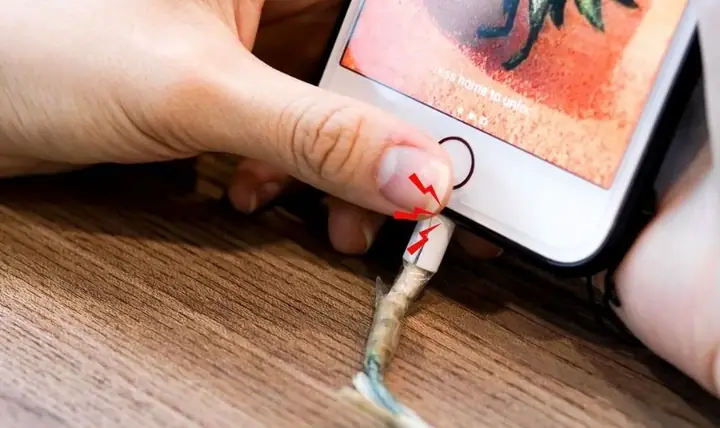
- Sử dụng cáp và bộ sạc chính hãng.
- Không sạc quá lâu (để tránh quá nhiệt).
- Khi pin điểm 20%, nên sạc ngay để tránh giảm hiệu năng.
4.6. Thường Xuyên Kiểm Tra
- Kiểm tra định kỳ màn hình, cổng sạc, và pin tại các trung tâm bảo hành.
- Làm sạch thiết bị ít nhất một lần mỗi tháng.
5. Các Câu Hỏi Thường Gặp (FAQ)
5.1. iPhone 12 Pro Max của tôi sờ vào bị giật, có phải do 5G không?
Không, công nghệ 5G không ảnh hưởng đến cảm ứng. Nguyên nhân thường là phần mềm hoặc màn hình cảm ứng bị hỏng.
5.2. Tôi có thể sửa màn hình cảm ứng tại nhà không?
Nếu bạn không có kinh nghiệm, không nên tự thay. Màn hình iPhone rất phức tạp, việc tự sửa có thể làm hỏng các linh kiện khác và mất bảo hành.
5.3. Khi bật “Reduce Motion” có giúp giảm giật không?
Tùy trường hợp. “Reduce Motion” giảm hiệu ứng chuyển động, có thể giảm tải cho GPU, nhưng không giải quyết vấn đề cảm ứng trực tiếp.
5.4. Sử dụng Apple Pencil có gây giật màn hình không?
Apple Pencil chỉ hỗ trợ trên iPad, không tương thích với iPhone. Nếu bạn dùng bút cảm ứng không chính hãng, có thể gây nhiễu.
5.5. iPhone tôi đã được jailbreak, có phải là nguyên nhân?
Có khả năng. Jailbreak có thể gây xung đột phần mềm, dẫn đến giật. Hãy cân nhắc khôi phục iOS gốc.
6. Kết Luận
“Sờ vào iPhone bị giật” là một vấn đề phổ biến nhưng không phải không giải pháp. Thông qua đánh giá nguyên nhân (phần mềm, phần cứng, môi trường) và thực hiện các bước khắc phục từ đơn giản như cập nhật iOS, xóa bộ nhớ cache, đến các biện pháp nâng cao như khôi phục cài đặt gốc hoặc thay màn hình, người dùng có thể nhanh chóng đưa thiết bị trở lại trạng thái hoạt động bình thường.
Điều quan trọng nhất là đối xử cẩn thận với phần cứng, giữ phần mềm luôn cập nhật, và định kỳ bảo dưỡng để tránh các sự cố không mong muốn. Khi gặp phải tình huống khó xử, đừng ngần ngại đến trung tâm bảo hành Apple hoặc các cửa hàng uy tín để được hỗ trợ chuyên nghiệp.
Hy vọng bài viết đã cung cấp cho bạn đầy đủ kiến thức và hướng dẫn thực tiễn để giải quyết vấn đề “sờ vào iPhone bị giật”. Chúc bạn luôn có một chiếc iPhone mượt mà, phản hồi nhanh chóng và trải nghiệm tuyệt vời!
