- 1. Giới thiệu chung về AirDrop
- 1.1 Lợi ích nổi bật
- 2. Yêu cầu cơ bản để sử dụng AirDrop
- 3. Cách bật và cấu hình AirDrop trên iPhone
- 3.1 Bật AirDrop qua Control Center
- 3.2 Kiểm tra và thay đổi cài đặt trong Settings
- 4. Cách gửi file bằng AirDrop
- 4.1 Gửi ảnh và video từ Photos
- 4.2 Gửi tài liệu từ Files
- 4.3 Gửi liên hệ, địa chỉ, hoặc trang web
- 4.4 Gửi từ ứng dụng bên thứ ba
- 5. Cách nhận và quản lý file nhận được
- 5.1 Khi nhận được thông báo
- 5.2 Nơi lưu trữ file
- 5.3 Quản lý file nhận được
- 6. Giải quyết các vấn đề thường gặp
- 6.1 Khi AirDrop không xuất hiện trong Control Center
- 6.2 Khôi phục cài đặt mạng
- 7. Các mẹo nâng cao để tối ưu trải nghiệm AirDrop
- 7.1 Sử dụng “Liên hệ của tôi” để tăng bảo mật
- 7.2 Tạo “AirDrop Group” trong iOS 17+
- 7.3 Chuyển file lớn qua AirDrop thay vì iCloud
- 7.4 Sử dụng AirDrop để sao lưu nhanh
- 7.5 Kết hợp AirDrop với Shortcut (Phím tắt)
- 8. So sánh AirDrop với các phương pháp chia sẻ khác
- 9. Khi nào không nên dùng AirDrop?
- 10. Kết luận
Có thể bạn quan tâm: Số Imei Iphone Là Gì? Giải Thích Chi Tiết, Cách Kiểm Tra Và Tầm Quan Trọng Đối Với Người Dùng
1. Giới thiệu chung về AirDrop
AirDrop là một tính năng chia sẻ không dây được tích hợp sẵn trong hệ điều hành iOS của Apple, cho phép người dùng iPhone, iPad và Mac truyền tệp tin (ảnh, video, tài liệu, liên hệ, v.v.) nhanh chóng, an toàn và không cần kết nối Internet. Khi bật AirDrop, thiết bị của bạn sẽ sử dụng cả Bluetooth và Wi‑Fi để tạo một kết nối trực tiếp giữa các thiết bị gần nhau, giúp việc chuyển file diễn ra trong vài giây mà không tốn dữ liệu di động.
1.1 Lợi ích nổi bật
- Tốc độ cao: Nhờ kết nối Wi‑Fi Direct, tốc độ truyền có thể lên tới vài trăm megabyte mỗi giây, nhanh hơn nhiều lần so với Bluetooth truyền thống.
- Bảo mật: Dữ liệu được mã hoá end‑to‑end, chỉ những thiết bị được người dùng cho phép mới có thể nhận.
- Tiện lợi: Không cần cài đặt ứng dụng bên thứ ba, không cần đăng nhập tài khoản, không tốn data.
- Đa dạng: Hỗ trợ đa dạng loại file (hình ảnh, video, tài liệu, địa chỉ liên hệ, liên kết, v.v.) và thậm chí có thể chia sẻ toàn bộ thư mục trong một lần.
Có thể bạn quan tâm: Cách Sắp Xếp Ảnh Trên Iphone: Hướng Dẫn Chi Tiết Từ Cơ Bản Đến Nâng Cao
2. Yêu cầu cơ bản để sử dụng AirDrop
| Điều kiện | Yêu cầu |
|---|---|
| Thiết bị | iPhone 5 trở lên (iOS 7 trở lên). Đối với iPad, iPad mini, iPod touch cũng hỗ trợ từ iOS 7. |
| Hệ điều hành | iOS 7 trở lên (đề nghị cập nhật phiên bản mới nhất để có tính năng và bảo mật tốt hơn). |
| Kết nối | Bluetooth và Wi‑Fi phải được bật, dù không cần kết nối mạng Wi‑Fi công cộng. |
| Khoảng cách | Thiết bị cần ở trong phạm vi khoảng 9 mét (30 feet) và không bị chặn bởi vật cản dày (tường bê tông, kim loại). |
| Cài đặt riêng tư | Cài đặt AirDrop phải cho phép “Mọi người” hoặc “Liên hệ của tôi” tùy vào nhu cầu bảo mật. |
Có thể bạn quan tâm: Iphone Ra Mắt Sản Phẩm Mới: Đột Phá Công Nghệ, Xu Hướng Thị Trường Và Những Gì Người Tiêu Dùng Cần Biết
3. Cách bật và cấu hình AirDrop trên iPhone
3.1 Bật AirDrop qua Control Center
- Mở Control Center:
- iPhone X trở lên: vuốt xuống từ góc trên‑phải.
iPhone 8 trở xuống: vuốt lên từ dưới cùng màn hình.
Nhấn mạnh (press and hold) vào khối mạng (Wi‑Fi, Bluetooth, Airplane Mode).
Khi khối này mở rộng, sẽ hiện các biểu tượng riêng lẻ cho Wi‑Fi, Bluetooth và AirDrop.
Chọn AirDrop: Nhấn vào biểu tượng AirDrop để mở menu tùy chọn:
Nhận được:
- Mọi người – Bất kỳ thiết bị iOS nào trong phạm vi đều có thể gửi cho bạn.
- Liên hệ của tôi – Chỉ những người trong danh bạ của bạn (có số điện thoại hoặc email Apple ID) mới có thể gửi.
- Tắt – Không cho phép nhận file qua AirDrop.
Xác nhận: Khi bạn chọn “Mọi người” hoặc “Liên hệ của tôi”, biểu tượng AirDrop sẽ chuyển sang màu xanh lam, cho biết tính năng đang hoạt động.
3.2 Kiểm tra và thay đổi cài đặt trong Settings
Nếu muốn thay đổi mặc định hoặc gặp vấn đề khi bật AirDrop, bạn có thể vào:
- Settings → General → AirDrop
- Chọn lại “Mọi người”, “Liên hệ của tôi” hoặc “Tắt”.
- Đối với một số môi trường làm việc (ví dụ: hội thảo, lớp học), nên chọn “Liên hệ của tôi” để hạn chế người lạ gửi file.
4. Cách gửi file bằng AirDrop
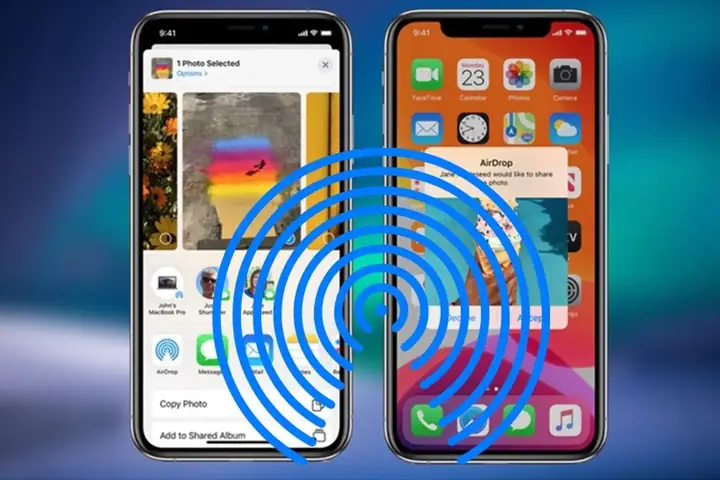
4.1 Gửi ảnh và video từ Photos
- Mở ứng dụng Photos và chọn ảnh hoặc video muốn chia sẻ.
- Nhấn nút chia sẻ (hình vuông có mũi tên lên) ở góc dưới bên trái.
- Chọn AirDrop trong danh sách các tùy chọn chia sẻ.
- Chọn thiết bị nhận: iPhone, iPad hoặc Mac của người nhận sẽ xuất hiện dưới dạng vòng tròn với ảnh đại diện.
- Xác nhận: Người nhận sẽ nhận được thông báo “Nhận file từ Tên của bạn?” – họ phải chạm “Accept” để chấp nhận.
Mẹo: Bạn có thể chọn nhiều ảnh/video cùng lúc bằng cách bấm “Select” ở góc trên bên phải, sau đó chọn các mục cần gửi.
4.2 Gửi tài liệu từ Files
- Mở ứng dụng Files và duyệt tới file muốn chia sẻ (PDF, Word, Excel, v.v.).
- Nhấn và giữ file, sau đó chọn “Share”.
- Chọn AirDrop và chọn thiết bị nhận.
Lưu ý: Đối với tài liệu lớn (hơn 100 MB), việc truyền sẽ mất thời gian lâu hơn; hãy đảm bảo thiết bị không ở chế độ ngủ (sleep) trong quá trình truyền.
4.3 Gửi liên hệ, địa chỉ, hoặc trang web
- Liên hệ: Mở Contacts, chọn một liên hệ, nhấn “Share Contact”, rồi chọn AirDrop.
- Địa chỉ: Mở Maps, chạm vào địa điểm, chọn “Share” → AirDrop.
- Trang web: Trong Safari, nhấn nút chia sẻ, chọn AirDrop.
4.4 Gửi từ ứng dụng bên thứ ba
Nhiều ứng dụng (WhatsApp, Google Drive, Dropbox…) cung cấp tùy chọn “Share” → “AirDrop”. Quy trình tương tự: mở file, nhấn “Share”, chọn AirDrop và thiết bị nhận.
5. Cách nhận và quản lý file nhận được
5.1 Khi nhận được thông báo
- Thông báo xuất hiện: “Tên người gửi muốn chia sẻ tên file với bạn”.
- Hai tùy chọn: “Accept” (chấp nhận) hoặc “Decline” (từ chối).
5.2 Nơi lưu trữ file
- Ảnh/Video: Tự động lưu vào album “Recents” trong Photos.
- Tài liệu: Được lưu vào thư mục “Downloads” trong ứng dụng Files (hoặc thư mục mặc định của ứng dụng nguồn).
- Liên hệ: Được thêm vào danh bạ.
- Địa chỉ: Mở trong Maps.
5.3 Quản lý file nhận được
- Xóa: Mở Photos hoặc Files, chọn file, nhấn “Delete”.
- Di chuyển: Trong Files, dùng “Move” để chuyển tới thư mục khác (iCloud Drive, On My iPhone, v.v.).
- Chia sẻ lại: Bạn có thể lại chia sẻ file vừa nhận qua AirDrop hoặc các phương thức khác (Mail, Messages).
6. Giải quyết các vấn đề thường gặp
Có thể bạn quan tâm: Sờ Vào Iphone Bị Giật: Nguyên Nhân, Cách Khắc Phục Và Bảo Vệ Thiết Bị
| Vấn đề | Nguyên nhân khả dĩ | Giải pháp |
|---|---|---|
| Không thấy thiết bị nhận | Bluetooth/Wi‑Fi tắt, khoảng cách quá xa, hoặc thiết bị nhận đang ở chế độ “Tắt” AirDrop. | Bật Bluetooth & Wi‑Fi, đưa thiết bị lại gần, kiểm tra cài đặt AirDrop. |
| File không truyền | Kết nối mạng yếu, file quá lớn, hoặc thiết bị nhận đang ở chế độ “Do Not Disturb”. | Đảm bảo cả hai thiết bị không ở chế độ ngủ, thử lại với file nhỏ hơn, tắt Do Not Disturb. |
| Thông báo “Transfer Failed” | Nguồn năng lượng yếu, hoặc iOS chưa cập nhật. | Sạc đầy pin, khởi động lại thiết bị, cập nhật iOS mới nhất. |
| Không nhận được file dù AirDrop bật | Người gửi không có “Liên hệ của tôi” trong danh bạ, hoặc đã chọn “Mọi người” nhưng tính năng bị chặn bởi cấu hình mạng. | Kiểm tra lại cài đặt “Mọi người” hoặc “Liên hệ của tôi”, thử chuyển sang mạng Wi‑Fi khác. |
| AirDrop không hiển thị trong Control Center | iOS cũ, hoặc tính năng bị tắt trong Settings → General → AirDrop. | Cập nhật iOS, bật lại AirDrop trong Settings. |
6.1 Khi AirDrop không xuất hiện trong Control Center
- Mở Settings → Control Center → Customize Controls.
- Kiểm tra xem “AirDrop” có trong danh sách “Included Controls” không. Nếu không, thêm vào bằng cách nhấn “+”.
6.2 Khôi phục cài đặt mạng
Nếu mọi biện pháp trên không giải quyết, thực hiện:
– Settings → General → Reset → Reset Network Settings.
– Thiết bị sẽ khởi động lại, và bạn sẽ phải nhập lại mật khẩu Wi‑Fi, nhưng AirDrop thường sẽ hoạt động trở lại.
7. Các mẹo nâng cao để tối ưu trải nghiệm AirDrop
7.1 Sử dụng “Liên hệ của tôi” để tăng bảo mật
Khi bạn thường xuyên chia sẻ trong một nhóm (gia đình, đồng nghiệp), hãy tạo danh bạ chung và chia sẻ Apple ID hoặc email. Khi thiết lập AirDrop thành “Liên hệ của tôi”, chỉ những người trong danh bạ mới có thể gửi file, giảm nguy cơ nhận file rác.
7.2 Tạo “AirDrop Group” trong iOS 17+
iOS 17 giới thiệu tính năng “AirDrop Groups” cho phép người dùng tạo nhóm nhanh (ví dụ: “Gia đình”, “Đội ngũ công việc”). Khi tạo nhóm, bạn có thể nhanh chóng chuyển đổi giữa “Mọi người” và “Nhóm này” trong menu AirDrop, tiết kiệm thời gian.
7.3 Chuyển file lớn qua AirDrop thay vì iCloud
Đối với các file video 4K hoặc dự án thiết kế lớn (>500 MB), việc tải lên iCloud có thể tốn thời gian và dung lượng. AirDrop cho phép truyền trực tiếp, nhanh hơn và không tốn dung lượng iCloud. Hãy chắc chắn rằng cả hai thiết bị đều có đủ không gian lưu trữ.
7.4 Sử dụng AirDrop để sao lưu nhanh
Bạn có thể sao lưu nhanh một bộ sưu tập ảnh từ iPhone cũ sang iPhone mới bằng cách bật AirDrop trên cả hai thiết bị và chọn “Select All” trong Photos → Share → AirDrop. Đây là cách nhanh chóng thay vì dùng iTunes hay iCloud.
7.5 Kết hợp AirDrop với Shortcut (Phím tắt)
Apple Shortcuts cho phép tạo phím tắt tự động mở AirDrop và chia sẻ file. Ví dụ: tạo một phím tắt “Gửi ảnh nhanh” để:
– Mở Photos → Chọn ảnh mới nhất → Share → AirDrop → Chọn thiết bị mặc định.
Bạn có thể lưu phím tắt này trên màn hình chính để tiết kiệm thời gian.
8. So sánh AirDrop với các phương pháp chia sẻ khác
| Tiêu chí | AirDrop | Bluetooth Transfer | iCloud Drive | WhatsApp/Telegram |
|---|---|---|---|---|
| Tốc độ | Cao (Wi‑Fi Direct) | Thấp (Bluetooth 5 ≈ 2‑3 MB/s) | Phụ thuộc tốc độ Internet | Tùy mạng, thường chậm hơn |
| Bảo mật | Mã hoá end‑to‑end, chỉ người gần mới nhận | Không mã hoá mạnh | Được mã hoá nhưng qua server | Mã hoá, nhưng dữ liệu qua server |
| Yêu cầu mạng | Không cần Internet | Không cần | Cần Internet | Cần Internet |
| Độ tương thích | Chỉ iOS/macOS | iOS, Android, Windows (có phần mềm) | Đa nền tảng | Đa nền tảng |
| Khả năng chia sẻ | Ảnh, video, tài liệu, liên hệ, URL | Hạn chế file | Tất cả file | Hạn chế kích thước (15 MB) |
9. Khi nào không nên dùng AirDrop?
- Khu vực công cộng, không an toàn: Nếu bạn không muốn người lạ có thể gửi file (có nguy cơ nhận malware). Hãy chuyển sang “Liên hệ của tôi” hoặc tắt AirDrop.
- Khi cần lưu trữ đám mây: Nếu bạn muốn file luôn có sẵn trên nhiều thiết bị và sao lưu tự động, iCloud hoặc Google Drive là lựa chọn tốt hơn.
- Kích thước file cực lớn: Nếu file vượt quá 2 GB, AirDrop vẫn có thể truyền nhưng có thể gặp lỗi. Sử dụng máy tính hoặc ổ cứng di động có kết nối USB‑C sẽ ổn hơn.
10. Kết luận
AirDrop là một công cụ mạnh mẽ, nhanh chóng và an toàn cho người dùng iPhone trong việc chia sẻ file gần kề. Việc hiểu rõ cách bật, cấu hình, gửi và nhận file sẽ giúp bạn tận dụng tối đa tính năng này, đồng thời tránh được những rắc rối thường gặp như kết nối không ổn định hay nhận file rác. Hãy luôn nhớ:
- Bật Bluetooth và Wi‑Fi – Hai yếu tố không thể thiếu.
- Chọn chế độ AirDrop hợp lý – “Mọi người” cho môi trường không quan trọng, “Liên hệ của tôi” cho bảo mật.
- Giữ khoảng cách gần – Không quá 9 mét, tránh vật cản dày.
- Kiểm tra cập nhật iOS – Phiên bản mới luôn cải thiện tốc độ và bảo mật.
- Sử dụng Shortcut – Tự động hoá quy trình chia sẻ để tiết kiệm thời gian.
Với những hướng dẫn chi tiết trên, bạn đã sẵn sàng sử dụng AirDrop một cách chuyên nghiệp trên iPhone của mình. Hãy thử ngay hôm nay và trải nghiệm việc chia sẻ dữ liệu trong tầm tay chỉ với vài chạm!
