- Mở Đầu: Tại Sao Find My iPhone Lại Quan Trọng?
- 1. Tổng Quan Về Find My iPhone
- 1.1. Find My iPhone là gì?
- 1.2. Tính năng mới: Find My (kết hợp Find My iPhone + Find My Friends)
- 1.3. Điều Kiện Sử Dụng
- 2. Cài Đặt Find My iPhone Trên Thiết Bị
- 2.1. Bước 1: Đăng Nhập iCloud
- 2.2. Bước 2: Bật Find My iPhone
- 2.3. Kiểm Tra Hoạt Động
- 3. Sử Dụng Find My iPhone Từ Thiết Bị Khác
- 3.1. Truy Cập Qua Trình Duyệt Web iCloud.com
- 3.2. Ứng Dụng Find My Trên iPhone / iPad / Mac
- 3.3. Từ Android hoặc PC Không Cài iCloud
- 4. Các Tính Năng Chi Tiết và Cách Thực Hiện
- 4.1. Định Vị Thiết Bị Trên Bản Đồ
- 4.2. Phát Âm Thanh (Play Sound)
- 4.3. Kích Hoạt Lost Mode (Chế Độ Mất)
- 4.4. Xóa Dữ Liệu Từ Xa (Erase iPhone)
- 4.5. Gửi Thông Báo “Notify When Found”
- 5. Các Tình Huống Thực Tế và Cách Xử Lý
- 5.1. Mất iPhone Trong Nhà
- 5.2. Mất iPhone Khi Đi Du Lịch
- 5.3. iPhone Bị Đánh Cắp
- 5.4. iPhone Offline và Không Gửi Vị Trí
- 6. Câu Hỏi Thường Gặp (FAQ)
- 7. Bảo Mật và Lưu Ý Khi Sử Dụng Find My iPhone
- 8. Kết Luận
Có thể bạn quan tâm: Sờ Vào Iphone Bị Giật: Nguyên Nhân, Cách Khắc Phục Và Bảo Vệ Thiết Bị
Mở Đầu: Tại Sao Find My iPhone Lại Quan Trọng?
Trong thời đại công nghệ số hiện nay, iPhone không chỉ là một chiếc điện thoại mà còn là kho lưu trữ quan trọng của thông tin cá nhân, công việc và tài chính. Vì vậy, việc mất thiết bị không chỉ gây phiền hà mà còn tiềm ẩn nguy cơ rò rỉ dữ liệu, mất tiền và thậm chí là bị lạm dụng. Apple đã cung cấp một công cụ mạnh mẽ mang tên Find My iPhone (hoặc trong phiên bản mới hơn là Find My), giúp người dùng nhanh chóng định vị, khóa, hoặc xóa dữ liệu từ xa. Bài viết này sẽ cung cấp hướng dẫn chi tiết, từng bước một, để bạn có thể khai thác tối đa tính năng này, đồng thời giải đáp những thắc mắc thường gặp.
Có thể bạn quan tâm: Số Imei Iphone Là Gì? Giải Thích Chi Tiết, Cách Kiểm Tra Và Tầm Quan Trọng Đối Với Người Dùng
1. Tổng Quan Về Find My iPhone
1.1. Find My iPhone là gì?
Find My iPhone là một dịch vụ dựa trên đám mây của Apple, cho phép người dùng:
– Xác định vị trí của iPhone (hoặc iPad, Mac, Apple Watch) trên bản đồ.
– Phát âm thanh để tìm thiết bị ngay cả khi ở chế độ im lặng.
– Kích hoạt chế độ Lost Mode (chế độ mất) để khóa thiết bị và hiển thị thông báo.
– Xóa dữ liệu từ xa nếu thiết bị không thể thu hồi.
1.2. Tính năng mới: Find My (kết hợp Find My iPhone + Find My Friends)
Apple đã hợp nhất hai dịch vụ cũ thành một ứng dụng Find My trên iOS 13 trở lên, cho phép:
– Theo dõi vị trí của các thiết bị Apple trong cùng một tài khoản iCloud.
– Chia sẻ vị trí với người thân, bạn bè.
– Tìm các thiết bị không phải Apple (ví dụ: AirTag) thông qua mạng lưới “Find My network”.
1.3. Điều Kiện Sử Dụng
Để Find My iPhone hoạt động, cần đáp ứng các yêu cầu sau:
– iPhone chạy iOS 8 trở lên (đối với Find My iPhone gốc) hoặc iOS 13+ (đối với Find My).
– Đăng nhập iCloud bằng Apple ID.
– Bật Find My iPhone trong cài đặt iCloud.
– Kết nối Internet (Wi‑Fi hoặc dữ liệu di động) để gửi vị trí tới iCloud.
– Bật Dịch vụ Định vị (Location Services) và Bảo mật (Security) cho iPhone.
Có thể bạn quan tâm: Cách Sắp Xếp Ảnh Trên Iphone: Hướng Dẫn Chi Tiết Từ Cơ Bản Đến Nâng Cao
2. Cài Đặt Find My iPhone Trên Thiết Bị
2.1. Bước 1: Đăng Nhập iCloud
- Mở Cài đặt (Settings) trên iPhone.
- Chạm vào Tên của bạn ở đầu màn hình.
- Đăng nhập bằng Apple ID và mật khẩu nếu chưa đăng nhập.
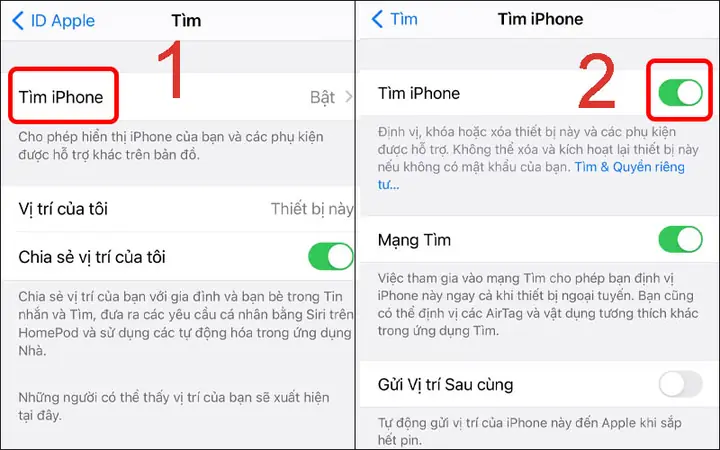
2.2. Bước 2: Bật Find My iPhone
- Trong mục Tên của bạn, chọn iCloud.
- Kéo xuống và tìm Find My iPhone (hoặc Find My trên iOS 13+).
- Bật công tắc Find My iPhone.
- Khi bật, hệ thống sẽ yêu cầu bật Location Services và Send Last Location (gửi vị trí cuối cùng khi pin yếu). Cả hai nên bật để tăng khả năng định vị.
2.3. Kiểm Tra Hoạt Động
- Mở Ứng dụng Find My (hoặc Find My iPhone trên iOS cũ) và kiểm tra xem thiết bị của bạn đã xuất hiện trong danh sách không.
- Nếu thiết bị không hiện, thử đăng xuất và đăng nhập lại iCloud, hoặc khởi động lại iPhone.
3. Sử Dụng Find My iPhone Từ Thiết Bị Khác
3.1. Truy Cập Qua Trình Duyệt Web iCloud.com
- Mở trình duyệt (Safari, Chrome, Edge…) trên máy tính hoặc thiết bị di động.
- Truy cập www.icloud.com.
- Đăng nhập bằng Apple ID và mật khẩu.
- Nhập mã xác thực hai yếu tố (nếu bật).
- Chọn Find iPhone (hoặc Find My trên iOS 13+).
- Danh sách các thiết bị sẽ xuất hiện ở trên cùng; chọn iPhone cần tìm.
3.2. Ứng Dụng Find My Trên iPhone / iPad / Mac
- iPhone / iPad: Mở Find My → Thiết bị → Chọn iPhone cần định vị.
- Mac: Mở Find My (từ Launchpad hoặc Spotlight) → Thiết bị → Chọn.
3.3. Từ Android hoặc PC Không Cài iCloud
Có thể bạn quan tâm: Hướng Dẫn Sử Dụng Airdrop Trên Iphone: Từ Cơ Bản Đến Nâng Cao
- Sử dụng trình duyệt web và truy cập iCloud.com như trên. Lưu ý rằng một số tính năng (ví dụ: phát âm thanh) có thể không hoạt động đầy đủ trên trình duyệt không phải Safari, nhưng hầu hết vẫn khả dụng.
4. Các Tính Năng Chi Tiết và Cách Thực Hiện
4.1. Định Vị Thiết Bị Trên Bản Đồ
- Khi mở Find My, bản đồ sẽ hiển thị vị trí hiện tại (hoặc vị trí cuối cùng) của iPhone.
- Màu xanh: Thiết bị đang online (có kết nối Internet).
- Màu xám: Thiết bị offline; vị trí được lưu lần cuối khi còn kết nối.
- Zoom để xem chi tiết khu phố; chạm vào biểu tượng để xem địa chỉ cụ thể.
4.2. Phát Âm Thanh (Play Sound)
- Chọn Play Sound (Phát âm thanh) để iPhone phát tiếng chuông lớn, ngay cả khi ở chế độ im lặng.
- Thích hợp khi bạn để điện thoại trong nhà, trong túi áo hoặc dưới gối.
- Khi thiết bị offline, lệnh sẽ được lưu và thực thi khi iPhone kết nối lại.
4.3. Kích Hoạt Lost Mode (Chế Độ Mất)
Khi nào nên bật Lost Mode?
- Khi bạn nghi ngờ iPhone đã bị mất hoặc bị đánh cắp.
- Khi muốn khóa màn hình và hiển thị thông tin liên lạc cho người tìm thấy.
Cách bật Lost Mode:
- Trong Find My, chọn thiết bị.
- Nhấn Lost Mode (hoặc Mark As Lost).
- Nhập mã PIN (nếu chưa có) – sẽ được yêu cầu tạo một mật khẩu mới.
- Nhập tin nhắn hiển thị trên màn hình khóa (ví dụ: “Nếu bạn tìm thấy thiết bị này, vui lòng gọi +84 999 123 456”).
- Nhấn Activate.
Lưu ý:
- Khi Lost Mode bật, Apple Pay sẽ tự động bị vô hiệu hoá.
- Cập nhật vị trí sẽ tiếp tục ngay cả khi thiết bị ở chế độ offline (khi kết nối lại, vị trí mới sẽ được gửi).
4.4. Xóa Dữ Liệu Từ Xa (Erase iPhone)
Khi nào cần xóa?
- Khi thiết bị không thể thu hồi và bạn lo ngại dữ liệu cá nhân.
- Khi thiết bị đã bị đánh cắp và bạn muốn bảo vệ tài khoản ngân hàng, email, ảnh…
Cách thực hiện:
- Mở Find My → Chọn thiết bị.
- Nhấn Erase iPhone (Xóa iPhone).
- Xác nhận bằng Apple ID và mật khẩu.
- Nhập mã PIN mới (nếu có yêu cầu).
Hậu quả:
- Tất cả dữ liệu sẽ bị xóa hoàn toàn.
- Sau khi xóa, bạn không thể sử dụng Find My để định vị lại thiết bị nữa (trừ khi người khác bật lại Find My khi thiết bị được khôi phục).
4.5. Gửi Thông Báo “Notify When Found”
- Khi thiết bị offline, bạn có thể chọn Notify When Found để nhận thông báo ngay khi iPhone kết nối lại.
- Lợi ích: Bạn không cần liên tục kiểm tra; hệ thống sẽ tự động gửi email hoặc thông báo trên thiết bị khác.
5. Các Tình Huống Thực Tế và Cách Xử Lý
5.1. Mất iPhone Trong Nhà
- Mở Find My trên iPhone khác hoặc iPad.
- Chọn Play Sound. Tiếng chuông sẽ giúp bạn nghe được vị trí.
- Nếu không nghe, bật Lost Mode để hiển thị tin nhắn trên màn hình, có thể người khác đã tìm thấy và sẽ gọi lại.
5.2. Mất iPhone Khi Đi Du Lịch
- Kiểm tra vị trí trên bản đồ: Xác định quốc gia, thành phố.
- Liên hệ cơ quan địa phương: Nếu thiết bị ở một quốc gia khác, có thể báo cáo mất cắp với cảnh sát địa phương, cung cấp số IMEI (có thể lấy từ iTunes hoặc hộp máy).
- Khóa thiết bị: Bật Lost Mode ngay để ngăn người lạ truy cập.
5.3. iPhone Bị Đánh Cắp
- Báo cáo với nhà mạng: Yêu cầu khóa SIM để tránh chi phí không mong muốn.
- Báo cáo với Apple: Cung cấp số serial và IMEI.
- Kích hoạt Lost Mode và xóa dữ liệu nếu không thể thu hồi.
5.4. iPhone Offline và Không Gửi Vị Trí
- Đảm bảo Send Last Location đã được bật trước khi mất.
- Nếu thiết bị hết pin hoặc tắt nguồn, không thể định vị được. Khi người dùng bật lại và kết nối, vị trí sẽ được cập nhật tự động.
6. Câu Hỏi Thường Gặp (FAQ)
| Câu hỏi | Trả lời |
|---|---|
| Find My iPhone có hoạt động khi iPhone ở chế độ máy bay? | Không. Khi bật chế độ máy bay, cả Wi‑Fi và dữ liệu di động đều bị tắt, nên không thể gửi vị trí. Tuy nhiên, nếu đã bật Wi‑Fi riêng lẻ và kết nối mạng, có thể vẫn hoạt động. |
| Có thể dùng Find My để theo dõi iPhone của con tôi không? | Có. Bạn có thể chia sẻ vị trí qua Family Sharing và bật Find My cho tài khoản của con. Tuy nhiên, cần có sự đồng ý của người dùng (đối với trẻ trên 13 tuổi). |
| Nếu iPhone đã được xóa dữ liệu, Find My vẫn hoạt động? | Khi iPhone được xóa hoàn toàn (Erase iPhone), tính năng Find My sẽ bị vô hiệu hoá. Bạn sẽ không thể định vị lại. |
| Có thể sử dụng Find My để định vị iPad hoặc Mac không? | Có. Tất cả các thiết bị Apple đăng nhập iCloud và bật Find My đều có thể được quản lý trong cùng một giao diện. |
| Làm sao để tắt Find My iPhone nếu muốn bán thiết bị? | Trước khi bán, vào Settings > Tên > iCloud > Find My iPhone, tắt công tắc. Hệ thống sẽ yêu cầu nhập mật khẩu Apple ID để xác nhận. |
| Nếu quên mật khẩu Apple ID, có thể vẫn dùng Find My không? | Không. Bạn cần đăng nhập iCloud để truy cập Find My. Nếu quên mật khẩu, hãy thực hiện reset password qua email hoặc câu hỏi bảo mật. |
7. Bảo Mật và Lưu Ý Khi Sử Dụng Find My iPhone
- Bảo vệ Apple ID: Sử dụng mật khẩu mạnh và kích hoạt Two-Factor Authentication (2FA).
- Không chia sẻ mã xác thực: Khi nhận mã 2FA, không chia sẻ với người khác, kể cả người thân.
- Cập nhật iOS thường xuyên: Bảo mật hệ thống và cải thiện tính năng Find My.
- Kiểm tra thiết bị đã kết nối: Vào Settings > Tên > iCloud > Find My iPhone để xem danh sách thiết bị; nếu có thiết bị lạ, đăng xuất ngay.
- Sử dụng chế độ “Find My network”: Khi thiết bị offline, các iPhone khác xung quanh có thể truyền tín hiệu vô danh để giúp bạn định vị.
8. Kết Luận
Find My iPhone (hoặc Find My) là một trong những công cụ bảo mật quan trọng nhất mà Apple cung cấp cho người dùng. Khi được cài đặt và sử dụng đúng cách, nó không chỉ giúp bạn tìm lại thiết bị nhanh chóng mà còn bảo vệ dữ liệu cá nhân trước những rủi ro không mong muốn. Hãy chắc chắn rằng:
- Find My iPhone luôn được bật trên mọi thiết bị Apple của bạn.
- Location Services và Send Last Location được kích hoạt.
- Apple ID của bạn được bảo mật bằng mật khẩu mạnh và 2FA.
- Khi mất thiết bị, không ngần ngại sử dụng Lost Mode và, nếu cần, xóa dữ liệu từ xa.
Hy vọng bài viết đã cung cấp cho bạn một hướng dẫn chi tiết, đầy đủ và dễ thực hiện. Hãy áp dụng ngay để bảo vệ iPhone của mình và yên tâm hơn trong cuộc sống số. Nếu có bất kỳ thắc mắc nào, đừng ngần ngại để lại bình luận hoặc tìm kiếm thêm thông tin trên trang hỗ trợ chính thức của Apple. Chúc bạn luôn giữ được thiết bị và dữ liệu an toàn!
