Có thể bạn quan tâm: Cách Bỏ Qua (skip) Việc Thiết Lập Apple Id Khi Mua Iphone Mới: Hướng Dẫn Chi Tiết Từ A Đến Z
Mở Đầu: Tầm Quan Trọng Của Tính Năng “Slide to Power Off”
Trong thế giới smartphone hiện đại, iPhone luôn được biết đến với hệ điều hành iOS mượt mà, ổn định và giao diện thân thiện. Một trong những thao tác cơ bản nhất mà người dùng iPhone thường xuyên thực hiện là tắt nguồn thiết bị. Trên các mẫu iPhone từ iPhone X trở về trước, việc tắt máy được thực hiện qua màn hình “Slide to Power Off” – một thanh trượt ngang hiện ra khi người dùng nhấn và giữ nút nguồn (hoặc nút Side + nút Volume trên các mẫu mới). Dù là thao tác đơn giản, nhưng không ít người dùng gặp khó khăn khi “slide to power off” không xuất hiện, hoặc không đáp ứng đúng cách, dẫn đến cảm giác bối rối và lo lắng.
Bài viết dưới đây sẽ cung cấp cho bạn một hướng dẫn chi tiết, đầy đủ và sâu sắc về cách sử dụng “Slide to Power Off” trên iPhone, những nguyên nhân thường gặp khi chức năng này không hoạt động, cũng như các giải pháp khắc phục cụ thể. Ngoài ra, chúng tôi sẽ so sánh cách tắt máy trên các phiên bản iOS khác nhau, đề cập tới các phương pháp thay thế (như tắt nhanh qua Settings, AssistiveTouch) và đưa ra một số mẹo bảo trì để tránh các lỗi liên quan đến nguồn điện.
Có thể bạn quan tâm: Mã Zip Là Gì Trên Iphone? – Giải Thích Chi Tiết, Cách Sử Dụng Và Lợi Ích Cho Người Dùng Ios
1. Cơ Chế Hoạt Động Của “Slide to Power Off”
1.1. Định Nghĩa
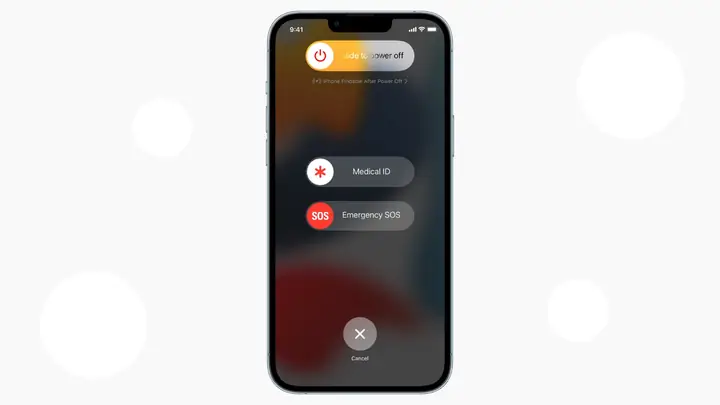
“Slide to Power Off” là một giao diện người dùng (UI) xuất hiện trên màn hình khi người dùng nhấn và giữ nút nguồn (hoặc nút Side) trong một khoảng thời gian nhất định (thường khoảng 2-3 giây). Khi giao diện này xuất hiện, một thanh trượt màu trắng hiện ra ở giữa màn hình, kèm theo biểu tượng nút nguồn và dòng chữ “Slide to power off”. Người dùng di chuyển ngón tay từ trái sang phải để hoàn thành thao tác tắt nguồn.
1.2. Hoạt Động Nội Bộ
Khi nhấn và giữ nút nguồn, phần mềm hệ thống iOS sẽ gửi một tín hiệu tới SpringBoard, thành phần quản lý giao diện người dùng. SpringBoard sẽ kích hoạt một UIAlertController đặc biệt, hiển thị thanh trượt tắt nguồn. Nếu người dùng kéo thanh trượt tới cuối, iOS sẽ thực hiện chuỗi lệnh tắt các tiến trình nền, lưu trạng thái tạm thời và cuối cùng ngắt nguồn điện bằng cách gửi lệnh tới Power Management Unit (PMU) của chip Apple.
1.3. Các Phiên Bản iOS Khác Nhau
| Phiên bản iOS | Cách kích hoạt “Slide to Power Off” | Thay đổi quan trọng |
|---|---|---|
| iOS 9 và trước | Nhấn và giữ nút Power (hoặc Side) | Giao diện đơn giản |
| iOS 10‑12 | Thêm tùy chọn “Emergency SOS” khi kéo trượt | Giao diện có nút SOS |
| iOS 13‑14 | Thêm biểu tượng “Medical ID” | Thêm tùy chọn Medical ID |
| iOS 15‑16 | Thêm “AssistiveTouch” trong menu | Tích hợp nhanh qua Control Center |
| iOS 17 trở lên | Cho phép tắt nhanh qua “Power Button” trong Settings | Tùy chỉnh thời gian nhấn giữ |
Có thể bạn quan tâm: Sim Không Hợp Lệ Iphone Lock: Nguyên Nhân, Hậu Quả Và Cách Khắc Phục
2. Hướng Dẫn Cơ Bản: Cách Thực Hiện “Slide to Power Off”
2.1. Đối với iPhone có nút Home (iPhone 8 trở về trước)
- Nhấn và giữ nút Power (nút Sleep/Wake) ở phía trên hoặc bên cạnh thiết bị trong khoảng 2‑3 giây.
- Khi màn hình “slide to power off” xuất hiện, đặt ngón tay lên thanh trượt (thường màu trắng) và kéo sang phải.
- Đợi vài giây, iPhone sẽ tắt hoàn toàn. Màn hình sẽ đen và không còn phản hồi.
2.2. Đối với iPhone không có nút Home (iPhone X trở lên)
- Nhấn và giữ nút Side (nút nguồn) và nút Volume lên đồng thời trong 2‑3 giây. Hoặc chỉ nhấn và giữ nút Side nếu thiết bị đã bật tính năng “Side Button Shortcut”.
- Khi giao diện hiện ra, thực hiện kéo thanh trượt sang phải.
- Đợi cho đến khi thiết bị tắt.
2.3. Thao Tác Nhanh Qua AssistiveTouch (Nếu nút vật lý gặp lỗi)
- Vào Settings > Accessibility > Touch > AssistiveTouch và bật tính năng này.
- Nhấn vào biểu tượng AssistiveTouch hiển thị trên màn hình.
- Chọn Device > More > Restart hoặc Device > Power Off (tùy phiên bản iOS).
- Thực hiện “Slide to Power Off” trên giao diện xuất hiện.
2.4. Tắt Nhanh Qua Settings (iOS 15 trở lên)
- Mở Settings.
- Vào General > Shut Down.
- Giao diện “Slide to Power Off” hiện ra, kéo thanh trượt sang phải để tắt.
3. Những Trường Hợp “Slide to Power Off” Không Hiện Ra
Mặc dù thao tác trên có vẻ đơn giản, nhưng trong thực tế, nhiều người dùng gặp phải hiện tượng giao diện “Slide to Power Off” không xuất hiện dù đã nhấn giữ nút nguồn đúng cách. Dưới đây là các nguyên nhân phổ biến và cách khắc phục.
3.1. Lỗi Phần Mềm (Software Glitch)
- Mô tả: iOS gặp trục trặc tạm thời, khiến SpringBoard không thể khởi tạo giao diện tắt nguồn.
- Giải pháp:
- Thực hiện Force Restart:
- iPhone 8 và mới hơn: Nhấn nhanh Volume Up, sau đó Volume Down, rồi giữ nút Side cho đến khi logo Apple xuất hiện.
- iPhone 7/7 Plus: Giữ đồng thời Volume Down + Power.
- iPhone 6s và cũ hơn: Giữ Home + Power.
- Sau khi khởi động lại, thử lại thao tác “Slide to Power Off”.
3.2. Cài Đặt “Accessibility” Gây Xung Đột
- Mô tả: Khi tính năng AssistiveTouch, VoiceOver, hoặc Switch Control được bật, một số thao tác có thể bị ghi đè.
- Giải pháp:
- Vào Settings > Accessibility và tạm thời tắt các tính năng này.
- Kiểm tra lại “Slide to Power Off”.
3.3. Pin Yếu Hoặc Nguồn Điện Không Ổn Định
- Mô tả: Nếu pin dưới 5% hoặc có vấn đề về phần cứng, iPhone có thể không đáp ứng đúng lệnh tắt nguồn.
- Giải pháp:
- Kết nối iPhone với cáp sạc và để nó sạc ít nhất 10 phút, sau đó thử lại.
- Nếu vẫn không hoạt động, có thể cần kiểm tra pin tại trung tâm dịch vụ.
3.4. Lỗi Phần Cứng Nút Nguồn
- Mô tả: Nút Side (hoặc Power) bị mòn, bám, hoặc hỏng dẫn đến tín hiệu không được gửi đúng.
- Giải pháp:
- Kiểm tra cảm giác khi nhấn nút: có cảm giác “bị kẹt” hoặc “độ nhạy thấp” không?
- Thử reset bằng cách tắt và bật lại thiết bị (nếu có thể) hoặc sử dụng AssistiveTouch để tắt.
- Nếu vấn đề vẫn tồn tại, mang máy tới Apple Store hoặc trung tâm sửa chữa uy tín để thay thế nút.
3.5. Cài Đặt “Shutdown” Bị Vô Hiệu Hoạt
- Mô tả: Một số cấu hình quản lý thiết bị doanh nghiệp (MDM) có thể vô hiệu hoá tính năng tắt máy.
- Giải pháp:
- Kiểm tra Settings > General > Device Management (hoặc Profiles & Device Management). Nếu có profile quản lý, hãy liên hệ với bộ phận IT để được hỗ trợ.
- Nếu thiết bị cá nhân, xóa profile nếu không cần thiết.
3.6. iOS Beta hoặc Phiên Bản Lỗi
- Mô tả: Phiên bản iOS beta hoặc cập nhật mới có thể chứa lỗi chưa được khắc phục.
- Giải pháp:
- Kiểm tra Settings > General > Software Update để cập nhật phiên bản ổn định mới nhất.
- Nếu đang chạy beta, cân nhắc quay lại phiên bản công khai.
4. Các Phương Pháp Thay Thế “Slide to Power Off”
Khi “Slide to Power Off” không hoạt động, người dùng vẫn có một số cách khác để tắt iPhone một cách an toàn.
4.1. Tắt Qua Settings
Có thể bạn quan tâm: Hướng Dẫn Chi Tiết Cách Sử Dụng Sleep Timer Cho Apple Music Trên Iphone: Tận Hưởng Nhạc Ngủ Ngon Và Tiết Kiệm Pin
- Cách thực hiện: Settings → General → Shut Down → “Slide to Power Off”.
- Ưu điểm: Không cần dùng nút vật lý, thích hợp cho iPhone bị hỏng nút.
4.2. Tắt Nhanh Bằng AssistiveTouch
- Cách thực hiện: AssistiveTouch → Device → More → Restart hoặc Power Off.
- Ưu điểm: Dễ dàng truy cập ngay trên màn hình, hỗ trợ người dùng khuyết tật.
4.3. Đặt iPhone Vào Chế Độ “Recovery” và Khôi Phục
- Khi nào dùng: Khi iPhone bị treo nặng, không phản hồi bất kỳ thao tác nào.
- Cách thực hiện:
- Kết nối iPhone với máy tính, mở iTunes (hoặc Finder trên macOS Catalina+).
- Thực hiện Force Restart nhưng giữ nút Side cho đến khi xuất hiện logo iTunes/Finder và biểu tượng cáp.
- Chọn “Restore” hoặc “Update” để khôi phục hệ thống.
4.4. Sử Dụng Lệnh “shutdown” Qua Terminal (đối với Mac)
- Cách thực hiện: Nếu iPhone đang ở chế độ DFU và bạn có công cụ libimobiledevice, có thể dùng lệnh
ideviceinfovàidevicesyslog. Tuy nhiên, đây là phương pháp nâng cao, chỉ dành cho kỹ thuật viên.
5. Bảo Trì Định Kỳ Để Tránh Lỗi “Slide to Power Off”
5.1. Cập Nhật iOS Định Kỳ
- Đảm bảo thiết bị luôn chạy phiên bản iOS mới nhất để nhận được các bản vá lỗi liên quan tới UI và Power Management.
5.2. Kiểm Tra Pin và Nút Nguồn
- Thực hiện kiểm tra pin qua Settings > Battery > Battery Health.
- Vệ sinh nút Side bằng vải mềm, tránh để bụi bẩn, nước.
5.3. Xóa Ứng Dụng Không Cần Thiết
- Ứng dụng chạy nền quá nhiều có thể gây treo hệ thống, làm “Slide to Power Off” chậm phản hồi.
5.4. Sử Dụng Chế Độ “Low Power Mode”
- Khi bật Low Power Mode, iPhone giảm tải hệ thống, giúp giảm nguy cơ treo và lỗi UI.
5.5. Đặt Lại Cài Đặt (Reset Settings)
- Nếu gặp lỗi lặp lại, vào Settings > General > Transfer or Reset iPhone > Reset > Reset All Settings. Điều này không xóa dữ liệu cá nhân nhưng sẽ khôi phục các cài đặt hệ thống về mặc định.
6. So Sánh “Slide to Power Off” Trên Các Thiết Bị iPhone Khác Nhau
| Thiết bị | Cách kích hoạt | Thời gian nhấn giữ | Ghi chú đặc biệt |
|---|---|---|---|
| iPhone 6s và cũ | Nút Power | 2‑3 giây | Giao diện đơn giản |
| iPhone 7/8 | Nút Power | 2‑3 giây | Thêm tùy chọn “Emergency SOS” (iOS 11+) |
| iPhone X/XS/11 Pro | Nút Side + Volume Up/Down | 2‑3 giây | Đối với iPhone X, cần nhấn giữ nút Side để xuất hiện |
| iPhone 12/13/14 | Nút Side | 2‑3 giây | Hỗ trợ Quick Power Off trong Control Center (iOS 15) |
| iPhone 15 (iOS 17) | Nút Side | 2‑3 giây | Có tùy chọn “Press and Hold for Power Options” trong Settings |
7. FAQ – Các Câu Hỏi Thường Gặp
Q1: Tại sao iPhone không hiển thị “Slide to Power Off” khi tôi nhấn nút Power?
A: Nguyên nhân có thể là do lỗi phần mềm, nút Power hỏng, hoặc thiết bị đang trong chế độ “Guided Access”. Thử Force Restart hoặc tắt qua Settings.
Q2: Tôi có thể tắt iPhone mà không cần kéo thanh trượt không?
A: Có, trên iOS 15+ bạn có thể vào Settings → General → Shut Down. Ngoài ra, AssistiveTouch cũng cung cấp tùy chọn tắt nhanh.
Q3: Khi iPhone không phản hồi, có nên kéo thanh trượt “Slide to Power Off” không?
A: Nếu màn hình đã hiển thị thanh trượt nhưng không phản hồi khi kéo, hãy thực hiện Force Restart. Đừng kéo mạnh vì có thể làm hỏng cảm ứng.
Q4: “Slide to Power Off” có ảnh hưởng tới dữ liệu đang mở không?
A: Khi tắt máy, iOS sẽ lưu trạng thái các ứng dụng vào bộ nhớ tạm thời. Khi bật lại, các ứng dụng sẽ mở lại ở trạng thái gần nhất, nhưng một số dữ liệu chưa lưu có thể mất.
Q5: Làm sao để tắt iPhone khi pin đã hết?
A: Khi pin hết, iPhone sẽ tự động tắt. Nếu muốn tắt sớm hơn, hãy kết nối sạc và thực hiện “Slide to Power Off” hoặc tắt qua Settings.
8. Kết Luận: Tối Ưu Hóa Trải Nghiệm “Slide to Power Off”
Việc nắm vững cách sử dụng “Slide to Power Off” không chỉ giúp bạn tắt iPhone một cách an toàn mà còn là chìa khóa để khắc phục các vấn đề liên quan tới phần cứng và phần mềm. Khi gặp phải lỗi không hiển thị thanh trượt, hãy thực hiện các bước kiểm tra: Force Restart, đảm bảo nút Power hoạt động, tắt các tính năng Accessibility, và cập nhật iOS. Nếu vẫn không giải quyết được, đừng ngần ngại mang thiết bị tới trung tâm bảo hành.
Nhớ rằng, iPhone được thiết kế để tối ưu hoá trải nghiệm người dùng, vì vậy việc bảo trì định kỳ (cập nhật phần mềm, kiểm tra pin, vệ sinh nút) sẽ giảm thiểu tối đa khả năng gặp phải sự cố “Slide to Power Off”. Hãy áp dụng các kiến thức trong bài viết này để luôn giữ cho iPhone của bạn hoạt động ổn định và sẵn sàng phục vụ mọi nhu cầu hàng ngày.