- Mở Đầu
- 1. Hiểu Rõ Time‑Lapse và Slow Down
- 1.1 Time‑Lapse là gì?
- 1.2 Slow Down trong bối cảnh Time‑Lapse
- 1.3 Tại sao lại cần phần mềm hoặc ứng dụng?
- 2. Chuẩn Bị Trước Khi Quay
- 2.1 Cài Đặt Camera
- 2.2 Lựa Chọn Khoảng Thời Gian và Tốc Độ Ghi
- 2.3 Địa Điểm và Ánh Sáng
- 3. Quay Video Time‑Lapse trên iPhone
- 3.1 Bắt Đầu Quay
- 3.2 Giám Sát Quá Trình
- 3.3 Kết Thúc và Lưu Video
- 4. Slow Down Video Time‑Lapse: Các Phương Pháp
- 4.1 Sử dụng iMovie (Miễn Phí)
- 4.2 Sử dụng InShot (Miễn Phí + In‑App Purchase)
- 4.3 Sử dụng LumaFusion (Trả Phí)
- 4.4 Sử dụng Adobe Premiere Rush (Miễn Phí với Gói)
- 4.5 Sử dụng ứng dụng chuyên dụng: Slow Motion Video FX (Miễn Phí)
- 5. Kỹ Thuật Nâng Cao: Frame Interpolation và Optical Flow
- 5.1 Frame Interpolation
- 5.2 Optical Flow
- 5.3 Khi nào nên dùng?
- 6. Lưu Ý Khi Slow Down Time‑Lapse
- 7. Tối Ưu Hóa Độ Dài và Nhạc Nền
- 7.1 Tính Toán Độ Dài
- 7.2 Đồng Bộ Nhạc
- 7.3 Thêm Voice‑Over
- 8. Xuất Bản và Chia Sẻ
- 8️⃣ Định Dạng
- 9️⃣ Nền Tảng Chia Sẻ
- 10️⃣ Cài Đặt Khi Xuất
- 9. Các Ứng Dụng Thay Thế và Công Cụ Bổ Sung
- 10. Một Số Mẹo Thực Tế Từ Các Nhà Sản Xuất Nội Dung
- 11. Tổng Kết
Có thể bạn quan tâm: Hướng Dẫn Chi Tiết Cách Sử Dụng Sleep Timer Cho Apple Music Trên Iphone: Tận Hưởng Nhạc Ngủ Ngon Và Tiết Kiệm Pin
Mở Đầu
Time‑lapse (tạm dịch: quay chậm thời gian) là một trong những tính năng hấp dẫn nhất của iPhone, cho phép bạn ghi lại quá trình diễn ra của một sự kiện trong khoảng thời gian dài và sau đó biến nó thành một đoạn video ngắn gọn, mượt mà. Tuy nhiên, nhiều người dùng thường gặp khó khăn khi muốn slow down (chậm lại) video time‑lapse để tạo ra hiệu ứng mượt mà, chi tiết hơn, hoặc để đồng bộ với nhạc nền. Bài viết này sẽ cung cấp cho bạn toàn bộ kiến thức cần thiết, từ cách thiết lập cơ bản cho tới các kỹ thuật chỉnh sửa nâng cao, giúp bạn slow down time‑lapse trên iPhone một cách dễ dàng và chuyên nghiệp.
Có thể bạn quan tâm: Cách Bỏ Qua (skip) Việc Thiết Lập Apple Id Khi Mua Iphone Mới: Hướng Dẫn Chi Tiết Từ A Đến Z
1. Hiểu Rõ Time‑Lapse và Slow Down
1.1 Time‑Lapse là gì?
Time‑lapse là kỹ thuật quay video trong đó máy quay (hoặc điện thoại) ghi lại các khung hình ở tần suất thấp hơn so với tốc độ khung hình chuẩn (thông thường 30fps hoặc 60fps). Khi video được phát lại ở tốc độ chuẩn, thời gian thực sẽ được “thu gọn” lại, tạo ra hiệu ứng chuyển động nhanh.
1.2 Slow Down trong bối cảnh Time‑Lapse
Khi bạn slow down một video time‑lapse, bạn đang thực chất giảm tốc độ phát lại của đoạn video đã được “nén thời gian”. Điều này giúp:
- Hiển thị chi tiết hơn của các chuyển động nhanh (ví dụ: mây trôi, ánh sáng thay đổi).
- Đồng bộ video với nhạc nền chậm rãi.
- Tạo hiệu ứng nghệ thuật bằng cách kéo dài thời gian của một khoảnh khắc quan trọng.
1.3 Tại sao lại cần phần mềm hoặc ứng dụng?
iPhone mặc định không cung cấp tùy chọn “slow motion” cho video time‑lapse. Vì vậy, để giảm tốc độ phát lại, bạn cần sử dụng các ứng dụng chỉnh sửa video hoặc các công cụ chuyên dụng. Dưới đây là các lựa chọn phổ biến và cách sử dụng chúng.
Có thể bạn quan tâm: Mã Zip Là Gì Trên Iphone? – Giải Thích Chi Tiết, Cách Sử Dụng Và Lợi Ích Cho Người Dùng Ios
2. Chuẩn Bị Trước Khi Quay
2.1 Cài Đặt Camera
- Mở ứng dụng Camera trên iPhone.
- Vuốt sang chế độ Time‑Lapse.
- Nhấn vào cài đặt (biểu tượng bánh răng) ở góc trên cùng bên phải (nếu có) để tùy chỉnh:
- Resolution: Chọn 4K nếu muốn chất lượng cao, hoặc 1080p để tiết kiệm dung lượng.
- Frame Rate: Thông thường 30fps là đủ, nhưng nếu muốn phần mềm chỉnh sửa tạo hiệu ứng slow down mượt hơn, bạn có thể chọn 60fps (điều này tạo ra nhiều khung hình hơn trong mỗi giây thực).
2.2 Lựa Chọn Khoảng Thời Gian và Tốc Độ Ghi
iPhone tự động tính toán interval (khoảng thời gian giữa các khung hình) dựa trên độ dài dự kiến của video. Tuy nhiên, bạn có thể điều chỉnh bằng cách:
- Sử dụng ứng dụng bên thứ ba như Slow Shutter Cam, Lapse It, hoặc Moment để thiết lập interval tùy chỉnh (ví dụ: 1 giây, 5 giây, 10 giây…).
- Lưu ý: Interval càng lớn, video sẽ nhanh hơn và ngược lại.
2.3 Địa Điểm và Ánh Sáng
- Chọn vị trí ổn định: Sử dụng tripod hoặc giá đỡ để tránh rung lắc.
- Ánh sáng: Đối với thời gian dài, hãy chắc chắn rằng ánh sáng đủ mạnh, hoặc sử dụng đèn LED nếu quay trong điều kiện thiếu sáng.
- Thời gian quay: Đối với cảnh hoàng hôn, bầu trời thay đổi nhanh, nên giảm interval (ví dụ: 1‑2 giây). Đối với cảnh cây cối, mây chầm chậm, có thể tăng lên 5‑10 giây.
3. Quay Video Time‑Lapse trên iPhone
3.1 Bắt Đầu Quay
- Đặt iPhone trên tripod.
- Đảm bảo Battery đủ (điều chỉnh chế độ Low Power nếu cần).
- Nhấn Record và để máy quay trong khoảng thời gian mong muốn (từ vài phút tới vài giờ).
3.2 Giám Sát Quá Trình
- Mở Control Center (vuốt xuống từ góc trên bên phải) để kiểm tra Battery và Storage.
- Nếu cần, tạm dừng bằng cách nhấn nút dừng và sau đó tiếp tục.
3.3 Kết Thúc và Lưu Video
- Khi hoàn thành, nhấn Stop.
- Video sẽ tự động lưu vào Photos > Albums > Time‑Lapse.
4. Slow Down Video Time‑Lapse: Các Phương Pháp
4.1 Sử dụng iMovie (Miễn Phí)
iMovie là ứng dụng chỉnh sửa video mặc định trên iPhone, hỗ trợ thay đổi tốc độ phát lại.
Bước 1: Nhập Video
- Mở iMovie, tạo dự án mới (Create Project > Movie).
- Chọn video time‑lapse trong thư viện và nhấn Create Movie.
Bước 2: Thay Đổi Tốc Độ
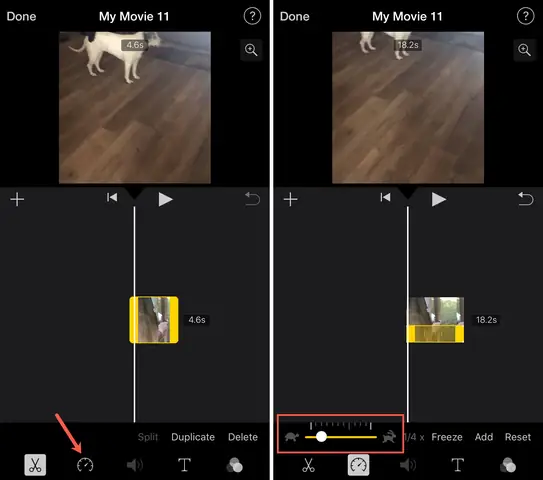
- Chọn video trên timeline, sau đó nhấn biểu tượng tốc độ (đường kẻ có mũi tên) ở phía dưới.
- Kéo thanh Speed sang trái để giảm tốc độ. iMovie cho phép giảm tối đa 0.5x (chậm lại gấp 2 lần). Nếu muốn chậm hơn, cần dùng phần mềm khác.
Bước 3: Xuất Video
- Nhấn Done, sau đó Share > Save Video (độ phân giải 1080p hoặc 4K).
4.2 Sử dụng InShot (Miễn Phí + In‑App Purchase)
InShot hỗ trợ thay đổi tốc độ lên tới 0.1x (chậm lại 10 lần).
- Mở InShot, tạo Video mới, import video time‑lapse.
- Chọn Speed > kéo thanh tới mức 0.1x hoặc mức mong muốn.
- Thêm music, text, hoặc filters nếu muốn.
- Nhấn Save (độ phân giải tối đa 4K).
4.3 Sử dụng LumaFusion (Trả Phí)
LumaFusion là ứng dụng chỉnh sửa video chuyên nghiệp cho iOS, cho phép slow motion tới 0.01x và hỗ trợ frame interpolation (tạo khung hình mới để mượt hơn).
Có thể bạn quan tâm: Slide To Power Off Iphone: Hướng Dẫn Chi Tiết, Nguyên Nhân Và Giải Pháp Khi Không Thể Tắt Máy
Các bước cơ bản:
- Tạo dự án mới, nhập video.
- Tap vào clip, chọn Speed.
- Kéo thanh Speed xuống 0.01x hoặc nhập giá trị tùy chỉnh.
- Để giảm hiện tượng giật, bật Optical Flow (nếu có) – công nghệ tạo khung hình trung gian.
- Xuất video ở độ phân giải mong muốn.
4.4 Sử dụng Adobe Premiere Rush (Miễn Phí với Gói)
- Mở Premiere Rush, tạo dự án mới, import video.
- Chọn clip, nhấn Speed > Custom > nhập 0.2x (hoặc tùy ý).
- Kích hoạt Smooth Motion để giảm jitter.
- Xuất video.
4.5 Sử dụng ứng dụng chuyên dụng: Slow Motion Video FX (Miễn Phí)
- Ứng dụng này cho phép slow motion lên tới 0.05x và cung cấp frame blending để làm mượt.
- Khi nhập video, chọn Slow Motion, điều chỉnh tốc độ, và export.
5. Kỹ Thuật Nâng Cao: Frame Interpolation và Optical Flow
Khi giảm tốc độ quá mức, video có thể trở nên giật vì số khung hình thực tế không đủ. Hai công nghệ giúp giải quyết:
5.1 Frame Interpolation
- Nguyên lý: Tạo ra các khung hình trung gian bằng cách tính toán chuyển động của pixel giữa hai khung hình liên tiếp.
- Ứng dụng: LumaFusion, Adobe After Effects (desktop), hoặc Motion trên iOS (có thể dùng Video Enhance AI qua máy tính).
5.2 Optical Flow
- Nguyên lý: Phân tích hướng di chuyển của các điểm ảnh và tạo ra khung hình mới.
- Ưu điểm: Mượt hơn so với frame blending, ít hiện tượng ghosting.
- Cách bật: Trong LumaFusion, chọn Speed > Custom, bật Optical Flow.
5.3 Khi nào nên dùng?
- Slow down > 0.5x: Sử dụng Frame Interpolation hoặc Optical Flow.
- Video có chuyển động nhanh (đám mây, giao thông): Nên bật Optical Flow để tránh ghosting.
6. Lưu Ý Khi Slow Down Time‑Lapse
| Yếu Tố | Hậu Quả Nếu Bỏ Qua | Giải Pháp |
|---|---|---|
| Bộ nhớ | Video chậm lại sẽ tăng dung lượng lên gấp 2‑10 lần. | Kiểm tra Storage trước khi quay; xóa video không cần. |
| Pin | Quá trình chỉnh sửa tốn nhiều năng lượng. | Sạc đầy hoặc sử dụng Power Bank. |
| Độ phân giải | Giảm chất lượng khi xuất ở độ phân giải thấp. | Xuất ở 1080p hoặc 4K tùy nhu cầu. |
| Âm thanh | Time‑lapse thường không có âm thanh; khi slow down, âm thanh sẽ kéo dài. | Thêm nhạc nền hoặc voice‑over sau khi chỉnh sửa. |
| Khung hình | Khi giảm tốc độ quá mức, video có thể bị stutter. | Sử dụng Optical Flow hoặc frame interpolation. |
7. Tối Ưu Hóa Độ Dài và Nhạc Nền
7.1 Tính Toán Độ Dài
- Công thức:
Độ dài video (giây) = (Số khung hình ghi được) / (FPS chuẩn). - Khi giảm tốc độ, độ dài mới =
Độ dài gốc / Tốc độ mới. Ví dụ: video gốc 30 giây, giảm tốc độ thành 0.2x → độ dài mới = 30 / 0.2 = 150 giây (2.5 phút).
7.2 Đồng Bộ Nhạc
- Chọn bản nhạc bpm (beats per minute) phù hợp với thời gian video.
- Sử dụng iMovie hoặc InShot để cắt nhạc sao cho khớp với độ dài video.
- Thêm fade in/out để tạo cảm giác chuyên nghiệp.
7.3 Thêm Voice‑Over
- Mở Voice Memos hoặc tính năng record trong iMovie.
- Ghi âm lời bình hoặc mô tả cảnh.
- Đặt track âm thanh lên timeline và điều chỉnh âm lượng.
8. Xuất Bản và Chia Sẻ
8️⃣ Định Dạng
- MP4 (H.264): Phổ biến, tương thích với mọi nền tảng.
- HEVC (H.265): Chất lượng cao, dung lượng thấp hơn, nhưng không phải mọi thiết bị đều hỗ trợ.
9️⃣ Nền Tảng Chia Sẻ
| Nền tảng | Độ phân giải tối đa | Khuyến nghị |
|---|---|---|
| Instagram Feed | 1080p | Dùng 1080p, 30fps |
| Instagram Reels / TikTok | 1080p hoặc 4K | Định dạng dọc (9:16) |
| YouTube | 4K | 30fps hoặc 60fps nếu có Optical Flow |
| 1080p | Đảm bảo bitrate > 5 Mbps |
10️⃣ Cài Đặt Khi Xuất
- Bitrate: 10‑20 Mbps cho 1080p, 30‑50 Mbps cho 4K.
- Frame Rate: Giữ nguyên 30fps hoặc 60fps (nếu video gốc quay 60fps và bạn muốn mượt hơn).
- Audio: AAC, 44.1 kHz, bitrate 128‑256 kbps.
9. Các Ứng Dụng Thay Thế và Công Cụ Bổ Sung
| Ứng dụng | Giá | Tính năng nổi bật |
|---|---|---|
| Lapse It | Miễn phí + Pro | Cho phép tùy chỉnh interval, thêm filter, xuất video 4K. |
| Moment – Pro Camera | $4.99 | Điều khiển thủ công ISO, tốc độ màn trập, interval tùy chỉnh. |
| Filmic Pro | $14.99 | Hỗ trợ log gamma, tính năng slow motion cho time‑lapse. |
| Slow Motion Video FX | Miễn phí | Slow motion lên tới 0.05x, frame blending. |
| Adobe Premiere Rush | Miễn phí (giới hạn) | Tích hợp cloud, hỗ trợ speed ramp. |
| LumaFusion | $29.99 | Chỉnh sửa chuyên nghiệp, Optical Flow, multi‑track. |
10. Một Số Mẹo Thực Tế Từ Các Nhà Sản Xuất Nội Dung
- Quay ở góc cao: Đặt iPhone trên cột hoặc trạm để có góc nhìn toàn cảnh, giúp video time‑lapse trông ấn tượng hơn.
- Sử dụng chế độ Night mode: Khi quay vào ban đêm, bật Night mode để giảm noise.
- Kiểm soát ánh sáng: Dùng ND filter (bộ lọc giảm ánh sáng) nếu quay vào ngày nắng để tránh overexposure.
- Đặt timer: Khi bật Live Photo, bạn có thể sử dụng tính năng Long Exposure để tạo hiệu ứng mờ sáng.
- Sử dụng ứng dụng “Shortcuts”: Tạo shortcut tự động bật chế độ Time‑Lapse và khởi động quay, tiết kiệm thời gian.
11. Tổng Kết
Việc slow down time‑lapse trên iPhone không còn là nhiệm vụ khó khăn nếu bạn nắm vững các bước từ chuẩn bị, quay, đến chỉnh sửa. Bằng cách:
- Chọn đúng thiết bị và cài đặt (resolution, frame rate, interval).
- Sử dụng ứng dụng chỉnh sửa phù hợp (iMovie, InShot, LumaFusion…).
- Áp dụng công nghệ Optical Flow hoặc frame interpolation khi cần giảm tốc độ mạnh.
- Tối ưu hoá âm thanh, độ dài và định dạng xuất,
bạn sẽ tạo ra những video time‑lapse chậm lại mượt mà, đầy cảm xúc và chuyên nghiệp, sẵn sàng để chia sẻ trên mọi nền tảng xã hội.
Hãy thử ngay hôm nay, khám phá những khoảnh khắc thời gian dốc lại trong tầm tay của bạn, và biến chúng thành những câu chuyện hình ảnh tuyệt vời!
