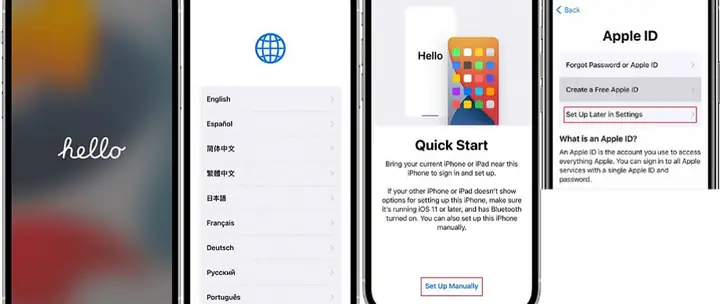
Khi bạn bật một chiếc iPhone mới, quá trình khởi động ban đầu (Setup Assistant) luôn đưa ra yêu cầu đăng nhập hoặc tạo Apple ID. Tuy nhiên, không phải ai cũng muốn hoặc có thể thực hiện ngay việc này. Một số lý do phổ biến khiến người dùng muốn “skip Apple ID setup” bao gồm:
Bảo mật và riêng tư: Muốn kiểm soát dữ liệu cá nhân, tránh đồng bộ tự động với iCloud.
Sử dụng thiết bị tạm thời: Đối với người mượn, bán lại, hoặc thử nghiệm phần cứng.
Không có tài khoản Apple ID: Đặc biệt ở các khu vực chưa phổ biến dịch vụ của Apple.
Cần thời gian chuẩn bị: Muốn thiết lập các cài đặt khác (ngôn ngữ, mạng, VPN) trước khi đăng nhập.
Cần dùng thiết bị cho mục đích công việc riêng biệt: Ví dụ, một iPhone dùng làm thiết bị đo lường, không cần đồng bộ dữ liệu cá nhân.
Bài viết này sẽ cung cấp cho bạn hướng dẫn chi tiết, từng bước một để có thể bỏ qua (skip) bước thiết lập Apple ID khi khởi động iPhone, đồng thời giải thích những lưu ý quan trọng, những rủi ro tiềm ẩn và cách khắc phục nếu gặp sự cố.
1. Hiểu Rõ Quy Trình Setup Assistant và Vị Trí Cần Bỏ Qua
Khi bạn bật iPhone lần đầu, Setup Assistant sẽ đưa ra một chuỗi các màn hình:
Chọn ngôn ngữ và quốc gia
Kết nối Wi‑Fi hoặc mạng di động
Cài đặt Face ID / Touch ID và mật khẩu
Transfer Data (di chuyển dữ liệu từ iPhone cũ hoặc Android)
Apple ID và iCloud
Siri, Apple Pay, và các dịch vụ khác
Cài đặt cuối cùng và chuyển tới màn hình Home
Trong chuỗi này, bước 5 là nơi yêu cầu nhập Apple ID. Đối với hầu hết người dùng, đây là bước không thể bỏ qua vì Apple ID là “cửa ngõ” để truy cập App Store, iCloud, Find My iPhone, và nhiều tính năng khác. Tuy nhiên, Apple đã cung cấp tùy chọn “Skip this step” (bỏ qua) ở một số phiên bản iOS, nhưng không phải luôn luôn hiển thị, tùy thuộc vào:
Phiên bản iOS (iOS 13 trở lên thường có tùy chọn này)
Mạng Wi‑Fi (nếu không có kết nối internet, iPhone sẽ không yêu cầu Apple ID ngay lập tức)
Quốc gia/địa phương (một số khu vực có yêu cầu buộc)
Nếu bạn không thấy tùy chọn “Skip” ngay trên màn hình, chúng ta sẽ đi qua các phương pháp thay thế.
2. Phương Pháp 1: Bỏ Qua Ngay Tại Màn Hình Apple ID
Bước 2.1: Đảm Bảo Kết Nối Internet (Wi‑Fi hoặc Cellular)
Wi‑Fi: Kết nối vào một mạng ổn định. Nếu mạng có captive portal (cần đăng nhập), iPhone sẽ không nhận tín hiệu “skip” vì Apple cho rằng bạn chưa có kết nối thực.
Cellular: Đối với iPhone có SIM, bật dữ liệu di động và chắc chắn có tín hiệu.
Bước 2.2: Đến Màn Hình Apple ID
Sau khi nhập mật khẩu cho thiết bị (Passcode) và thiết lập Face ID/Touch ID, iPhone sẽ hiển thị:
“Sign in with your Apple ID” “Don’t have an Apple ID or forgot it?” (có thể kèm “Set up later”).
Bước 2.3: Chọn “Set Up Later” hoặc “Skip”
Nhấn vào “Set up later in Settings” (hoặc “Skip”) và xác nhận lại khi có hộp thoại hỏi “Are you sure you want to skip Apple ID setup?”.
iPhone sẽ đưa bạn tới màn hình tiếp theo (Siri, Apple Pay,…). Bạn có thể tiếp tục bỏ qua các dịch vụ khác nếu không muốn dùng.
Bước 2.4: Hoàn Thành Setup
Sau khi hoàn thành các bước còn lại, iPhone sẽ đưa bạn tới màn hình Home. Tại thời điểm này, Apple ID vẫn chưa được liên kết với thiết bị. Bạn có thể:
Đăng nhập sau: Vào Settings → Sign in to your iPhone bất cứ lúc nào.
Sử dụng iPhone mà không có Apple ID: Bạn vẫn có thể cài App Store (nhưng không thể tải ứng dụng), sử dụng Safari, Mail (cấu hình tài khoản email thủ công), v.v.
Lưu ý: Nếu bạn muốn tải ứng dụng từ App Store, bạn sẽ phải đăng nhập Apple ID sau này. Khi chưa đăng nhập, App Store sẽ hiển thị thông báo “Sign in required”.
3. Phương Pháp 2: Sử Dụng Chế Độ “Set Up as New iPhone” Khi Không Có Kết Nối Internet
Nếu iPhone không có kết nối internet trong quá trình setup, nó sẽ bỏ qua bước Apple ID tự động và đưa bạn tới màn hình Home. Bạn có thể thực hiện các bước sau:
Bước 3.1: Tắt Wi‑Fi và Dữ liệu Di động
Khi màn hình “Choose a Wi‑Fi Network” xuất hiện, nhấn “Wi‑Fi” ở góc trên bên trái, sau đó tắt Wi‑Fi.
Nếu thiết bị có SIM, vào Settings → Cellular → Cellular Data và tắt.
Bước 3.2: Tiếp Tục Setup
Khi không có mạng, iPhone sẽ hiển thị “No Internet Connection” và đưa ra tùy chọn “Continue with Limited Features” (tiếp tục với tính năng giới hạn). Chọn Continue.
Tiếp tục các bước còn lại (Face ID, Passcode,…). Khi tới màn hình Apple ID, tùy chọn “Skip” sẽ xuất hiện vì iPhone nhận thấy không có kết nối để xác thực tài khoản.
Bước 3.3: Kết Thúc và Kết Nối Lại
Khi hoàn tất, bạn có thể bật lại Wi‑Fi hoặc Data và đăng nhập Apple ID bất kỳ lúc nào trong Settings.
Ưu điểm: Phương pháp này không yêu cầu bạn phải tìm nút “Skip” trong giao diện có internet. Nhược điểm: Một số tính năng như iMessage và FaceTime sẽ không hoạt động cho đến khi bạn đăng nhập Apple ID.
4. Phương Pháp 3: Sử Dụng Công Cụ “Apple Configurator 2” (Dành Cho Doanh Nghiệp)
Nếu bạn là quản trị viên IT hoặc muốn thiết lập nhiều thiết bị mà không muốn mỗi thiết bị phải đăng nhập Apple ID, Apple cung cấp Apple Configurator 2 (macOS) để tạo cấu hình “Supervised” và bỏ qua Apple ID.
4.1. Yêu Cầu
Máy Mac chạy macOS 10.15 hoặc mới hơn.
Apple Configurator 2 (tải miễn phí từ Mac App Store).
Cáp Lightning hoặc USB‑C để kết nối iPhone.
4.2. Các Bước Thực Hiện
Mở Apple Configurator 2 và kết nối iPhone vào Mac.
Khi iPhone xuất hiện, chọn “Prepare”.
Trong mục “Setup Assistant”, bỏ chọn “Apple ID” và “iCloud”. Bạn có thể bật “Supervise devices”.
Chọn “Do not enroll in MDM” (nếu không dùng Mobile Device Management) hoặc chỉ định MDM server nếu bạn có.
Tùy chỉnh cấu hình Wi‑Fi, VPN, và các profile khác nếu cần.
Nhấn “Prepare” để iPhone được cấu hình lại. Quá trình này sẽ xóa toàn bộ dữ liệu (factory reset) và áp dụng cấu hình mới.
Khi quá trình hoàn tất, iPhone sẽ khởi động lại và bỏ qua bước Apple ID trong Setup Assistant.
4.3. Lợi Ích cho Doanh Nghiệp
Quản lý đồng nhất: Tất cả thiết bị đều có cùng cấu hình, không cần người dùng nhập Apple ID.
Bảo mật: Bạn có thể cài đặt profile hạn chế việc cài đặt ứng dụng, truy cập nội dung.
Tiết kiệm thời gian: Khi triển khai hàng chục hoặc hàng trăm thiết bị, Configurator giúp giảm thời gian cài đặt.
Lưu ý: Khi thiết bị được “Supervised”, một số tính năng tiêu chuẩn của iOS (ví dụ, AirDrop) có thể bị giới hạn tùy theo policy của bạn.
Skip Apple Id Setup Iphone
Có thể bạn quan tâm: Mã Zip Là Gì Trên Iphone? – Giải Thích Chi Tiết, Cách Sử Dụng Và Lợi Ích Cho Người Dùng Ios
5. Phương Pháp 4: Sử Dụng iOS Recovery Mode và Cài Đặt Lại iOS Không Đăng Nhập Apple ID
Nếu iPhone đã được kích hoạt và yêu cầu Apple ID, bạn có thể khôi phục lại iOS qua chế độ Recovery, sau đó bỏ qua Apple ID trong quá trình thiết lập lại.
5.1. Bước Chuẩn Bị
Máy tính (Mac hoặc PC) với iTunes (macOS Catalina trở lên dùng Finder).
Cáp Lightning/USB‑C.
Sao lưu dữ liệu nếu cần (vì phương pháp này sẽ xóa sạch thiết bị).
5.2. Vào Recovery Mode
iPhone 8 trở lên: Nhấn nhanh nút Volume Up → Volume Down → giữ nút Side cho đến khi hiển thị màn hình Recovery.
iPhone 7/7 Plus: Giữ nút Volume Down + Power cho đến khi xuất hiện màn hình Recovery.
iPhone 6s và các model cũ hơn: Giữ nút Home + Power.
5.3. Khôi Phục iOS
Khi iPhone xuất hiện trong iTunes/Finder, chọn “Restore”.
Chờ quá trình tải và cài đặt iOS mới (khoảng 15‑30 phút).
Khi thiết bị khởi động lại, bạn sẽ được đưa vào Setup Assistant mới, ở đây bạn có thể bỏ qua Apple ID như trong Phương pháp 1 hoặc 2.
Rủi ro: Nếu iPhone đang bị Activation Lock (kích hoạt khóa) do Apple ID trước đó, quá trình khôi phục sẽ không xóa Activation Lock. Bạn vẫn cần Apple ID và mật khẩu gốc để bật thiết bị. Phương pháp này chỉ hữu ích khi thiết bị chưa từng được kích hoạt hoặc đã được xóa Activation Lock.
6. Những Điều Cần Lưu Ý Khi Bỏ Qua Apple ID
6.1. Giới Hạn Chức Năng
Tính năng
Trạng thái khi không có Apple ID
App Store
Không thể tải hoặc cập nhật ứng dụng.
iCloud
Không đồng bộ ảnh, tài liệu, sao lưu.
Find My iPhone
Không thể bật, mất khả năng locate mất cắp.
iMessage & FaceTime
Không hoạt động (cần Apple ID để đăng ký).
Apple Pay
Không thể thiết lập.
Siri
Một số tính năng (định danh cá nhân) sẽ bị hạn chế.
Apple Music/TV/Podcasts
Không thể đăng ký dịch vụ.
6.2. Rủi Ro Bảo Mật
Không có Find My iPhone: Nếu thiết bị bị mất hoặc bị đánh cắp, bạn không thể khóa từ xa hoặc xóa dữ liệu.
Không có iCloud Backup: Dữ liệu quan trọng (ảnh, tin nhắn) sẽ không được sao lưu tự động.
Rủi ro phần mềm: Khi không đăng nhập Apple ID, bạn có thể bỏ lỡ các bản cập nhật quan trọng nếu không kiểm tra thủ công.
6.3. Khi Nào Nên Đăng Nhập Apple ID
Khi muốn tải ứng dụng hoặc cập nhật hệ thống.
Khi cần sao lưu dữ liệu lên iCloud.
Khi muốn kích hoạt Find My iPhone để bảo vệ thiết bị.
Khi sử dụng Apple Services như Music, TV, Arcade, iCloud Drive.
7. Câu Hỏi Thường Gặp (FAQ)
7.1. “Tôi đã bỏ qua Apple ID, nhưng sau này muốn đăng nhập, có mất dữ liệu không?”
Không. Khi bạn vào Settings → Sign in to your iPhone, đăng nhập Apple ID sẽ không xóa dữ liệu hiện có. Tuy nhiên, nếu bạn bật iCloud sau, iPhone sẽ đồng bộ dữ liệu hiện có lên iCloud (nếu kích hoạt).
7.2. “Nếu không có Apple ID, tôi có thể sử dụng iMessage không?”
Không. iMessage yêu cầu Apple ID để xác thực số điện thoại hoặc địa chỉ email. Bạn có thể sử dụng các ứng dụng tin nhắn khác (WhatsApp, Telegram) nếu chúng không yêu cầu Apple ID.
7.3. “Có cách nào để dùng App Store mà không đăng nhập Apple ID không?”
Không. App Store luôn yêu cầu Apple ID để tải hoặc cập nhật ứng dụng. Bạn có thể cài đặt các file .ipa từ nguồn bên thứ ba (cài đặt qua TestFlight hoặc công cụ sideload), nhưng điều này không được khuyến khích vì rủi ro bảo mật.
7.4. “Nếu tôi mua iPhone đã qua sử dụng và không có Apple ID của người trước, tôi có thể bỏ qua và sử dụng máy không?”
Nếu thiết bị đã được xóa sạch và không bị Activation Lock, bạn có thể bỏ qua Apple ID như hướng dẫn. Nếu vẫn còn Activation Lock, bạn cần Apple ID và mật khẩu của người trước hoặc liên hệ với Apple Support (cung cấp chứng từ mua hàng) để mở khóa.
7.5. “Có cần phải cập nhật iOS khi không có Apple ID không?”
Bạn vẫn có thể cập nhật iOS bằng iTunes/Finder trên máy tính. Khi kết nối iPhone, iTunes sẽ kiểm tra phiên bản mới và cho phép cập nhật mà không cần Apple ID.
8. Kết Luận: Khi Nào Nên “Skip” Apple ID và Khi Nào Nên Đăng Nhập
Bỏ qua Apple ID là lựa chọn hợp lý khi:
Bạn muốn kiểm tra thiết bị trước khi quyết định đăng ký.
Sử dụng iPhone cho mục đích đặc thù (đo lường, demo, mượn tạm).
Thiết lập thiết bị trong môi trường doanh nghiệp với cấu hình MDM riêng.
Đăng nhập Apple ID là cần thiết khi:
Bạn muốn tận dụng toàn bộ hệ sinh thái Apple.
Cần bảo mật, sao lưu và khả năng locate thiết bị.
Muốn tải và sử dụng các ứng dụng từ App Store.
Cuối cùng, Apple đã cải thiện quy trình Setup Assistant để người dùng có thể dễ dàng bỏ qua Apple ID nếu thực sự muốn. Tuy nhiên, việc này đi kèm với một số hạn chế nhất định, do đó bạn nên cân nhắc nhu cầu cá nhân hoặc doanh nghiệp trước khi quyết định.
Hy vọng bài viết “skip apple id setup iphone” này đã cung cấp cho bạn các phương pháp thực tế, chi tiết và an toàn để bỏ qua Apple ID trong quá trình thiết lập iPhone. Nếu còn bất kỳ thắc mắc nào, hãy để lại bình luận hoặc tìm kiếm thêm tài liệu trên trang hỗ trợ của Apple. Chúc bạn thiết lập iPhone thành công và sử dụng một cách tiện lợi nhất!