- 1. Giới thiệu chung về Sleep Timer và tầm quan trọng của nó
- 2. Tổng quan về Sleep Timer trên iPhone
- 2.1 Sleep Timer là gì?
- 2.2 Lợi ích khi dùng Sleep Timer
- 2.3 Tại sao Apple Music lại cần Sleep Timer?
- 3. Cách kích hoạt Sleep Timer trong Apple Music
- 3.1 Yêu cầu hệ thống
- 3.2 Bước thực hiện chi tiết
- 3.3 Kiểm tra và xác nhận
- 4. Tạo Shortcut (Phím tắt) để bật Sleep Timer nhanh hơn
- 4.1 Mở ứng dụng Shortcuts
- 4.2 Tạo phím tắt mới
- 4.3 Thêm hành động Set Timer
- 4.4 Thêm hành động Play Music
- 4.5 Kết hợp và lưu
- 4.6 Sử dụng phím tắt
- 5. Các tùy chọn Sleep Timer khác ngoài Apple Music
- 6. Những vấn đề thường gặp và cách khắc phục
- 7. Mẹo tối ưu trải nghiệm ngủ với Apple Music
- 8. So sánh Sleep Timer của Apple Music với các ứng dụng khác
- 9. Kết luận
Có thể bạn quan tâm: Mã Zip Là Gì Trên Iphone? – Giải Thích Chi Tiết, Cách Sử Dụng Và Lợi Ích Cho Người Dùng Ios
1. Giới thiệu chung về Sleep Timer và tầm quan trọng của nó
Trong thời đại công nghệ hiện nay, việc nghe nhạc không chỉ là một sở thích mà còn trở thành một phần không thể thiếu trong cuộc sống hằng ngày. Đối với những người yêu thích nghe nhạc trước khi ngủ, Sleep Timer (bộ hẹn giờ ngủ) là một tính năng vô cùng hữu ích, giúp tự động tắt nhạc sau một khoảng thời gian nhất định, tránh việc nhạc phát liên tục khiến giấc ngủ bị gián đoạn hoặc tiêu tốn pin không cần thiết.
Apple Music, dịch vụ streaming âm nhạc của Apple, đã tích hợp sẵn tính năng Sleep Timer trên iPhone, nhưng không phải người dùng nào cũng biết cách kích hoạt và tuỳ chỉnh nó sao cho tối ưu. Bài viết này sẽ cung cấp cho bạn hướng dẫn chi tiết, từng bước để sử dụng Sleep Timer trên Apple Music iPhone, đồng thời giới thiệu một số mẹo và lưu ý giúp bạn tận hưởng giấc ngủ ngon hơn.
Có thể bạn quan tâm: Sim Không Hợp Lệ Iphone Lock: Nguyên Nhân, Hậu Quả Và Cách Khắc Phục
2. Tổng quan về Sleep Timer trên iPhone
2.1 Sleep Timer là gì?
Sleep Timer là một công cụ cho phép bạn đặt thời gian tự động tắt âm thanh (âm nhạc, podcast, audiobook…) sau một khoảng thời gian bạn chọn. Khi thời gian đã hết, âm thanh sẽ dừng lại ngay lập tức, dù bạn đang ở trong ứng dụng nào.
2.2 Lợi ích khi dùng Sleep Timer
- Tiết kiệm pin: Ngăn thiết bị tiêu thụ năng lượng khi không cần thiết.
- Bảo vệ tai nghe: Tránh việc tai nghe hoặc loa hoạt động quá lâu gây hỏng.
- Giấc ngủ tốt hơn: Ngăn âm nhạc kéo dài gây gián đoạn chu kỳ ngủ.
- Tiện lợi: Không cần phải tắt nhạc bằng tay khi đang ngủ.
2.3 Tại sao Apple Music lại cần Sleep Timer?
Mặc dù Apple Music cung cấp danh sách phát vô hạn, nhưng không phải ai cũng muốn nghe nhạc suốt đêm. Nhiều người dùng thích bật một playlist nhẹ nhàng và để nó tự tắt sau 30 phút, 1 giờ hoặc 2 giờ. Sleep Timer chính là giải pháp lý tưởng cho nhu cầu này.
Có thể bạn quan tâm: Cách Ghép Sim Iphone Khi Bị Lock: Hướng Dẫn Chi Tiết Từ A Đến Z
3. Cách kích hoạt Sleep Timer trong Apple Music
3.1 Yêu cầu hệ thống
- iPhone chạy iOS 14 trở lên (đề nghị cập nhật phiên bản mới nhất để có trải nghiệm mượt mà).
- Ứng dụng Apple Music đã được cài đặt và đăng nhập tài khoản Apple ID.
3.2 Bước thực hiện chi tiết
Bước 1: Mở ứng dụng Clock (Đồng hồ) trên iPhone
- Tìm và mở ứng dụng Clock từ màn hình chính hoặc thư mục Utilities.
- Chọn tab Timer ở góc dưới bên phải.
Bước 2: Đặt thời gian hẹn giờ
- Sử dụng bánh xe cuộn để chọn thời gian muốn hẹn giờ (ví dụ: 15 phút, 30 phút, 1 giờ, 2 giờ…). Bạn có thể tùy chỉnh chính xác tới giây nếu muốn.
- Sau khi chọn thời gian, nhấn Set (hoặc Start, tùy phiên bản iOS).
Bước 3: Chọn hành động khi timer kết thúc
- Ở mục When Timer Ends, cuộn xuống và chọn Stop Playing (hoặc Stop Music tùy vào phiên bản iOS). Đây là tùy chọn cho phép timer tắt mọi âm thanh đang phát, bao gồm Apple Music.
- Nhấn Set để xác nhận.
Bước 4: Bắt đầu phát nhạc trên Apple Music
- Mở Apple Music, chọn playlist, album hoặc bản nhạc yêu thích.
- Nhấn Play và để âm thanh phát.
- Quay lại ứng dụng Clock, nhấn Start nếu chưa tự động bắt đầu.
Bước 5: Để iPhone ở chế độ Sleep (đặt nền)
- Khi timer đang chạy, bạn có thể nhấn nút Side (hoặc Power) một lần để tắt màn hình, iPhone sẽ vẫn tiếp tục phát nhạc cho tới khi timer hết và tự động dừng.
Lưu ý: Nếu bạn muốn sử dụng Sleep Timer thường xuyên, có thể tạo Shortcut (phím tắt) để thực hiện nhanh hơn (xem phần 4).
3.3 Kiểm tra và xác nhận
Khi thời gian đã hết, bạn sẽ nghe âm thanh ding nhẹ (hoặc không âm thanh tùy cài đặt) và âm nhạc sẽ dừng ngay lập tức. Để chắc chắn, bạn có thể mở lại Apple Music và kiểm tra trạng thái phát.
4. Tạo Shortcut (Phím tắt) để bật Sleep Timer nhanh hơn
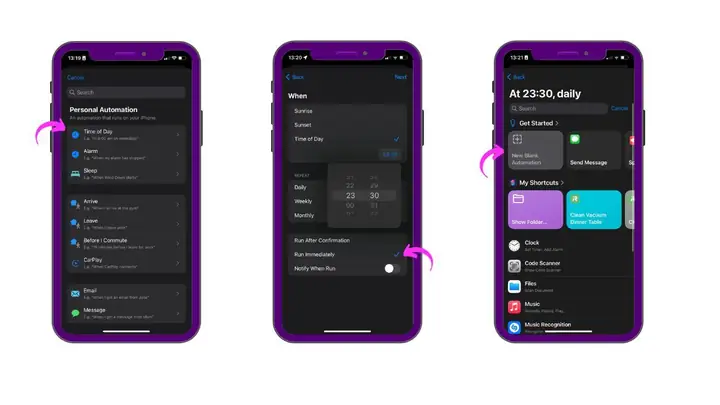
Apple cung cấp ứng dụng Shortcuts (Phím tắt) cho phép bạn tạo các lệnh tự động. Dưới đây là cách tạo một phím tắt để bật Sleep Timer cho Apple Music chỉ trong 1 thao tác:
4.1 Mở ứng dụng Shortcuts
Có thể bạn quan tâm: Cách Bỏ Qua (skip) Việc Thiết Lập Apple Id Khi Mua Iphone Mới: Hướng Dẫn Chi Tiết Từ A Đến Z
- Tìm và mở Shortcuts trên iPhone (được cài sẵn trên iOS 13+).
4.2 Tạo phím tắt mới
- Nhấn biểu tượng + ở góc trên bên phải để tạo phím tắt mới.
- Đặt tên cho phím tắt, ví dụ: “Sleep Timer 30’ Apple Music”.
4.3 Thêm hành động Set Timer
- Tìm kiếm “Start Timer” hoặc “Set Timer” trong thanh tìm kiếm hành động.
- Chọn Start Timer.
- Đặt thời gian (30 minutes, 1 hour, tùy ý). Đánh dấu When Timer Ends → Stop Playing.
4.4 Thêm hành động Play Music
- Nhấn Add Action → tìm “Play Music”.
- Chọn Play Music và để mặc định là “Current Song” hoặc chọn một playlist cụ thể (ví dụ: “Sleep Sounds”).
4.5 Kết hợp và lưu
- Kéo các hành động sao cho Play Music nằm trước Start Timer (nếu muốn music bắt đầu ngay rồi timer chạy đồng thời) hoặc ngược lại tùy nhu cầu.
- Nhấn Done để lưu phím tắt.
4.6 Sử dụng phím tắt
- Khi muốn bật Sleep Timer, chỉ cần mở Shortcuts, nhấn vào phím tắt vừa tạo. Nhạc sẽ phát và timer sẽ tự động dừng sau thời gian bạn đặt.
Mẹo: Bạn có thể thêm phím tắt này vào Widget trên màn hình chính hoặc Siri (nói “Hey Siri, bật Sleep Timer 30 phút”).
5. Các tùy chọn Sleep Timer khác ngoài Apple Music
Mặc dù hướng dẫn trên tập trung vào Apple Music, iPhone cho phép Sleep Timer dừng mọi âm thanh đang phát, bao gồm:
– Podcasts (Apple Podcasts, Spotify, Google Podcasts…)
– Audiobooks (Apple Books, Audible)
– YouTube Music (qua ứng dụng YouTube)
– Radio (Apple Radio, TuneIn)
Vì vậy, nếu bạn muốn dùng Sleep Timer cho các nội dung khác, chỉ cần thực hiện các bước trong phần 3 mà không cần thay đổi gì.
6. Những vấn đề thường gặp và cách khắc phục
| Vấn đề | Nguyên nhân | Giải pháp |
|---|---|---|
| Nhạc không dừng khi timer hết | Chưa chọn “Stop Playing” trong mục When Timer Ends | Mở lại Clock → Timer → When Timer Ends và chọn Stop Playing |
| Timer không khởi động | iPhone đang ở chế độ Low Power Mode (chế độ tiết kiệm pin) | Tắt Low Power Mode trong Settings → Battery hoặc khởi động lại timer |
| Nhạc vẫn phát sau khi screen lock | Đã bật Background App Refresh cho Apple Music | Kiểm tra Settings → General → Background App Refresh và cho phép |
| Không có âm thanh “ding” khi timer hết | Thiết lập âm thanh hệ thống bị tắt | Vào Settings → Sounds & Haptics và bật Timer End |
| Shortcut không chạy đúng | Thiếu quyền truy cập cho Shortcuts | Vào Settings → Shortcuts và bật Allow Untrusted Shortcuts (nếu cần) và cấp quyền cho các hành động |
7. Mẹo tối ưu trải nghiệm ngủ với Apple Music
- Chọn playlist “Sleep” hoặc “Relaxation”: Apple Music có sẵn các playlist nhẹ nhàng, âm thanh thiên nhiên, tiếng mưa, piano nhẹ. Những danh sách này giúp giảm căng thẳng và dễ dàng vào giấc ngủ.
- Sử dụng chế độ Dark Mode: Khi bật Dark Mode, màn hình sẽ giảm ánh sáng xanh, giúp mắt ít bị kích thích khi bạn bật điện thoại trong phòng tối.
- Bật Do Not Disturb (Không làm phiền): Vào Control Center, bật biểu tượng Moon để tránh thông báo làm gián đoạn giấc ngủ.
- Sử dụng tai nghe không dây có ANC (Active Noise Cancelling): Giúp loại bỏ tiếng ồn môi trường, âm nhạc sẽ trở nên trong trẻo hơn.
- Kết hợp với Apple Watch: Nếu bạn sở hữu Apple Watch, có thể đặt Sleep Timer trực tiếp từ watchOS mà không cần mở iPhone.
8. So sánh Sleep Timer của Apple Music với các ứng dụng khác
| Ứng dụng | Cách thiết lập Sleep Timer | Tính năng đặc biệt | Hỗ trợ iPhone |
|---|---|---|---|
| Apple Music | Qua Clock → Timer → Stop Playing hoặc Shortcuts | Tích hợp sẵn, không cần cài thêm | ✅ |
| Spotify | Qua Settings → Sleep Timer trong app | Chọn thời gian nhanh (5, 10, 15, 30, 45, 60 phút) | ✅ |
| YouTube Music | Không có Sleep Timer gốc, cần app bên thứ ba | Phụ thuộc vào Clock hoặc Third‑party apps | ✅ (qua Clock) |
| Podcast Addict (Android) | Tích hợp Sleep Timer trong app | Tùy chọn dừng sau mỗi tập | ❌ (iOS) |
| Calm (ứng dụng thiền) | Sleep Timer tích hợp | Đồng bộ với âm thanh thiên nhiên, guided meditation | ✅ |
Như vậy, Apple Music không có tính năng Sleep Timer riêng trong app, nhưng nhờ Clock và Shortcuts, người dùng iPhone vẫn có thể thiết lập một cách linh hoạt và nhanh chóng.
9. Kết luận
Sleep Timer là một công cụ đơn giản nhưng mạnh mẽ, giúp bạn kiểm soát thời gian phát nhạc, tiết kiệm pin và cải thiện chất lượng giấc ngủ. Với iPhone, việc thiết lập Sleep Timer cho Apple Music không đòi hỏi kỹ năng phức tạp; chỉ cần một vài thao tác trong ứng dụng Clock hoặc tạo Shortcut để có thể bật chỉ trong một lần chạm.
Hãy thử áp dụng các bước trong bài viết, tuỳ chỉnh playlist yêu thích của bạn và tận hưởng những giây phút thư giãn trước khi chìm vào giấc ngủ sâu. Nếu bạn có bất kỳ câu hỏi nào hoặc muốn chia sẻ trải nghiệm, hãy để lại bình luận phía dưới – cộng đồng sẽ luôn sẵn sàng hỗ trợ bạn!
Bài viết này cung cấp hướng dẫn chi tiết và cập nhật đến năm 2026, dựa trên các tính năng hiện có của iOS và Apple Music. Hãy luôn cập nhật phiên bản iOS mới nhất để nhận được trải nghiệm tốt nhất.
