Trong thời đại số hiện nay, việc quản lý và kiểm soát dữ liệu di động trở nên vô cùng quan trọng, đặc biệt đối với những người dùng iPhone. Dù bạn là sinh viên, người đi làm hay doanh nhân, việc tiêu thụ quá mức dữ liệu có thể dẫn đến những chi phí bất ngờ, làm giảm hiệu suất sử dụng và thậm chí ảnh hưởng đến trải nghiệm trực tuyến. Bài viết dưới đây sẽ cung cấp cho bạn một hướng dẫn chi tiết, từng bước một, về cách đặt giới hạn dữ liệu (data limit) trên iPhone, giúp bạn kiểm soát, tối ưu hóa và tiết kiệm chi phí một cách hiệu quả.
Có thể bạn quan tâm: Mua “second Hand Iphones For Sale” – Hướng Dẫn Chi Tiết Để Sở Hữu Chiếc Iphone Đã Qua Sử Dụng Nhưng Vẫn Đánh Giá Cao
1. Tại Sao Bạn Cần Đặt Giới Hạn Dữ Liệu Trên iPhone?
1.1. Ngăn Ngừa Chi Phí Phát Sinh
- Gói dữ liệu hạn chế: Nhiều nhà mạng cung cấp các gói dữ liệu giới hạn (ví dụ: 5GB, 10GB mỗi tháng). Khi vượt quá, bạn sẽ bị tính phí phụ trội hoặc giảm tốc độ.
- Chi phí 4G/5G cao: Tại một số quốc gia, giá dữ liệu di động rất đắt đỏ. Việc không kiểm soát có thể dẫn đến hoá đơn khổng lồ.
1.2. Tối Ưu Hóa Hiệu Suất Thiết Bị
- Tiết kiệm pin: Khi iPhone tiêu thụ dữ liệu liên tục (đặc biệt là video streaming, tải file lớn), pin sẽ nhanh cạn.
- Giảm tải cho CPU và RAM: Các ứng dụng nền sử dụng dữ liệu sẽ chiếm tài nguyên, làm chậm hiệu năng.
1.3. Bảo Vệ Quyền Riêng Tư
- Giảm rò rỉ dữ liệu: Khi bạn biết mức tiêu thụ, bạn có thể tắt các dịch vụ không cần thiết, giảm nguy cơ rò rỉ thông tin cá nhân.
Có thể bạn quan tâm: Cách Tìm Kiếm Hình Ảnh Trên Google Từ Iphone: Hướng Dẫn Chi Tiết Và Mẹo Thủ Lành
2. Các Cách Đặt Giới Hạn Dữ Liệu Trên iPhone
2.1. Sử Dụng Tính Năng “Cellular Data Usage” (iOS 14 trở lên)
Bước 1: Mở Cài Đặt (Settings)
- Tìm biểu tượng Settings trên màn hình chính và nhấn vào.
Bước 2: Vào mục “Cellular” (hoặc “Mobile Data” tùy phiên bản)
- Trong danh sách, chọn Cellular. Ở đây bạn sẽ thấy tổng lượng dữ liệu đã dùng trong tháng hiện tại.
Bước 3: Kiểm Tra “Current Period”
- Dòng Current Period hiển thị tổng dữ liệu đã tiêu thụ. Lưu ý rằng iPhone không tự động đặt lại số liệu mỗi tháng; bạn cần tự đặt lại vào đầu mỗi chu kỳ thanh toán.
Bước 4: Đặt “Reset Statistics” Vào Đầu Tháng
- Khi chu kỳ thanh toán mới bắt đầu, cuộn xuống và nhấn Reset Statistics. Điều này sẽ đưa lại số liệu về 0, giúp bạn dễ dàng theo dõi mức tiêu thụ trong tháng mới.
Lưu ý: Tính năng này chỉ cung cấp thông tin thống kê, không có khả năng tự động ngắt kết nối khi đạt tới mức giới hạn. Vì vậy, bạn cần kết hợp với các phương pháp khác (phần 2.2 và 2.3) để thực hiện giới hạn thực tế.
2.2. Sử Dụng Ứng Dụng Bên Thứ Ba (Third‑Party Apps)
Nếu iPhone không có tính năng “cắt dữ liệu” (cut‑off) khi đạt giới hạn, bạn có thể cài đặt các ứng dụng quản lý dữ liệu như:
| Ứng Dụng | Tính Năng Chính | Phí |
|---|---|---|
| My Data Manager | Giám sát dữ liệu, cảnh báo khi đạt ngưỡng, đặt giới hạn tự động (có thể tắt Wi‑Fi/Cellular). | Miễn phí + mua trong ứng dụng |
| DataMan | Theo dõi chi tiết theo app, cảnh báo, lịch sử sử dụng, chế độ “Band‑width throttling”. | Miễn phí (phiên bản Pro trả phí) |
| Onavo Count (đã ngừng hỗ trợ nhưng vẫn có bản cũ) | Thống kê dữ liệu, cảnh báo, báo cáo chi tiết. | Miễn phí |
Cách Cài Đặt Và Cấu Hình:
- Tải ứng dụng từ App Store.
- Mở app và cho phép truy cập vào Cellular Data.
- Thiết lập giới hạn (ví dụ 2GB). Khi dữ liệu tiêu thụ đạt 90% giới hạn, app sẽ gửi thông báo.
- Kích hoạt “Data Cut‑off” (nếu có). Một số app cung cấp tính năng tự động tắt dữ liệu di động (bằng cách thay đổi cấu hình mạng nội bộ). Tuy nhiên, do hạn chế của iOS, tính năng này thường chỉ hoạt động trên các thiết bị đã jailbreak hoặc qua profile cấu hình MDM.
2.3. Sử Dụng Profile Cấu Hình MDM (Mobile Device Management)
Đối với doanh nghiệp hoặc người dùng có kiến thức nâng cao, MDM là phương pháp mạnh mẽ nhất để giới hạn dữ liệu.
2.3.1. Khái Niệm Cơ Bản
- MDM là một giải pháp quản lý thiết bị di động, cho phép quản trị viên điều khiển các thiết lập, chính sách bảo mật và cấu hình mạng.
- Bạn có thể tạo profile cấu hình để giới hạn băng thông hoặc tắt dữ liệu di động khi đạt mức nhất định.
2.3.2. Các Bước Thực Hiện
- Chọn một giải pháp MDM:
- Jamf Pro, MobileIron, Microsoft Intune, hoặc các giải pháp mã nguồn mở như MicroMDM.
- Tạo Profile Cấu Hình:
- Payload “Cellular”: Bạn có thể chỉ định Data Limit (giới hạn dữ liệu) và Data Warning Threshold (ngưỡng cảnh báo). Khi đạt mức cảnh báo, thiết bị có thể được cấu hình để tắt dữ liệu tự động.
- Triển khai Profile:
- Gửi profile qua email, QR code, hoặc MDM server. Người dùng chấp nhận cài đặt.
- Theo Dõi & Quản Lý:
- Sử dụng bảng điều khiển MDM để theo dõi tiêu thụ dữ liệu của mỗi thiết bị và thực hiện hành động tự động (ví dụ: gửi cảnh báo, khóa dữ liệu).
Ưu Điểm: Giải pháp MDM cho phép kiểm soát chính xác, phù hợp cho doanh nghiệp hoặc gia đình có nhiều thiết bị.
Nhược Điểm: Yêu cầu kiến thức kỹ thuật và có thể tốn chi phí dịch vụ.
2.4. Sử Dụng Tính Năng “Low Data Mode” (iOS 13 trở lên)
Low Data Mode giúp giảm lượng dữ liệu tiêu thụ bằng cách:
- Giảm chất lượng video streaming.
- Tắt tải dữ liệu nền (background app refresh) khi không cần thiết.
- Giảm tần suất đồng bộ iCloud.
Cách Bật Low Data Mode:
- Mở Settings > Cellular > Cellular Data Options.
- Bật “Low Data Mode”.
- (Tùy chọn) Đối với Wi‑Fi, vào Settings > Wi‑Fi, chọn mạng Wi‑Fi đang kết nối, bật Low Data Mode.
Mặc dù không đặt “giới hạn” cụ thể, nhưng Low Data Mode là một cách hữu hiệu để giảm tiêu thụ dữ liệu, đặc biệt khi bạn đang gần tới mức giới hạn.
2.5. Các Thiết Lập Khác Giúp Giảm Tiêu Thụ Dữ Liệu
| Thiết Lập | Mô Tả | Cách Bật |
|---|---|---|
| App Store > Automatic Downloads | Tắt tải về tự động cho ứng dụng, cập nhật | Settings > App Store > Automatic Downloads → tắt “App Updates” |
| Safari > Block Pop-ups & Disable JavaScript | Giảm tải trang web | Settings > Safari > Block Pop-ups; Settings > Safari > Advanced → tắt JavaScript (cẩn thận) |
| iCloud > Photos > Optimize iPhone Storage | Lưu ảnh ở chất lượng thấp trên thiết bị, giảm sync dữ liệu | Settings > Photos > Optimize iPhone Storage |
| Background App Refresh | Tắt cho các app không cần cập nhật liên tục | Settings > General > Background App Refresh → tắt hoàn toàn hoặc chỉ cho một số app |
| Messages > Low Quality Image Mode | Gửi ảnh chất lượng thấp | Settings > Messages > Low Quality Image Mode |
| Mail > Fetch New Data | Chuyển sang “Manual” hoặc “Push” ít hơn | Settings > Mail > Accounts > Fetch New Data → Manual |
Có thể bạn quan tâm: Cách Tìm Kiếm Ứng Dụng (app) Trên Iphone: Hướng Dẫn Chi Tiết Từ A Đến Z
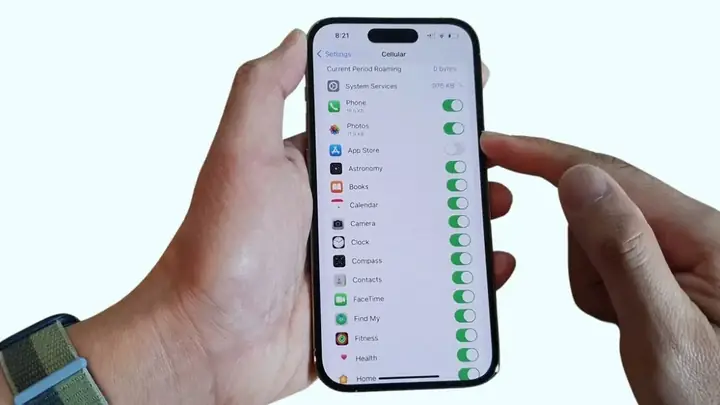
3. Cách Theo Dõi Dữ Liệu Theo Ứng Dụng Cụ Thể
Đôi khi, một số ứng dụng tiêu thụ dữ liệu quá mức (ví dụ: TikTok, YouTube, Netflix). iOS cho phép bạn xem mức tiêu thụ dữ liệu cho từng app:
- Mở Settings > Cellular.
- Cuộn xuống để xem danh sách các ứng dụng.
- Bật/Tắt “Cellular Data” cho từng ứng dụng để ngăn chúng sử dụng dữ liệu di động.
- Kiểm tra “Data Used” bên cạnh mỗi ứng dụng để biết mức tiêu thụ.
Mẹo: Nếu bạn thấy một ứng dụng tiêu thụ dữ liệu lớn, hãy cân nhắc tắt Cellular Data cho nó và chỉ cho phép sử dụng khi kết nối Wi‑Fi.
4. Thực Hành Tốt Nhất Khi Đặt Giới Hạn Dữ Liệu
Có thể bạn quan tâm: Hướng Dẫn Chi Tiết Cách Gửi Push Notification Đến Iphone: Từ Cơ Bản Đến Nâng Cao
4.1. Đặt Giới Hạn Dưới Mức Thực Tế
- Nếu gói dữ liệu của bạn là 10 GB, hãy đặt cảnh báo ở 8 GB và giới hạn ở 9 GB. Điều này tạo “đệm” phòng trường hợp tính toán sai lệch.
4.2. Đặt Nhắc Nhở Lịch Trình
- Sử dụng Calendar hoặc Reminders để nhắc mình reset statistics vào ngày đầu tháng.
4.3. Kiểm Tra Thường Xuyên
- Mỗi ngày hoặc mỗi tuần, mở Settings > Cellular để xem mức tiêu thụ. Nếu bạn đang tới gần giới hạn, hãy tắt Low Data Mode hoặc tắt dữ liệu di động cho các ứng dụng không cần thiết.
4.4. Kết Hợp Nhiều Phương Pháp
- Low Data Mode + cảnh báo MDM + ứng dụng bên thứ ba sẽ tạo một hệ thống phòng ngừa đa lớp, giảm rủi ro vượt giới hạn.
5. Giải Pháp Khi Đã Vượt Quá Giới Hạn
- Tạm thời chuyển sang Wi‑Fi: Khi có thể, kết nối vào mạng Wi‑Fi để giảm tải cho dữ liệu di động.
- Tắt video autoplay trên các nền tảng xã hội: Facebook, Instagram, TikTok có tùy chọn “Play videos on Wi‑Fi only”.
- Sử dụng phiên bản “Lite” của các ứng dụng: Ví dụ, Facebook Lite, YouTube Go.
- Liên hệ nhà mạng: Một số nhà mạng cung cấp “add‑on data” hoặc “data boost” nhanh chóng.
- Xem lại gói cước: Nếu thường xuyên vượt giới hạn, cân nhắc nâng cấp lên gói dữ liệu lớn hơn.
6. FAQ – Những Câu Hỏi Thường Gặp
Q1: iPhone có tính năng tự động ngắt dữ liệu khi đạt giới hạn không?
A: iOS không có tính năng này mặc định. Bạn cần dùng MDM hoặc ứng dụng bên thứ ba để thực hiện hành động ngắt dữ liệu tự động.
Q2: “Reset Statistics” có ảnh hưởng đến dữ liệu thực tế không?
A: Không. Nó chỉ đặt lại bộ đếm trong phần cài đặt, không ảnh hưởng tới dữ liệu thực tế hoặc các gói dữ liệu của nhà mạng.
Q3: Low Data Mode có làm giảm chất lượng video trên YouTube không?
A: Có. Khi bật Low Data Mode, YouTube sẽ tự động giảm chất lượng video (thường xuống 480p hoặc thấp hơn) để tiết kiệm dữ liệu.
Q4: Tôi có thể đặt giới hạn dữ liệu cho Wi‑Fi không?
A: iOS không hỗ trợ giới hạn dữ liệu Wi‑Fi trực tiếp. Tuy nhiên, bạn có thể dùng router có tính năng quản lý băng thông hoặc cài đặt QoS trên thiết bị mạng.
Q5: Có cách nào để biết dữ liệu còn lại trong gói cước mà nhà mạng không cung cấp app?
A: Bạn có thể truy cập trang web của nhà mạng, đăng nhập vào tài khoản cá nhân hoặc dùng USSD (đánh số xxxx#) để kiểm tra. Một số nhà mạng còn gửi SMS thông báo hàng tuần.
7. Kết Luận
Việc đặt giới hạn dữ liệu trên iPhone không chỉ giúp bạn tránh những chi phí bất ngờ mà còn nâng cao hiệu suất thiết bị và bảo vệ quyền riêng tư. Dù iOS không cung cấp tính năng ngắt dữ liệu tự động, bạn vẫn có nhiều cách để kiểm soát và giám sát:
- Sử dụng “Cellular Data Usage” để theo dõi và đặt lại thống kê mỗi tháng.
- Cài đặt ứng dụng quản lý dữ liệu để nhận cảnh báo và (trong một số trường hợp) tự động tắt dữ liệu.
- Triển khai MDM nếu bạn cần giải pháp doanh nghiệp hoặc muốn kiểm soát chi tiết.
- Bật Low Data Mode và tối ưu các thiết lập hệ thống để giảm tiêu thụ.
- Kiểm tra tiêu thụ dữ liệu theo ứng dụng và tắt quyền truy cập cho các app không cần thiết.
Hãy áp dụng các bước trên ngay hôm nay để có một iPhone hoạt động “gọn nhẹ”, chi phí hợp lý và luôn trong tầm kiểm soát. Chúc bạn thành công!