Có thể bạn quan tâm: Phá Pass Màn Hình Iphone: Hướng Dẫn Chi Tiết, Pháp Lý Và Các Giải Pháp An Toàn
Mở đầu
Trong thời đại smartphone ngày càng đa dạng, việc tùy chỉnh giao diện và chức năng để phù hợp với nhu cầu sử dụng cá nhân trở thành một xu hướng không thể bỏ qua. Đối với người dùng iPhone, đặc biệt là các mẫu iPhone không có nút Home vật lý (như iPhone X trở lên), việc cài đặt nút Home ảo không chỉ giúp tạo cảm giác quen thuộc mà còn hỗ trợ một số thao tác nhanh chóng, tiện lợi. Bài viết này sẽ cung cấp cho bạn một hướng dẫn chi tiết, đầy đủ các bước cài đặt, những lợi ích khi sử dụng nút Home ảo, cùng một số lưu ý quan trọng để tránh gặp phải các vấn đề không mong muốn.
Có thể bạn quan tâm: Iphone Bị Khóa Kích Hoạt: Nguyên Nhân, Cách Giải Quyết Và Những Lưu Ý Quan Trọng
1. Vì sao cần nút Home ảo trên iPhone?
1.1. Đối tượng người dùng
- Người dùng chuyển từ iPhone 8 trở về trước: Họ đã quen với việc nhấn nút Home để về màn hình chính, mở App Switcher, hoặc kích hoạt Siri. Khi chuyển sang các mẫu iPhone không có nút Home, cảm giác “lạc lõng” là điều hiển nhiên.
- Người dùng có nhu cầu truy cập nhanh: Một số thao tác như quay lại màn hình chính, mở Control Center, hay kích hoạt Siri chỉ cần một cú chạm ngắn gọn.
- Người dùng muốn tùy chỉnh giao diện: Với các ứng dụng hỗ trợ tạo nút ảo, người dùng có thể tùy chỉnh hình dạng, màu sắc, vị trí hiển thị sao cho phù hợp nhất với thói quen sử dụng.
1.2. Lợi ích thực tế
| Lợi ích | Mô tả |
|---|---|
| Tiện lợi | Truy cập nhanh vào màn hình chính mà không cần thực hiện cử chỉ vuốt lên |
| Tiết kiệm thời gian | Giảm số lần vuốt và chạm, đặc biệt khi đang dùng một tay |
| Hỗ trợ người khuyết tật | Người có vấn đề về vận động tay có thể dùng nút ảo thay vì thực hiện cử chỉ phức tạp |
| Tăng tính cá nhân hoá | Thay đổi màu sắc, hình dạng, vị trí để phù hợp với phong cách cá nhân |
Có thể bạn quan tâm: Khôi Phục Tin Nhắn Iphone: Hướng Dẫn Chi Tiết Từ A Đến Z
2. Các phương pháp cài đặt nút Home ảo trên iPhone
2.1. Sử dụng tính năng AssistiveTouch (tính năng trợ giúp của iOS)
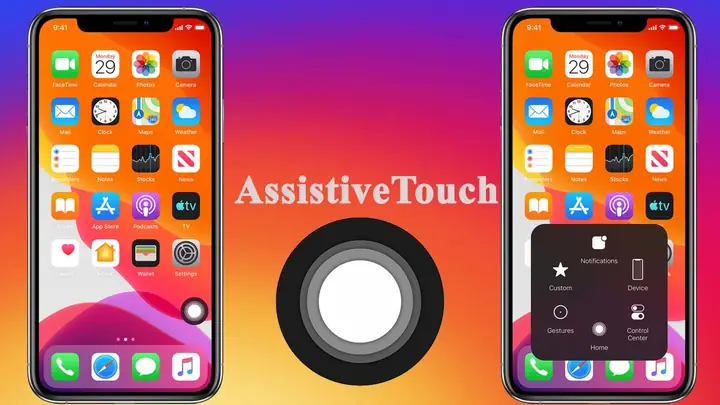
AssistiveTouch là một tính năng được tích hợp sẵn trong iOS, cho phép tạo ra một nút ảo trên màn hình với các chức năng tùy chỉnh.
Bước 1: Kích hoạt AssistiveTouch
- Mở Settings (Cài đặt) > Accessibility (Trợ năng) > Touch (Chạm).
- Chọn AssistiveTouch và bật công tắc AssistiveTouch lên.
Bước 2: Tùy chỉnh nút Home
- Trong menu AssistiveTouch, chọn Customize Top Level Menu (Tùy chỉnh menu cấp cao nhất).
- Bạn sẽ thấy 8 ô trống (hoặc ít hơn tùy phiên bản). Nhấn vào một ô trống, sau đó chọn Home (Nút Home) từ danh sách các hành động.
- Nếu muốn thay đổi vị trí nút, kéo biểu tượng AssistiveTouch (hình tròn màu xanh lá) tới vị trí mong muốn trên màn hình.
Bước 3: Sử dụng nút Home ảo
- Khi cần quay lại màn hình chính, chỉ cần chạm vào nút AssistiveTouch → Home.
- Ngoài ra, bạn có thể cấu hình Single-Tap, Double-Tap, Long Press để thực hiện các hành động khác như mở Control Center, Notification Center, hoặc Siri.
Lưu ý khi dùng AssistiveTouch
- Màn hình luôn hiển thị: Nếu bạn không muốn nút xuất hiện liên tục, có thể bật Idle Opacity (Độ trong suốt khi không sử dụng) để nút mờ dần khi không hoạt động.
- Tiêu tốn pin: Mặc dù ảnh hưởng không quá lớn, nhưng việc hiển thị liên tục có thể làm giảm thời lượng pin nhẹ.
2.2. Sử dụng các ứng dụng bên thứ ba (cần jailbreak hoặc không)
Nếu bạn muốn có nhiều tùy chọn hơn, có thể cân nhắc sử dụng các ứng dụng bên thứ ba. Tuy nhiên, có 2 cách tiếp cận:
2.2.1. Không cần jailbreak (App Store)
- App “Home Button – Virtual Home” (hoặc các ứng dụng tương tự): Cho phép tạo nút Home ảo dưới dạng widget hoặc overlay.
- Cách cài đặt:
- Tải ứng dụng từ App Store.
- Mở ứng dụng, cho phép Screen Recording và Accessibility trong Settings > Privacy > Screen Recording (để cho phép overlay).
- Thiết lập vị trí, kích thước và hành động cho nút.
Lưu ý: Apple có những hạn chế nghiêm ngặt, vì vậy các ứng dụng này thường chỉ cung cấp một số chức năng cơ bản và không thể thay thế hoàn toàn AssistiveTouch.
2.2.2. Cần jailbreak (Cydia)
- Cydia tweak “VirtualHome” hoặc “HomeButton”: Cung cấp nút Home ảo với khả năng tùy chỉnh sâu hơn.
- Cài đặt:
- Jailbreak iPhone (cần cẩn thận, có thể mất bảo hành).
- Mở Cydia, tìm “VirtualHome” và cài đặt.
- Khởi động lại, sau đó vào Settings > VirtualHome để cấu hình.
Rủi ro khi jailbreak:
– Mất bảo hành.
– Dễ bị malware.
– Cập nhật iOS khó khăn hơn.
2.3. Sử dụng Shortcuts (Phím tắt) kết hợp với AssistiveTouch
Bạn có thể tạo một shortcut để thực hiện hành động “Home” và gán cho một nút ảo trong AssistiveTouch:
- Mở Shortcuts > Create Shortcut.
- Thêm hành động “Home” (có thể không có sẵn; thay vào đó dùng “Open App” và chọn “Home”).
- Lưu shortcut và đặt tên “Home”.
- Vào AssistiveTouch > Customize Top Level Menu, thêm Shortcut và chọn shortcut vừa tạo.
Cách này giúp bạn mở rộng khả năng tùy chỉnh, ví dụ: tạo một shortcut mở App Switcher và gán cho một nút ảo.
3. Cấu hình chi tiết cho AssistiveTouch: Tối ưu hoá trải nghiệm
3.1. Điều chỉnh độ trong suốt và thời gian ẩn
- Idle Opacity: Đặt mức 0.5 – 0.7 để nút mờ dần khi không dùng.
- Auto-hide: Bật tính năng “Hide After” để nút tự ẩn sau 5 giây không tương tác.
3.2. Thêm các hành động nhanh
Bạn có thể thêm các hành động quan trọng vào menu chính của AssistiveTouch:
| Hành động | Cách thêm |
|---|---|
| Control Center | Customize Top Level Menu → Add → Control Center |
| Notification Center | Same → Add → Notification Center |
| Siri | Same → Add → Siri |
| Screen Recording | Same → Add → Screen Recording |
| Lock Screen | Same → Add → Lock Screen |
3.3. Tạo menu phụ (Custom Actions)
- Custom Action 1, 2, 3: Gán cho các cử chỉ (Single Tap, Double Tap, Long Press) để thực hiện nhanh các thao tác như mở Camera, bật Flashlight, hoặc bật tính năng “Do Not Disturb”.
3.4. Đặt vị trí cố định cho nút
Nếu bạn muốn nút không di chuyển khi mở các ứng dụng fullscreen (như game), vào Settings > Accessibility > Touch > AssistiveTouch > Idle Opacity và bật “Stay on top” (điều này phụ thuộc vào phiên bản iOS).
4. Những lưu ý khi cài đặt và sử dụng nút Home ảo
Có thể bạn quan tâm: Cách Phát Trực Tiếp Trên Iphone: Hướng Dẫn Chi Tiết Từ A Đến Z
4.1. Tương thích với phiên bản iOS
- iOS 13 trở lên: AssistiveTouch đã được cải tiến, hỗ trợ tùy chỉnh sâu hơn.
- iOS 16/17: Thêm tính năng “Custom Gestures” cho phép tạo cử chỉ phức tạp hơn.
4.2. Khi sử dụng các ứng dụng bên thứ ba
- Kiểm tra quyền riêng tư: Đảm bảo ứng dụng không yêu cầu quyền truy cập không cần thiết.
- Đánh giá người dùng: Chọn các ứng dụng có đánh giá cao và được cập nhật thường xuyên.
4.3. Ảnh hưởng tới hiệu suất và pin
- AssistiveTouch: Tác động nhẹ, nhưng nếu bật nhiều hành động và menu phức tạp, có thể làm giảm nhẹ thời lượng pin.
- Ứng dụng bên thứ ba: Một số ứng dụng overlay có thể tiêu tốn tài nguyên CPU/GPU, làm giảm hiệu năng, đặc biệt trong game.
4.4. Vấn đề bảo mật
- Jailbreak: Không khuyến khích nếu bạn không rành về bảo mật, vì có thể mở cửa cho phần mềm độc hại.
- Ứng dụng không rõ nguồn: Tránh tải các file IPA từ nguồn không đáng tin cậy.
5. Các câu hỏi thường gặp (FAQ)
Q1: Tôi có thể tắt nút Home ảo tạm thời không?
A: Đối với AssistiveTouch, vào Settings > Accessibility > Touch > AssistiveTouch và tắt công tắc. Đối với các ứng dụng bên thứ ba, thường có tùy chọn “Hide” hoặc “Disable” trong cài đặt ứng dụng.
Q2: Nút Home ảo có ảnh hưởng tới tính năng “Reachability” không?
A: Không. Reachability là tính năng kéo màn hình xuống để dễ dàng chạm các phần trên cùng. AssistiveTouch hoạt động độc lập và không can thiệp vào Reachability.
Q3: Làm sao để nút Home ảo không che khu vực của các ứng dụng?
A: Bạn có thể kéo nút AssistiveTouch tới góc hoặc cạnh màn hình mà ít ảnh hưởng tới trải nghiệm. Ngoài ra, bật “Idle Opacity” để nút mờ khi không sử dụng.
Q4: Có cách nào để nút Home ảo xuất hiện chỉ khi tôi cần không?
A: Có thể sử dụng Shortcut để bật/tắt AssistiveTouch nhanh chóng: tạo một shortcut “Toggle AssistiveTouch” và gán cho một nút ảo hoặc Siri.
Q5: Tôi có thể thay đổi hình ảnh của nút Home ảo không?
A: AssistiveTouch cho phép thay đổi màu sắc và độ trong suốt, nhưng không hỗ trợ thay đổi hình ảnh. Các ứng dụng bên thứ ba có thể cho phép tùy chỉnh hình ảnh hoặc biểu tượng.
6. Tổng kết
Việc cài đặt nút Home ảo trên iPhone không chỉ mang lại sự tiện lợi cho người dùng mới chuyển sang các mẫu iPhone không có nút Home vật lý, mà còn mở ra một loạt các tùy chọn tùy chỉnh giúp nâng cao trải nghiệm sử dụng. Từ tính năng tích hợp sẵn AssistiveTouch cho đến các giải pháp của bên thứ ba (có hoặc không cần jailbreak), người dùng có thể lựa chọn phương án phù hợp nhất với nhu cầu và mức độ chấp nhận rủi ro.
Nếu bạn chỉ cần một công cụ nhanh, ổn định và không muốn lo lắng về bảo mật, AssistiveTouch là lựa chọn tốt nhất. Nếu bạn muốn tùy chỉnh sâu hơn và không ngại một chút rủi ro, các ứng dụng jailbreak hoặc phần mềm của bên thứ ba có thể đáp ứng nhu cầu của bạn.
Cuối cùng, dù bạn chọn cách nào, hãy luôn đảm bảo an toàn dữ liệu, đọc kỹ các quyền truy cập và đánh giá tính ổn định của ứng dụng trước khi cài đặt. Hy vọng hướng dẫn này sẽ giúp bạn có được một nút Home ảo hoạt động mượt mà, đáp ứng mọi nhu cầu sử dụng hàng ngày trên iPhone của mình. Chúc bạn thành công!