- Lời mở đầu
- 1. Hiểu rõ Passcode và Cơ chế Bảo mật của iPhone
- 1.1. Passcode là gì?
- 1.2. Cơ chế mã hóa dữ liệu
- 1.3. Tính năng bảo mật nâng cao
- 2. Khi nào cần “phá pass màn hình iPhone”?
- 2.1. Quên Passcode
- 2.2. Thiết bị bị khóa sau thời gian dài
- 2.3. Mua lại thiết bị cũ
- 3. Các phương pháp “phá pass màn hình iPhone” – Phân tích chi tiết
- 3.1. Sử dụng iTunes (hoặc Finder trên macOS Catalina trở lên)
- 3.2. Sử dụng iCloud – Find My iPhone
- 3.3. Sử dụng chế độ Recovery (Khôi phục)
- 3.4. Sử dụng phần mềm của bên thứ ba
- 3.5. Jailbreak và sử dụng công cụ khôi phục
- 4. Phân tích tính hợp pháp và rủi ro pháp lý
- 4.1. Luật pháp Việt Nam
- 4.2. Khi nào hợp pháp?
- 4.3. Khi nào vi phạm pháp luật?
- 4.4. Hậu quả pháp lý
- 5. Các bước thực hiện “phá pass màn hình iPhone” một cách an toàn và hợp pháp
- Bước 1: Xác định quyền sở hữu và chuẩn bị thông tin
- Bước 2: Kiểm tra các tùy chọn khôi phục chính thức
- Bước 3: Thực hiện khôi phục
- Bước 4: Thiết lập lại và khôi phục dữ liệu
- Bước 5: Kiểm tra và bảo mật lại
- 6. Các lưu ý quan trọng khi “phá pass” iPhone
- 7. Các câu hỏi thường gặp (FAQ)
- Q1: Tôi có thể “phá pass” iPhone mà không mất dữ liệu không?
- Q2: iPhone bị “iPhone is disabled” sau 6 lần nhập sai Passcode, tôi nên làm gì?
- Q3: Khi tôi xóa iPhone bằng iCloud, dữ liệu trên iPhone sẽ bị xóa ngay lập tức?
- Q4: Tôi có thể sử dụng phần mềm “phá pass” để mở khóa iPhone của người khác không?
- Q5: Activation Lock có thể bị bỏ qua không?
- 8. Kết luận
Có thể bạn quan tâm: Khôi Phục Tin Nhắn Iphone: Hướng Dẫn Chi Tiết Từ A Đến Z
Lời mở đầu
Trong thời đại công nghệ số, iPhone đã trở thành một trong những thiết bị di động được ưa chuộng nhất trên toàn thế giới nhờ vào hệ điều hành iOS ổn định, thiết kế tinh tế và hệ sinh thái đa dạng. Tuy nhiên, việc bảo mật dữ liệu cá nhân trên iPhone luôn là mối quan tâm hàng đầu của người dùng. Khi quên mật khẩu màn hình (Passcode) hoặc thiết bị bị khóa sau một thời gian dài không sử dụng, người dùng thường gặp phải tình huống “phá pass màn hình iPhone” – một vấn đề không chỉ gây phiền phức mà còn đặt ra nhiều câu hỏi về pháp lý, an toàn và các phương pháp khôi phục.
Bài viết này sẽ cung cấp cho bạn một cái nhìn toàn diện về vấn đề “phá pass màn hình iPhone”. Chúng tôi sẽ phân tích các phương pháp phổ biến, đánh giá tính hợp pháp, đưa ra các giải pháp an toàn và hướng dẫn chi tiết từng bước để bạn có thể khôi phục thiết bị của mình một cách hợp lý và không gây rủi ro. Hãy cùng khám phá!
Có thể bạn quan tâm: Khôi Phục Dữ Liệu Iphone: Hướng Dẫn Chi Tiết Từng Bước Để Đánh Bại Mất Dữ Liệu
1. Hiểu rõ Passcode và Cơ chế Bảo mật của iPhone
1.1. Passcode là gì?
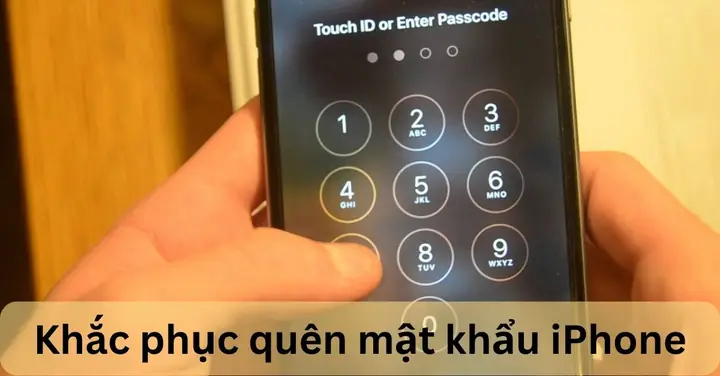
Passcode (mật mã) là một dãy số hoặc ký tự được người dùng thiết lập để bảo vệ thiết bị iPhone khỏi việc truy cập trái phép. iOS hỗ trợ ba loại Passcode:
– 4 số: Dễ nhớ nhưng ít an toàn.
– 6 số: Độ bảo mật cao hơn.
– Mật khẩu alphanumeric: Kết hợp chữ, số, ký tự đặc biệt, cung cấp mức bảo mật tối đa.
1.2. Cơ chế mã hóa dữ liệu
Khi bạn bật Passcode, iOS sẽ mã hoá toàn bộ dữ liệu trên thiết bị bằng AES-256, một trong những thuật toán mã hoá mạnh nhất hiện nay. Mỗi lần nhập Passcode, hệ thống sẽ thực hiện một quá trình key derivation (phát sinh khóa) để tạo ra một khóa giải mã dữ liệu. Điều này nghĩa là nếu không có Passcode đúng, việc truy cập dữ liệu sẽ gần như không thể.
1.3. Tính năng bảo mật nâng cao
- Touch ID / Face ID: Cho phép mở khóa nhanh chóng bằng dấu vân tay hoặc khuôn mặt, tuy nhiên vẫn dựa trên Passcode làm “cái chìa khóa cuối cùng”.
- Activation Lock: Khi iPhone được đăng nhập vào Apple ID, tính năng này sẽ ngăn người khác kích hoạt lại thiết bị nếu không có thông tin đăng nhập.
- Erase Data: Sau 10 lần nhập sai Passcode, iPhone sẽ tự động xóa toàn bộ dữ liệu để bảo vệ thông tin người dùng.
Có thể bạn quan tâm: Phụ Kiện Iphone Giá Rẻ: Lựa Chọn Thông Minh Cho Người Dùng Thông Thái
2. Khi nào cần “phá pass màn hình iPhone”?
2.1. Quên Passcode
- Đối tượng: Người dùng cá nhân, gia đình, doanh nghiệp.
- Nguyên nhân: Đặt Passcode quá phức tạp, không sử dụng thường xuyên, hoặc thay đổi mật khẩu Apple ID mà quên Passcode.
2.2. Thiết bị bị khóa sau thời gian dài
- Khi iPhone không được sử dụng trong thời gian dài, hệ thống sẽ yêu cầu nhập Passcode để bảo vệ dữ liệu.
- Nếu người dùng không nhớ Passcode, thiết bị sẽ hiển thị thông báo “iPhone is disabled”.
2.3. Mua lại thiết bị cũ
- Người mua thiết bị đã được cài đặt Passcode và không có thông tin đăng nhập Apple ID.
- Cần “phá pass” để sử dụng lại thiết bị.
3. Các phương pháp “phá pass màn hình iPhone” – Phân tích chi tiết
3.1. Sử dụng iTunes (hoặc Finder trên macOS Catalina trở lên)
Cách thực hiện:
1. Kết nối iPhone với máy tính đã từng đồng bộ trước đó.
2. Mở iTunes (hoặc Finder) và chọn thiết bị.
3. Chọn “Restore iPhone” → iTunes sẽ tải firmware mới và xóa toàn bộ dữ liệu, bao gồm Passcode.
Ưu điểm:
– Phương pháp chính thức, an toàn và không vi phạm pháp luật.
– Không cần mật khẩu Apple ID nếu thiết bị chưa bật Activation Lock.
Nhược điểm:
– Mất toàn bộ dữ liệu nếu không có bản sao lưu.
– Không hoạt động nếu thiết bị chưa từng đồng bộ với máy tính.
3.2. Sử dụng iCloud – Find My iPhone
Cách thực hiện:
1. Truy cập https://www.icloud.com/ và đăng nhập bằng Apple ID đã liên kết với thiết bị.
2. Chọn “Find iPhone”, sau đó chọn “All Devices” và chọn iPhone cần xóa.
3. Chọn “Erase iPhone” để xóa toàn bộ dữ liệu và Passcode.
Ưu điểm:
– Không cần máy tính, chỉ cần kết nối internet.
– Hoạt động ngay cả khi thiết bị chưa đồng bộ với iTunes.
Nhược điểm:
– Yêu cầu Apple ID và mật khẩu.
– Nếu Activation Lock bật, thiết bị vẫn sẽ yêu cầu Apple ID khi khởi động lại.
3.3. Sử dụng chế độ Recovery (Khôi phục)
Cách thực hiện:
1. Tắt iPhone.
2. Kết nối iPhone với máy tính và mở iTunes/Finder.
3. Đưa iPhone vào chế độ Recovery:
– iPhone 8 trở lên: Nhấn nhanh nút Tăng âm lượng → Nhấn nhanh nút Giảm âm lượng → Giữ nút Bên cạnh cho đến khi màn hình hiển thị logo kết nối iTunes.
– iPhone 7/7 Plus: Giữ nút Giảm âm lượng + Nút Bên cạnh.
– iPhone 6s và cũ hơn: Giữ nút Home + Nút Bên cạnh.
4. Khi iTunes/Finder nhận diện, chọn “Restore”.
Ưu điểm:
– Phương pháp chính thức, không cần Passcode.
– Thích hợp cho mọi model iPhone.
Nhược điểm:
– Mất dữ liệu nếu không có backup.
– Yêu cầu máy tính và cáp kết nối.
3.4. Sử dụng phần mềm của bên thứ ba
Có nhiều phần mềm quảng cáo khả năng “phá pass” iPhone, ví dụ: Dr.Fone – Unlock (iOS), Tenorshare 4uKey, iMyFone LockWiper, và iBypasser.
Cách thực hiện (điển hình):
1. Tải và cài đặt phần mềm trên máy tính.
2. Kết nối iPhone qua cáp USB.
3. Chọn “Unlock iPhone” và làm theo hướng dẫn (thường là đặt chế độ DFU/Recovery và tải firmware mới).
Ưu điểm:
– Giao diện thân thiện, hỗ trợ đa dạng model.
– Một số phần mềm có tính năng “preserve data” (giữ lại dữ liệu) nếu thiết bị đã jailbreak hoặc có bản backup.
Nhược điểm:
– Không phải tất cả đều đáng tin cậy; một số có thể chứa phần mềm độc hại.
– Thường yêu cầu trả phí.
– Vẫn không thể vượt qua Activation Lock mà không có Apple ID.
– Rủi ro vi phạm điều khoản sử dụng của Apple nếu phần mềm can thiệp sâu vào hệ thống.
3.5. Jailbreak và sử dụng công cụ khôi phục
Jailbreak là quá trình phá vỡ các hạn chế của iOS, cho phép cài đặt phần mềm không được Apple phê duyệt. Một số công cụ jailbreak (ví dụ: Checkra1n, unc0ver) có thể cho phép người dùng truy cập hệ thống file và thay đổi Passcode.
Có thể bạn quan tâm: Iphone Bị Khóa Kích Hoạt: Nguyên Nhân, Cách Giải Quyết Và Những Lưu Ý Quan Trọng
Ưu điểm:
– Có thể giữ lại dữ liệu nếu jailbreak thành công.
– Mở rộng khả năng tùy chỉnh thiết bị.
Nhược điểm:
– Rủi ro cao: mất bảo hành, làm giảm độ ổn định, có thể làm thiết bị “brick”.
– Không hỗ trợ các model mới (iPhone 12 trở lên) do các biện pháp bảo mật mạnh hơn.
– Vi phạm điều khoản sử dụng của Apple, có thể gây hậu quả pháp lý.
4. Phân tích tính hợp pháp và rủi ro pháp lý
4.1. Luật pháp Việt Nam
- Điều 12, Bộ luật Hình sự 2026: “Cưỡng đoạt tài sản, tài liệu, dữ liệu, thông tin trên máy tính, mạng máy tính, thiết bị điện tử” là hành vi phạm pháp nếu không có sự cho phép của chủ sở hữu.
- Nghị định 88/2026/NĐ-CP: Quy định về bảo mật thông tin trên mạng, trong đó việc truy cập trái phép vào hệ thống thông tin cá nhân là hành vi vi phạm.
- Luật Sở hữu trí tuệ: Việc can thiệp vào phần mềm iOS mà không có sự cho phép của Apple có thể coi là vi phạm bản quyền.
4.2. Khi nào hợp pháp?
- Bạn là chủ sở hữu hợp pháp của iPhone và đã quên Passcode: Việc sử dụng các phương pháp khôi phục (iTunes, iCloud, phần mềm bên thứ ba) là hợp pháp.
- Bạn có giấy ủy quyền từ chủ sở hữu (ví dụ: người thân, công ty) để thực hiện khôi phục: Cũng được coi là hợp pháp.
- Thiết bị được bán lại và người bán không cung cấp Passcode: Bạn có thể yêu cầu người bán cung cấp thông tin hoặc sử dụng các phương pháp khôi phục chính thức.
4.3. Khi nào vi phạm pháp luật?
- Bạn không phải là chủ sở hữu và cố gắng phá Passcode mà không có sự đồng ý.
- Sử dụng phần mềm hack để truy cập dữ liệu cá nhân của người khác.
- Bán hoặc phân phối phần mềm vi phạm các điều khoản của Apple.
4.4. Hậu quả pháp lý
- Phạt tiền: Tùy theo mức độ vi phạm, có thể bị phạt từ vài triệu đến hàng chục triệu đồng.
- Bị truy cứu hình sự: Nếu hành vi gây thiệt hại nghiêm trọng cho người khác.
- Mất quyền lợi bảo hành: Apple có thể từ chối hỗ trợ nếu thiết bị đã bị jailbreak hoặc can thiệp trái phép.
5. Các bước thực hiện “phá pass màn hình iPhone” một cách an toàn và hợp pháp
Bước 1: Xác định quyền sở hữu và chuẩn bị thông tin
- Kiểm tra Apple ID đã đăng nhập trên thiết bị (có thể qua iCloud.com nếu có quyền truy cập).
- Xác định model iPhone và phiên bản iOS hiện tại.
Bước 2: Kiểm tra các tùy chọn khôi phục chính thức
| Phương pháp | Yêu cầu | Mất dữ liệu? | Ghi chú |
|---|---|---|---|
| iTunes/Finder (đã đồng bộ) | Máy tính đã từng đồng bộ | Có (nếu không có backup) | Nhanh, không cần Apple ID |
| iCloud – Find My iPhone | Apple ID + internet | Có | Dễ thực hiện từ xa |
| Recovery Mode | Máy tính + cáp | Có | Phù hợp mọi model |
| Phần mềm bên thứ ba | Máy tính + phần mềm | Tùy (có thể giữ dữ liệu) | Cần mua bản quyền, cẩn thận với nguồn tải |
Bước 3: Thực hiện khôi phục
3.1. Sử dụng iTunes/Finder
- Mở iTunes (Windows) hoặc Finder (macOS Catalina+).
- Kết nối iPhone bằng cáp.
- Khi iTunes/Finder nhận diện thiết bị, chọn “Restore iPhone”.
- Xác nhận và đợi quá trình tải firmware và cài đặt lại.
3.2. Sử dụng iCloud
- Đăng nhập vào iCloud.com bằng Apple ID.
- Chọn “Find iPhone”.
- Chọn thiết bị và nhấn “Erase iPhone”.
- Đợi thiết bị được xóa và sau đó thiết lập lại.
3.3. Sử dụng Recovery Mode
- Tắt iPhone.
- Đưa vào chế độ Recovery (theo hướng dẫn ở mục 3.3).
- Khi iTunes/Finder hiện thông báo “There is a problem with the iPhone that requires it to be updated or restored”, chọn “Restore”.
- Hoàn tất quá trình.
3.4. Sử dụng phần mềm bên thứ ba (ví dụ Tenorshare 4uKey)
- Tải và cài đặt Tenorshare 4uKey.
- Kết nối iPhone, chọn “Unlock iPhone”.
- Chọn “Erase Passcode” (phương án xóa Passcode, giữ dữ liệu nếu có tùy chọn).
- Thực hiện các bước hướng dẫn để đưa thiết bị vào chế độ DFU.
- Đợi phần mềm tải firmware và hoàn tất.
Bước 4: Thiết lập lại và khôi phục dữ liệu
- Nếu có backup iCloud: Khi thiết lập lại, chọn “Restore from iCloud Backup”.
- Nếu có backup iTunes: Kết nối máy tính, chọn “Restore from this backup”.
- Nếu không có backup: Bạn sẽ phải bắt đầu từ đầu, cài đặt các ứng dụng, dữ liệu mới.
Bước 5: Kiểm tra và bảo mật lại
- Thiết lập Passcode mới: Chọn mật khẩu mạnh, ít nhất 6 số hoặc mật khẩu alphanumeric.
- Kích hoạt Face ID/Touch ID: Để mở khóa nhanh và an toàn.
- Bật Find My iPhone: Đảm bảo thiết bị luôn được theo dõi.
- Đặt tính năng “Erase Data”: Khi nhập sai Passcode 10 lần, dữ liệu sẽ tự xóa.
6. Các lưu ý quan trọng khi “phá pass” iPhone
- Sao lưu thường xuyên: Đừng để mất dữ liệu vì quên Passcode. Sử dụng iCloud hoặc iTunes để sao lưu định kỳ.
- Ghi nhớ Apple ID và mật khẩu: Activation Lock là rào cản mạnh nhất; nếu mất thông tin Apple ID, việc khôi phục sẽ rất khó.
- Tránh sử dụng phần mềm không rõ nguồn: Các phần mềm giả mạo có thể chứa malware, đánh cắp thông tin cá nhân.
- Không jailbreak nếu không cần thiết: Tác động tiêu cực tới bảo mật và bảo hành.
- Kiểm tra hợp pháp: Đảm bảo bạn có quyền sở hữu hoặc được ủy quyền để thực hiện việc “phá pass”.
- Thận trọng với dịch vụ trực tuyến: Một số trang web hứa “phá Passcode online” thường là lừa đảo, yêu cầu cung cấp IMEI và thu phí không công bằng.
7. Các câu hỏi thường gặp (FAQ)
Q1: Tôi có thể “phá pass” iPhone mà không mất dữ liệu không?
A: Nếu thiết bị chưa bật Activation Lock và bạn có backup, có thể sử dụng một số phần mềm của bên thứ ba (như Tenorshare 4uKey) với tùy chọn “preserve data”. Tuy nhiên, không có cách nào đảm bảo 100% giữ lại dữ liệu nếu không có backup.
Q2: iPhone bị “iPhone is disabled” sau 6 lần nhập sai Passcode, tôi nên làm gì?
A: Đợi khoảng 1 phút, sau đó thử lại. Nếu vẫn không nhớ Passcode, bạn cần đưa thiết bị vào chế độ Recovery và thực hiện khôi phục qua iTunes/Finder.
Q3: Khi tôi xóa iPhone bằng iCloud, dữ liệu trên iPhone sẽ bị xóa ngay lập tức?
A: Khi bạn chọn “Erase iPhone” trên iCloud, lệnh sẽ được gửi tới thiết bị qua internet. Nếu thiết bị đang offline, lệnh sẽ được thực thi khi thiết bị kết nối lại.
Q4: Tôi có thể sử dụng phần mềm “phá pass” để mở khóa iPhone của người khác không?
A: Không, việc này vi phạm pháp luật và các điều khoản của Apple. Bạn chỉ nên thực hiện trên thiết bị mà bạn sở hữu hoặc có sự đồng ý rõ ràng của chủ sở hữu.
Q5: Activation Lock có thể bị bỏ qua không?
A: Không, nếu iPhone đã bật Activation Lock và bạn không có Apple ID và mật khẩu, không có cách nào hợp pháp để bỏ qua. Bạn cần liên hệ với chủ sở hữu cũ hoặc Apple Support (kèm chứng minh quyền sở hữu) để được hỗ trợ.
8. Kết luận
“Phá pass màn hình iPhone” không phải là một hành động vô hại; nó liên quan mật thiết đến bảo mật, quyền sở hữu và pháp lý. Khi bạn gặp phải tình huống quên Passcode hoặc thiết bị bị khóa, hãy ưu tiên sử dụng các phương pháp chính thức do Apple cung cấp: iTunes/Finder, iCloud – Find My iPhone, hoặc Recovery Mode. Những công cụ này không chỉ an toàn mà còn bảo vệ dữ liệu cá nhân của bạn.
Nếu bạn quyết định dùng phần mềm của bên thứ ba, hãy lựa chọn các nhà cung cấp uy tín, đọc kỹ đánh giá và luôn sao lưu dữ liệu trước khi thực hiện. Đừng bao giờ cố gắng xâm nhập vào thiết bị của người khác mà không có sự cho phép – hành động này có thể dẫn đến hậu quả pháp lý nghiêm trọng.
Cuối cùng, bảo mật là trách nhiệm của mỗi người dùng. Hãy thiết lập mật khẩu mạnh, bật các tính năng bảo vệ như Find My iPhone và sao lưu dữ liệu thường xuyên. Khi gặp sự cố, hãy bình tĩnh, tuân thủ quy trình hợp pháp và nếu cần, đừng ngần ngại liên hệ với bộ phận hỗ trợ của Apple hoặc các chuyên gia công nghệ uy tín.
Chúc bạn luôn giữ được an toàn và trải nghiệm iPhone trọn vẹn!
