- 1. Nguyên Nhân Gây Mất Tin Nhắn trên iPhone
- 2. Kiểm Tra Các Nguồn Dữ Liệu Được Đồng Bộ
- 2.1. iCloud Backup
- 2.2. iTunes (hoặc Finder trên macOS Catalina trở lên)
- 3. Phương Pháp Khôi Phục Tin Nhắn iPhone
- 3.1. Khôi Phục Từ iCloud Backup
- 3.2. Khôi Phục Từ iTunes/Finder Backup
- 3.3. Sử Dụng Phần Mềm Bên Thứ Ba
- 4. Ngăn Ngừa Mất Tin Nhắn Trong Tương Lai
- 4.1. Bật Sao Lưu Định Kỳ
- 4.2. Sử Dụng Ứng Dụng Lưu Trữ Tin Nhắn Ngoài
- 4.3. Cẩn Thận Khi Xóa Tin Nhắn
- 4.4. Cập Nhật iOS Định Kỳ
- 5. Câu Hỏi Thường Gặp Khi Khôi Phục Tin Nhắn iPhone
- Q1: Tôi có thể khôi phục tin nhắn đã xóa trong vòng 30 ngày không?
- Q2: Khôi phục tin nhắn sẽ xóa toàn bộ dữ liệu hiện tại trên iPhone?
- Q3: Phần mềm bên thứ ba có thể khôi phục được tin nhắn đã được ghi đè chưa?
- Q4: Tôi có thể khôi phục tin nhắn chỉ từ một cuộc trò chuyện cụ thể không?
- Q5: Tin nhắn iMessage có được lưu trên máy chủ Apple không?
- 6. Tổng Kết
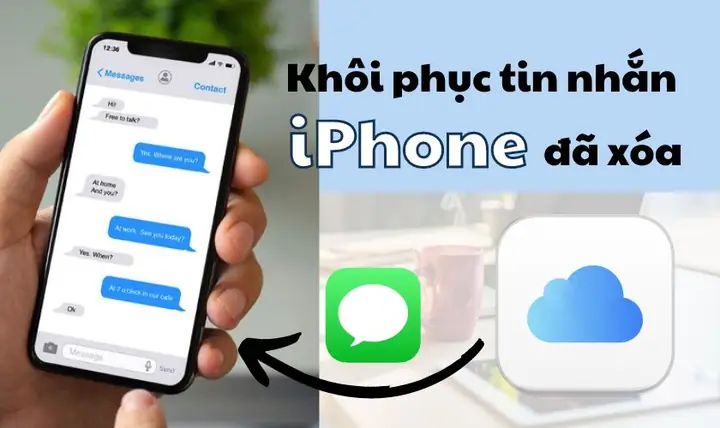
iPhone là một trong những thiết bị di động phổ biến nhất hiện nay, và tin nhắn (SMS, iMessage) là một phần không thể thiếu trong cuộc sống hàng ngày của người dùng. Tuy nhiên, không ít lần chúng ta gặp phải tình huống mất tin nhắn do xóa nhầm, cập nhật phần mềm, hoặc lỗi hệ thống. Bài viết này sẽ cung cấp cho bạn toàn bộ kiến thức cần thiết để khôi phục tin nhắn iPhone một cách an toàn, hiệu quả và nhanh chóng.
Có thể bạn quan tâm: Phụ Kiện Iphone Giá Rẻ: Lựa Chọn Thông Minh Cho Người Dùng Thông Thái
1. Nguyên Nhân Gây Mất Tin Nhắn trên iPhone
Trước khi bắt đầu các bước khôi phục, việc hiểu rõ nguyên nhân gây mất tin nhắn sẽ giúp bạn lựa chọn phương pháp phù hợp nhất.
| Nguyên nhân | Mô tả | Hậu quả |
|---|---|---|
| Xóa nhầm tin nhắn | Người dùng vô tình gạt tin nhắn ra khỏi hộp thư | Tin nhắn biến mất ngay lập tức |
| Cập nhật iOS | Khi cập nhật hệ điều hành, dữ liệu có thể bị lỗi | Một số tin nhắn không hiển thị hoặc bị xóa |
| Đặt lại cài đặt gốc | Khi khôi phục iPhone về trạng thái nhà máy | Toàn bộ dữ liệu, bao gồm tin nhắn, bị xóa |
| Lỗi phần mềm | Bug trong iOS hoặc ứng dụng tin nhắn | Tin nhắn không hiển thị hoặc mất |
| Thay đổi Apple ID | Đăng nhập/đăng xuất Apple ID | Dữ liệu được đồng bộ có thể bị mất |
Có thể bạn quan tâm: Ảnh Được Chụp Bằng Iphone 11: Khám Phá Độ Nghiệt Độ, Kỹ Thuật Và Mẹo Chụp Đẹp
2. Kiểm Tra Các Nguồn Dữ Liệu Được Đồng Bộ
2.1. iCloud Backup
iCloud là dịch vụ lưu trữ đám mây của Apple, cho phép sao lưu toàn bộ dữ liệu iPhone, trong đó có tin nhắn.
Cách kiểm tra:
1. Mở Cài đặt → Tên của bạn → iCloud → Quản lý dung lượng → Sao lưu.
2. Kiểm tra thời gian sao lưu cuối cùng. Nếu thời gian này trước khi mất tin nhắn, bạn có khả năng khôi phục thành công.
2.2. iTunes (hoặc Finder trên macOS Catalina trở lên)
Nếu bạn thường xuyên sao lưu iPhone bằng iTunes/Finder, tin nhắn cũng sẽ được lưu trữ trong bản sao lưu này.
Cách kiểm tra:
1. Mở iTunes (Windows) hoặc Finder (Mac).
2. Chọn Thiết bị của bạn → Tóm tắt → Sao lưu.
3. Xem ngày giờ của bản sao lưu gần nhất.
Có thể bạn quan tâm: Ứng Dụng Quét Tài Liệu Trên Iphone: Hướng Dẫn Lựa Chọn, Cài Đặt Và Sử Dụng Hiệu Quả
3. Phương Pháp Khôi Phục Tin Nhắn iPhone
3.1. Khôi Phục Từ iCloud Backup
Lưu ý: Phương pháp này sẽ thay thế toàn bộ dữ liệu hiện tại trên iPhone bằng dữ liệu trong bản sao lưu. Vì vậy, hãy chắc chắn rằng bạn đã sao lưu dữ liệu hiện tại (nếu cần) trước khi thực hiện.
Bước 1: Đặt iPhone vào chế độ Khôi phục
- Xóa toàn bộ nội dung và cài đặt: Vào Cài đặt → Cài đặt chung → Đặt lại → Xóa tất cả nội dung và cài đặt.
- Khi màn hình thiết lập xuất hiện, chọn Khôi phục từ iCloud.
Bước 2: Đăng nhập Apple ID
- Nhập Apple ID và mật khẩu đã dùng để tạo bản sao lưu.
Bước 3: Chọn bản sao lưu
- Danh sách các bản sao lưu sẽ hiện ra. Chọn bản sao lưu có thời gian gần nhất với thời điểm mất tin nhắn.
- Tiến trình khôi phục sẽ bắt đầu và có thể mất từ 15 phút đến 1 giờ tùy thuộc vào kích thước dữ liệu và tốc độ mạng.
Bước 4: Kiểm tra tin nhắn
- Khi iPhone khởi động lại, mở Tin nhắn và kiểm tra xem các tin nhắn đã trở lại chưa.
3.2. Khôi Phục Từ iTunes/Finder Backup
Bước 1: Kết nối iPhone với máy tính
- Dùng cáp Lightning, kết nối iPhone với máy tính đã có bản sao lưu.
Bước 2: Mở iTunes hoặc Finder
- iTunes (Windows/macOS Mojave trở xuống) hoặc Finder (macOS Catalina trở lên).
Bước 3: Chọn thiết bị và khôi phục
- Chọn iPhone của bạn trong giao diện.
- Trong mục Tóm tắt, nhấn Khôi phục bản sao lưu.
- Chọn bản sao lưu mong muốn (đánh dấu thời gian gần nhất với thời điểm mất tin nhắn).
- Nhấn Khôi phục và đợi cho quá trình hoàn tất.
Bước 4: Kiểm tra tin nhắn
- Khi iPhone khởi động lại, mở Tin nhắn để xác nhận các tin nhắn đã được khôi phục.
3.3. Sử Dụng Phần Mềm Bên Thứ Ba
Nếu không có bản sao lưu iCloud hoặc iTunes, bạn có thể dùng phần mềm khôi phục dữ liệu chuyên dụng. Dưới đây là một số phần mềm uy tín và cách sử dụng chung.
| Phần mềm | Hệ điều hành hỗ trợ | Điểm mạnh |
|---|---|---|
| Dr.Fone – Data Recovery (iOS) | Windows, macOS | Giao diện thân thiện, hỗ trợ khôi phục tin nhắn, ảnh, video |
| iMobie PhoneRescue | Windows, macOS | Hỗ trợ khôi phục từ thiết bị trực tiếp hoặc bản sao lưu |
| Tenorshare UltData | Windows, macOS | Tốc độ khôi phục nhanh, hỗ trợ đa dạng loại dữ liệu |
| EaseUS MobiSaver | Windows, macOS | Giá thành hợp lý, hỗ trợ preview dữ liệu trước khi khôi phục |
Quy trình chung (ví dụ với Dr.Fone)
- Tải và cài đặt phần mềm trên máy tính.
- Kết nối iPhone qua cáp USB và tin tưởng máy tính (bấm “Tin cậy” trên iPhone).
- Chọn “Recover” → “Message” trong giao diện.
- Phần mềm sẽ quét thiết bị (hoặc bản sao lưu) để tìm các tin nhắn đã xóa.
- Khi quá trình quét hoàn tất, xem trước các tin nhắn và chọn những tin nhắn muốn khôi phục.
- Nhấn “Recover” và lưu tin nhắn vào máy tính hoặc đồng bộ lại vào iPhone.
Lưu ý quan trọng: Khi sử dụng phần mềm bên thứ ba, hãy luôn tải từ trang chủ chính thức để tránh phần mềm độc hại. Ngoài ra, một số phần mềm có thể yêu cầu mua bản quyền để cho phép khôi phục toàn bộ dữ liệu.
4. Ngăn Ngừa Mất Tin Nhắn Trong Tương Lai
4.1. Bật Sao Lưu Định Kỳ
- iCloud: Vào Cài đặt → Tên → iCloud → Tin nhắn → bật iCloud Backup.
- iTunes/Finder: Lên lịch sao lưu hàng tuần hoặc hàng tháng trên máy tính.
4.2. Sử Dụng Ứng Dụng Lưu Trữ Tin Nhắn Ngoài
Có thể bạn quan tâm: Khôi Phục Dữ Liệu Iphone: Hướng Dẫn Chi Tiết Từng Bước Để Đánh Bại Mất Dữ Liệu
Một số ứng dụng như iMazing, AnyTrans cho phép sao lưu tin nhắn ra máy tính dưới dạng file .txt, .pdf, hoặc .csv để dễ dàng lưu trữ và tra cứu.
4.3. Cẩn Thận Khi Xóa Tin Nhắn
- Khi muốn xóa tin nhắn, kiểm tra lại nội dung và người gửi trước khi thực hiện.
- Sử dụng tính năng “Giữ lại” (Archive) nếu bạn chỉ muốn ẩn tin nhắn thay vì xóa.
4.4. Cập Nhật iOS Định Kỳ
Apple thường phát hành bản cập nhật để khắc phục lỗi phần mềm. Đảm bảo iPhone luôn chạy phiên bản iOS mới nhất để giảm thiểu rủi ro mất dữ liệu.
5. Câu Hỏi Thường Gặp Khi Khôi Phục Tin Nhắn iPhone
Q1: Tôi có thể khôi phục tin nhắn đã xóa trong vòng 30 ngày không?
A: iPhone không giữ “thùng rác” cho tin nhắn như email. Tuy nhiên, nếu bạn có bản sao lưu (iCloud hoặc iTunes) trong vòng 30 ngày, bạn vẫn có thể khôi phục được.
Q2: Khôi phục tin nhắn sẽ xóa toàn bộ dữ liệu hiện tại trên iPhone?
A: Khi khôi phục từ bản sao lưu iCloud hoặc iTunes, toàn bộ dữ liệu trên thiết bị sẽ được thay thế bằng dữ liệu trong bản sao lưu. Vì vậy, hãy sao lưu dữ liệu hiện tại nếu cần.
Q3: Phần mềm bên thứ ba có thể khôi phục được tin nhắn đã được ghi đè chưa?
A: Nếu dữ liệu đã bị ghi đè (overwrite) trên bộ nhớ, khả năng khôi phục sẽ giảm đáng kể. Phần mềm có thể cố gắng phục hồi, nhưng không đảm bảo 100% thành công.
Q4: Tôi có thể khôi phục tin nhắn chỉ từ một cuộc trò chuyện cụ thể không?
A: Khi khôi phục toàn bộ bản sao lưu, tất cả tin nhắn sẽ được phục hồi. Một số phần mềm bên thứ ba cho phép lựa chọn tin nhắn cụ thể để khôi phục mà không cần khôi phục toàn bộ dữ liệu.
Q5: Tin nhắn iMessage có được lưu trên máy chủ Apple không?
A: iMessage được đồng bộ qua iCloud nếu bật Messages in iCloud. Khi bật tính năng này, tin nhắn sẽ được lưu trên máy chủ Apple và đồng bộ giữa các thiết bị Apple của bạn. Nếu tính năng này tắt, tin nhắn chỉ lưu trên thiết bị.
6. Tổng Kết
Khôi phục tin nhắn iPhone không phải là một nhiệm vụ khó khăn nếu bạn biết đúng cách thực hiện và có sẵn bản sao lưu. Dưới đây là bản tóm tắt nhanh các bước bạn nên thực hiện:
- Kiểm tra iCloud và iTunes/Finder backup – nếu có, khôi phục từ đó.
- Sử dụng phần mềm bên thứ ba – nếu không có bản sao lưu, thử Dr.Fone, iMobie PhoneRescue, Tenorshare UltData, hoặc EaseUS MobiSaver.
- Đặt iPhone vào chế độ khôi phục và đăng nhập Apple ID để đồng bộ lại dữ liệu.
- Kiểm tra lại tin nhắn sau khi quá trình khôi phục hoàn tất.
- Thiết lập sao lưu định kỳ và bật tính năng “Messages in iCloud” để ngăn ngừa mất tin nhắn trong tương lai.
Hy vọng với hướng dẫn chi tiết trên, bạn sẽ nhanh chóng khôi phục lại những tin nhắn quý giá và có được một iPhone luôn trong trạng thái an toàn, bảo mật. Nếu gặp bất kỳ khó khăn nào, đừng ngần ngại tìm kiếm sự trợ giúp từ trung tâm hỗ trợ của Apple hoặc các chuyên gia công nghệ uy tín. Chúc bạn thành công!
