- Mở Đầu: Vì Sao Phát Trực Tiếp Trên iPhone Lại Được ưa Chuộng?
- 1. Chuẩn Bị Cơ Bản Trước Khi Bắt Đầu Livestream
- 1.1. Kiểm Tra Thiết Bị iPhone
- 1.2. Phụ Kiện Hỗ Trợ
- 1.3. Kiểm Tra Kết Nối Internet
- 2. Lựa Chọn Ứng Dụng Livestream Phù Hợp
- 2.1. Facebook Live
- 2.2. Instagram Live
- 2.3. YouTube Live
- 2.4. Twitch
- 2.5. TikTok Live
- 2.6. Các Ứng Dụng Hỗ Trợ RTMP Nâng Cao
- 3. Cấu Hình Chi Tiết Trước Khi Bắt Đầu Livestream
- 3.1. Cài Đặt Camera
- 3.2. Cài Đặt Âm Thanh
- 3.3. Cài Đặt Ánh Sáng
- 3.4. Cài Đặt Kết Nối Mạng
- 3.5. Thiết Lập Phần Mềm Livestream
- 4. Các Bước Thực Hiện Livestream Trên iPhone
- Bước 1: Kiểm Tra Môi Trường
- Bước 2: Mở Ứng Dụng Livestream
- Bước 3: Kiểm Tra Âm Thanh và Video
- Bước 4: Bắt Đầu Phát
- Bước 5: Tương Tác Với Khán Giả
- Bước 6: Kết Thúc Livestream
- 5. Mẹo Tối Ưu Hóa Chất Lượng Livestream
- 6. Giải Quyết Các Vấn Đề Thường Gặp
- 6.1. Video Lag / Độ Trễ Cao
- 6.2. Âm Thanh Rối / Nhiễu
- 6.3. Ứng Dụng Bị Crash
- 6.4. Không Thấy Bình Luận
- 6.5. Hết Pin Giữa Buổi Livestream
- 7. Tối Ưu Hóa Nội Dung & Tương Tác
- 8. Các Yếu Tố Pháp Lý và Quy Định
- 9. Tổng Kết: Những Bước Quan Trọng Để Thành Công Với Livestream Trên iPhone
Có thể bạn quan tâm: Iphone Bị Khóa Kích Hoạt: Nguyên Nhân, Cách Giải Quyết Và Những Lưu Ý Quan Trọng
Mở Đầu: Vì Sao Phát Trực Tiếp Trên iPhone Lại Được ưa Chuộng?
Trong thời đại số hoá, việc chia sẻ khoảnh khắc sống, truyền tải nội dung và tương tác với khán giả qua các nền tảng livestream đã trở thành một xu hướng không thể thiếu. Đặc biệt, iPhone với hệ sinh thái mạnh mẽ, camera chất lượng cao và tính năng tối ưu đã tạo điều kiện thuận lợi cho người dùng muốn phát trực tiếp (live streaming) một cách chuyên nghiệp mà không cần đến thiết bị phụ trợ phức tạp.
Bài viết dưới đây sẽ cung cấp cho bạn một hướng dẫn chi tiết, toàn diện về cách phát trực tiếp trên iPhone, bao gồm:
- Chuẩn bị phần cứng và phần mềm cần thiết.
- Các ứng dụng phổ biến để livestream (Facebook Live, Instagram Live, YouTube Live, Twitch, TikTok, và nhiều nền tảng khác).
- Cách cấu hình camera, âm thanh, ánh sáng và kết nối internet ổn định.
- Mẹo tối ưu hoá chất lượng video, giảm độ trễ và tăng tương tác.
- Giải quyết các vấn đề thường gặp và các lưu ý pháp lý.
Hãy cùng khám phá từng bước một để bạn có thể tự tin phát trực tiếp trên iPhone, dù là một buổi hòa nhạc nhỏ, buổi học trực tuyến, hay chỉ đơn giản là chia sẻ một khoảnh khắc đáng nhớ với bạn bè và người hâm mộ.
Có thể bạn quan tâm: Khôi Phục Tin Nhắn Iphone: Hướng Dẫn Chi Tiết Từ A Đến Z
1. Chuẩn Bị Cơ Bản Trước Khi Bắt Đầu Livestream
1.1. Kiểm Tra Thiết Bị iPhone
| Yêu Cầu | Chi Tiết |
|---|---|
| Model iPhone | Từ iPhone 8 trở lên (đề xuất iPhone 12/13/14/15) để có camera, chip xử lý mạnh, và hỗ trợ 5G. |
| Hệ Điều Hành | iOS 14 trở lên (tốt nhất là iOS 15/16/17) để tương thích với các ứng dụng livestream mới nhất. |
| Dung Lượng Lưu Trữ | Ít nhất 64GB, vì video livestream sẽ tốn dung lượng bộ nhớ tạm thời và cần không gian cho các file đã lưu. |
| Pin | Đảm bảo pin trên 80% hoặc sử dụng cáp sạc trong quá trình livestream để tránh mất nguồn bất ngờ. |
| Kết Nối | Hỗ trợ Wi‑Fi 5GHz hoặc 5G để đạt tốc độ tải lên (upload) tối thiểu 5 Mbps cho chất lượng 720p, 10 Mbps cho 1080p. |
1.2. Phụ Kiện Hỗ Trợ
| Phụ Kiện | Lợi Ích | Gợi Ý Thương Hiệu |
|---|---|---|
| Gimbal (điện ổn định) | Giảm rung, tạo video mượt mà | DJI OM 5, Zhiyun Smooth 5 |
| Micro ngoài | Cải thiện chất lượng âm thanh, giảm tiếng ồn môi trường | Rode VideoMic Me‑L, Shure MV88 |
| Đèn LED Ring Light | Ánh sáng đồng đều, giảm bóng tối | ULANZI Ring Light, Neewer 10‑inch |
| Tripod/Stand | Đảm bảo iPhone ổn định khi không dùng gimbal | Manfrotto Compact, Joby GorillaPod |
| Bộ lọc ND (Neutral Density) | Giảm lượng ánh sáng mạnh khi quay ngoài trời | PolarPro, Freewell ND Filters cho iPhone |
| Cáp HDMI/USB‑C (đối với iPhone 15+) | Kết nối iPhone với máy tính hoặc thiết bị stream | Apple USB‑C to HDMI Adapter, Anker USB‑C Hub |
Lưu ý: Nếu bạn mới bắt đầu, chỉ cần iPhone + Wi‑Fi ổn định + micro tai nghe là đã đủ để thử nghiệm. Các phụ kiện trên sẽ nâng cao chất lượng khi bạn muốn chuyên nghiệp hơn.
1.3. Kiểm Tra Kết Nối Internet
- Wi‑Fi 5GHz: Độ trễ thấp, tốc độ tải lên ổn định. Đặt router gần vị trí livestream.
- 5G: Nếu không có Wi‑Fi mạnh, 5G là lựa chọn thay thế, nhưng cần kiểm tra tốc độ upload thực tế (sử dụng Speedtest). Đảm bảo >5 Mbps cho 720p, >10 Mbps cho 1080p.
- Kiểm tra giới hạn dữ liệu: Một buổi livestream 1 giờ ở 1080p tiêu thụ khoảng 2–3 GB dữ liệu.
Có thể bạn quan tâm: Khôi Phục Dữ Liệu Iphone: Hướng Dẫn Chi Tiết Từng Bước Để Đánh Bại Mất Dữ Liệu
2. Lựa Chọn Ứng Dụng Livestream Phù Hợp
2.1. Facebook Live
- Ưu điểm: Độ phủ rộng, tích hợp với trang cá nhân/doanh nghiệp, hỗ trợ tương tác (bình luận, reaction).
- Cài đặt: Mở Facebook, nhấn “Live” ở mục “What’s on your mind?”, hoặc sử dụng Streamlabs/OBS Mobile để stream qua RTMP (được hỗ trợ bởi Facebook).
- Cấu hình đề xuất: Độ phân giải 720p, 30fps, bitrate 2500–4000 kbps.
2.2. Instagram Live
- Ưu điểm: Dễ dùng, tương tác ngay trong Instagram, phù hợp với nội dung ngắn, thời trang, ẩm thực.
- Cách bắt đầu: Vào “Stories” → “Live”. Không hỗ trợ RTMP trực tiếp, nhưng có thể dùng Yellow Duck để lấy URL RTMP và stream qua OBS hoặc Streamlabs.
- Lưu ý: Instagram áp dụng bộ lọc và nén mạnh, chất lượng có thể giảm so với Facebook.
2.3. YouTube Live
- Ưu điểm: Độ phân giải cao, lưu trữ video không giới hạn, công cụ phân tích mạnh (YouTube Analytics).
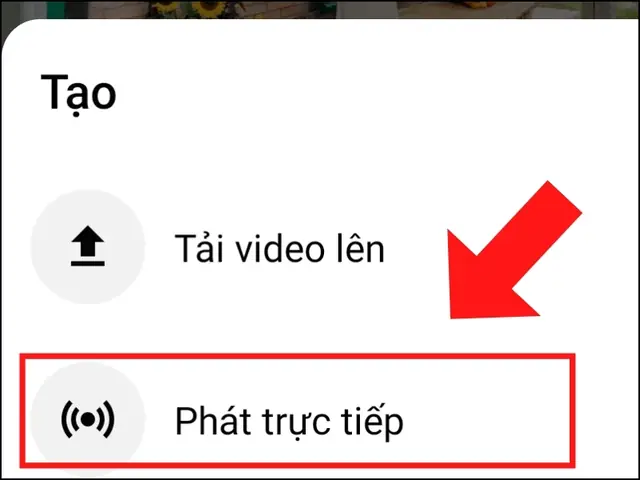
- Cách kết nối: Sử dụng YouTube Studio trên iPhone hoặc Streamlabs, OBS Mobile, hoặc Larix Broadcaster để stream qua RTMP.
- Cấu hình đề xuất: 1080p, 30fps, bitrate 4500–6000 kbps (đối với kết nối ổn định).
2.4. Twitch
- Ưu điểm: Mạng lưới game thủ lớn, tính năng “Chat” mạnh, hỗ trợ “bits” và “subscriptions”.
- Cách stream: Cài Twitch app → “Go Live”, hoặc dùng Streamlabs/Omlet Arcade để stream qua RTMP.
- Cấu hình đề xuất: 720p, 60fps, bitrate 3500–5000 kbps để đáp ứng yêu cầu của người xem game.
2.5. TikTok Live
- Ưu điểm: Độ lan truyền nhanh, công cụ “Gift” và “Coins” kiếm tiền.
- Yêu cầu: Tài khoản phải có ít nhất 1.000 followers và 16 tuổi (hoặc 18+ cho một số quốc gia).
- Cách bắt đầu: Mở TikTok → “+” → “Live”. Không hỗ trợ RTMP, nhưng có thể dùng Streamlabs qua tính năng “TikTok Live RTMP” (điều kiện tài khoản cần được duyệt).
2.6. Các Ứng Dụng Hỗ Trợ RTMP Nâng Cao
| Ứng Dụng | Mô Tả | Đặc Điểm Nổi Bật |
|---|---|---|
| Streamlabs Mobile | Giao diện thân thiện, hỗ trợ overlay, donation, chat. | Tích hợp đa nền tảng (Facebook, YouTube, Twitch, TikTok). |
| Larix Broadcaster | Đơn giản, hỗ trợ RTMP và SRT, tùy chỉnh bitrate, độ phân giải. | Thích hợp cho người muốn kiểm soát chi tiết. |
| OBS Studio (trên PC) + AirServer | Dùng iPhone làm camera nguồn, stream qua OBS trên máy tính. | Cho phép thêm hiệu ứng, cảnh chuyển, nguồn âm thanh đa dạng. |
| Prism Live Studio | Hỗ trợ multi‑stream (cùng lúc lên nhiều nền tảng). | Có các mẫu overlay, hiệu ứng AR. |
3. Cấu Hình Chi Tiết Trước Khi Bắt Đầu Livestream
3.1. Cài Đặt Camera
- Mở Settings → Camera → Record Video: Chọn 1080p HD at 30 fps (hoặc 60 fps nếu muốn mượt hơn và có băng thông đủ).
- Enable HDR Video: Nếu muốn màu sắc sống động, nhưng lưu ý sẽ tăng kích thước file và tiêu tốn băng thông.
- Turn Off “Auto‑Lock”: Vào Settings → Display & Brightness → Auto‑Lock → Never để tránh màn hình tự động tắt khi livestream.
3.2. Cài Đặt Âm Thanh
- Sử dụng Micro ngoài: Kết nối qua cổng Lightning hoặc USB‑C. Trong app livestream, vào Audio Settings → Input và chọn micro bên ngoài.
- Kiểm tra mức âm thanh: Đảm bảo không vượt quá 0 dB để tránh clipping.
- Bật “Noise Suppression” (nếu có) để loại bỏ tiếng ồn môi trường.
3.3. Cài Đặt Ánh Sáng
- Sử dụng Ring Light: Đặt ánh sáng 45° so với mặt, độ sáng khoảng 70% (có thể điều chỉnh tùy môi trường).
- Sử dụng Softbox: Khi livestream trong phòng lớn, đặt 2‑3 softbox để tạo ánh sáng mềm, giảm bóng.
- Kiểm tra “White Balance”: Trên một số app (như Filmic Pro), bạn có thể điều chỉnh cân bằng trắng để màu sắc chính xác.
3.4. Cài Đặt Kết Nối Mạng
Có thể bạn quan tâm: Phá Pass Màn Hình Iphone: Hướng Dẫn Chi Tiết, Pháp Lý Và Các Giải Pháp An Toàn
- Kiểm tra tốc độ upload: Sử dụng Speedtest → “Upload Speed”.
- Thiết lập “Preferred Network”: Vào Settings → Wi‑Fi → Auto‑Join để ưu tiên mạng đã kiểm tra.
- Tắt các ứng dụng chạy nền: Đóng các app tiêu tốn băng thông (Netflix, Spotify) để tránh giảm tốc độ livestream.
3.5. Thiết Lập Phần Mềm Livestream
3.5.1. Streamlabs Mobile (ví dụ)
- Mở app → Settings → Stream Settings.
- Chọn nền tảng (Facebook, YouTube, Twitch…).
- Nhập “Stream Key” (được lấy từ dashboard nền tảng).
- Video Settings:
- Resolution: 1080p (1920×1080) hoặc 720p (1280×720).
- Frame Rate: 30fps (hoặc 60fps nếu băng thông đủ).
- Bitrate: 4500 kbps (1080p) hoặc 2500 kbps (720p).
- Audio Settings:
- Sample Rate: 44.1 kHz.
- Bitrate: 128 kbps.
- Advanced: Bật “Hardware Encoder” (H.264) để giảm tải CPU.
3.5.2. OBS Mobile (đối với RTMP)
- Add Source → Video Capture Device → Chọn iPhone camera.
- Add Source → Audio Input Capture → Chọn micro ngoài.
- Configure Output:
- Encoder: H.264 (Hardware).
- Bitrate: 5000 kbps.
- Keyframe Interval: 2 seconds.
- Set RTMP URL và Stream Key: Lấy từ nền tảng (YouTube, Facebook…).
- Start Streaming.
4. Các Bước Thực Hiện Livestream Trên iPhone
Bước 1: Kiểm Tra Môi Trường
- Đảm bảo độ sáng đủ, nền không gây nhiễu.
- Đặt iPhone trên gimbal/tripod, cân bằng góc quay (khoảng 45° tới người xem).
Bước 2: Mở Ứng Dụng Livestream
- Ví dụ: Streamlabs Mobile → Chọn nền tảng → Nhập Stream Key → Kiểm tra preview.
Bước 3: Kiểm Tra Âm Thanh và Video
- Test âm thanh: Nói thử, xem biểu đồ âm thanh trên app có phản hồi.
- Kiểm tra video: Đảm bảo không bị lag, màu sắc ổn định.
Bước 4: Bắt Đầu Phát
- Nhấn “Go Live”.
- Khi livestream đang chạy, giữ iPhone ổn định, tránh di chuyển quá nhanh.
Bước 5: Tương Tác Với Khán Giả
- Đọc bình luận, trả lời trực tiếp.
- Sử dụng overlay (đếm giờ, mục tiêu donation) để tăng tính tương tác.
Bước 6: Kết Thúc Livestream
- Nhấn “End Stream”.
- Kiểm tra độ dài video trên nền tảng, nếu muốn lưu lại trên iPhone để chỉnh sửa thêm.
5. Mẹo Tối Ưu Hóa Chất Lượng Livestream
| Mẹo | Mô Tả | Lợi Ích |
|---|---|---|
| Sử dụng 5G khi Wi‑Fi không ổn định | Đổi sang mạng di động, bật “Data Saver” tắt để không giới hạn tốc độ. | Đảm bảo bitrate ổn định, giảm lag. |
| Bật “Low Power Mode” OFF | Vào Settings → Battery → Low Power Mode → Tắt. | Giữ hiệu năng CPU cao, tránh giảm chất lượng video. |
| Tắt “Background App Refresh” | Settings → General → Background App Refresh → Tắt. | Giảm tải mạng, tránh gián đoạn. |
| Sử dụng “Do Not Disturb” | Đặt iPhone ở chế độ “Do Not Disturb” để ngăn thông báo gây gián đoạn. | Tránh âm thanh thông báo làm phiền khán giả. |
| Cài đặt “Bitrate Adaptive” | Trong Streamlabs, bật “Adaptive Bitrate” để tự động điều chỉnh theo băng thông. | Giảm buffering khi mạng giảm. |
| Kiểm tra “CPU Usage” | Trong Settings → Battery → Activity → Xem mức tiêu thụ CPU của app livestream. | Đảm bảo không quá tải, tránh đóng băng. |
| Dùng “External Power Source” | Cắm iPhone vào sạc nhanh (20W+) trong suốt buổi livestream. | Ngăn ngắt nguồn đột ngột. |
6. Giải Quyết Các Vấn Đề Thường Gặp
6.1. Video Lag / Độ Trễ Cao
- Nguyên nhân: Băng thông upload không đủ, bitrate quá cao.
- Giải pháp: Giảm bitrate (ví dụ 2500 kbps cho 720p), chuyển sang Wi‑Fi 5GHz hoặc 5G, hoặc bật Adaptive Bitrate.
6.2. Âm Thanh Rối / Nhiễu
- Nguyên nhân: Micro tích hợp thu âm môi trường, hoặc micro ngoài không kết nối đúng.
- Giải pháp: Sử dụng micro ngoài, bật tính năng Noise Suppression, hoặc đặt micro gần miệng hơn.
6.3. Ứng Dụng Bị Crash
- Nguyên nhân: iOS phiên bản cũ, bộ nhớ đầy, hoặc xung đột với app khác.
- Giải pháp: Cập nhật iOS và app livestream lên phiên bản mới nhất, đóng các app nền, khởi động lại iPhone.
6.4. Không Thấy Bình Luận
- Nguyên nhân: Quyền truy cập bình luận bị chặn, hoặc sử dụng RTMP mà nền tảng không bật chat.
- Giải pháp: Kiểm tra cài đặt quyền trên nền tảng, bật “Chat Overlay” trong app livestream, hoặc sử dụng Streamlabs Chatbox.
6.5. Hết Pin Giữa Buổi Livestream
- Giải pháp: Luôn cắm sạc trong suốt quá trình, hoặc sử dụng Power Bank có hỗ trợ Pass‑Through Charging (có thể sạc đồng thời).
7. Tối Ưu Hóa Nội Dung & Tương Tác
- Chuẩn Bị Kịch Bản Ngắn: Dòng chảy nội dung mạch lạc, tránh im lặng dài.
- Sử Dụng Overlay Thông Tin: Hiển thị tên, logo, mục tiêu donation, thời gian.
- Tạo Poll & Q&A: Sử dụng tính năng poll trên Facebook, YouTube hoặc Twitch để kích hoạt người xem.
- Kết Nối Social Media: Chia sẻ link livestream trên Instagram Stories, Twitter để tăng lượt xem.
- Ghi Nhớ Call‑to‑Action (CTA): Kêu gọi người xem subscribe, follow, donate, hoặc share video.
8. Các Yếu Tố Pháp Lý và Quy Định
- Bản quyền nội dung: Không phát lại âm nhạc, video, hoặc hình ảnh có bản quyền nếu không có giấy phép.
- Quy định về nội dung: Tránh nội dung bạo lực, kích động, hoặc vi phạm chính sách cộng đồng của nền tảng (Facebook, YouTube, Twitch…).
- Quyền riêng tư: Khi livestream tại địa điểm công cộng, cần có sự đồng ý của người xuất hiện trong khung hình nếu họ là người nhận dạng được.
- Thuế: Nếu nhận donation hoặc tiền tip, cần khai báo thu nhập theo quy định địa phương.
9. Tổng Kết: Những Bước Quan Trọng Để Thành Công Với Livestream Trên iPhone
| Bước | Mô Tả Ngắn |
|---|---|
| 1. Chuẩn bị thiết bị | iPhone mạnh, pin đầy, kết nối mạng ổn định. |
| 2. Lựa chọn nền tảng | Facebook, YouTube, Twitch, Instagram, TikTok tùy mục tiêu. |
| 3. Cài đặt phần mềm | Streamlabs, Larix hoặc app gốc, nhập stream key. |
| 4. Kiểm tra âm thanh & ánh sáng | Micro ngoài, ring light, cân bằng trắng. |
| 5. Kiểm tra mạng | Speedtest, bật 5GHz hoặc 5G, giảm tải nền. |
| 6. Bắt đầu livestream | Kiểm tra preview, tương tác ngay từ đầu. |
| 7. Tối ưu hoá | Điều chỉnh bitrate, bật adaptive, dùng gimbal. |
| 8. Giải quyết sự cố | Kiểm tra log, giảm chất lượng, dùng cáp sạc. |
| 9. Kết thúc & lưu trữ | End stream, lưu video, phân tích thống kê. |
| 10. Tuân thủ pháp luật | Bản quyền, quyền riêng tư, thuế. |
Với hướng dẫn chi tiết trên, bạn đã nắm vững mọi khía cạnh cần thiết để phát trực tiếp trên iPhone một cách chuyên nghiệp, mượt mà và hấp dẫn. Hãy áp dụng ngay các bước, chuẩn bị kỹ lưỡng và bắt đầu chia sẻ nội dung của mình tới cộng đồng toàn cầu!
Chúc bạn thành công và có những buổi livestream đầy ấn tượng!
