Có thể bạn quan tâm: Đường Dẫn Lưu File Backup Iphone: Hướng Dẫn Chi Tiết Và Các Mẹo Quan Trọng
Mở Đầu
Trong thời đại làm việc linh hoạt và di động, việc truy cập email công việc mọi lúc, mọi nơi đã trở thành một nhu cầu thiết yếu. Đối với các doanh nghiệp và cá nhân sử dụng dịch vụ Office 365 (nay là Microsoft 365), việc đồng bộ hộp thư điện tử trên thiết bị iPhone không chỉ giúp nâng cao năng suất mà còn đảm bảo bạn không bỏ lỡ bất kỳ thông tin quan trọng nào. Bài viết này sẽ cung cấp một hướng dẫn chi tiết, từ những bước chuẩn bị ban đầu đến các mẹo tối ưu hoá trải nghiệm, giúp bạn nhanh chóng thiết lập và sử dụng Office 365 Email trên iPhone một cách hiệu quả.
Có thể bạn quan tâm: Nút Tắt Màn Hình Iphone: Hướng Dẫn Toàn Diện Và Mẹo Sử Dụng Hiệu Quả
1. Tổng Quan Về Office 365 Email và iPhone
1.1. Office 365 Email là gì?
Office 365 Email, hay còn gọi là Exchange Online, là một phần của bộ dịch vụ Microsoft 365 cung cấp hộp thư điện tử doanh nghiệp dựa trên nền tảng đám mây. Các tính năng nổi bật bao gồm:
– Hộp thư không giới hạn (hoặc tùy theo gói dịch vụ).
– Bảo mật cao với mã hoá TLS, SPF, DKIM, DMARC.
– Tích hợp sâu với Outlook, Teams, SharePoint và các ứng dụng Office.
– Quản lý lịch, danh bạ, nhiệm vụ đồng bộ liên tục.
1.2. Tại sao nên dùng iPhone cho công việc?
iPhone là một trong những smartphone phổ biến nhất thế giới, với hệ điều hành iOS ổn định, bảo mật mạnh và tích hợp sâu với các dịch vụ Microsoft thông qua Outlook for iOS và Apple Mail. Khi cấu hình Office 365 Email trên iPhone, bạn sẽ được hưởng:
– Đồng bộ nhanh giữa các thiết bị (Mac, PC, iPad, iPhone).
– Thông báo đẩy (push notifications) tức thời.
– Truy cập offline cho email, lịch và danh bạ.
– Tính năng bảo mật như Touch ID / Face ID để mở khóa ứng dụng email.
Có thể bạn quan tâm: Nút Home Ảo Cho Iphone: Hướng Dẫn Toàn Diện, Lợi Ích Và Cách Thiết Lập
2. Chuẩn Bị Trước Khi Cấu Hình
2.1. Kiểm tra thông tin tài khoản Office 365
- Địa chỉ email (ví dụ:
[email protected]). - Mật khẩu (đảm bảo tuân thủ chính sách mật khẩu của doanh nghiệp).
- Tên người dùng (User Principal Name – UPN) thường trùng với địa chỉ email.
- Địa chỉ máy chủ Exchange (thông thường là
outlook.office365.com).
Lưu ý: Nếu doanh nghiệp bạn sử dụng Multi-Factor Authentication (MFA), bạn sẽ cần một phương thức xác thực phụ (ứng dụng Authenticator, tin nhắn SMS, hoặc điện thoại).
2.2. Cập nhật iOS lên phiên bản mới nhất
Để tránh các lỗi không tương thích, hãy vào Settings > General > Software Update và cài đặt bản cập nhật mới nhất (ít nhất iOS 15 trở lên).
2.3. Kiểm tra kết nối Internet
Bạn cần một kết nối Wi‑Fi ổn định hoặc dữ liệu di động để tải và đồng bộ email lần đầu.
3. Cách Thêm Office 365 Email Vào Apple Mail
3.1. Bước 1: Mở Settings (Cài đặt)
- Vào Settings > Mail > Accounts > Add Account.
3.2. Bước 2: Chọn “Microsoft Exchange”
- Khi màn hình hiển thị các tùy chọn (iCloud, Google, Yahoo, Outlook.com, Exchange…), chọn “Microsoft Exchange”.
3.3. Bước 3: Nhập Thông Tin Tài Khoản
- Email: Nhập địa chỉ email Office 365.
- Description: Đặt tên mô tả (ví dụ: “Công việc – Office 365”).
Sau khi nhập, chạm Next.
3.4. Bước 4: Xác Thực
Có hai cách xác thực:
3.4.1. Sử dụng “Sign In” (đăng nhập qua trình duyệt)
- iOS sẽ mở một trang đăng nhập Microsoft.
- Nhập password và thực hiện MFA nếu được yêu cầu.
- Khi đăng nhập thành công, iOS sẽ tự động điền Server (
outlook.office365.com) và Domain (để trống).
3.4.2. Sử dụng “Manual” (cấu hình thủ công)
- Username: Địa chỉ email đầy đủ.
- Password: Mật khẩu.
- Server:
outlook.office365.com. - Domain: Để trống.
- Email: Nhập lại địa chỉ email.
- Use SSL: Bật.
- Authentication: Password.
Sau khi nhập xong, chạm Next. iPhone sẽ kiểm tra kết nối. Nếu thành công, sẽ hiển thị các tùy chọn đồng bộ:
- Contacts
- Calendars
- Reminders (nếu muốn)
Bật các mục cần thiết, sau đó chạm Save.
3.5. Hoàn Tất
Bây giờ, ứng dụng Mail sẽ bắt đầu tải email. Bạn có thể mở Mail, chọn hộp thư “Công việc – Office 365” để kiểm tra.
4. Cấu Hình Office 365 Email Qua Outlook for iOS
Microsoft khuyến nghị sử dụng Outlook for iOS để tận dụng đầy đủ tính năng Exchange (ví dụ: Focused Inbox, @mentions, v.v.). Dưới đây là hướng dẫn chi tiết.
4.1. Tải và Cài Đặt Outlook
- Mở App Store, tìm “Outlook” và tải về.
- Cài đặt và mở ứng dụng.
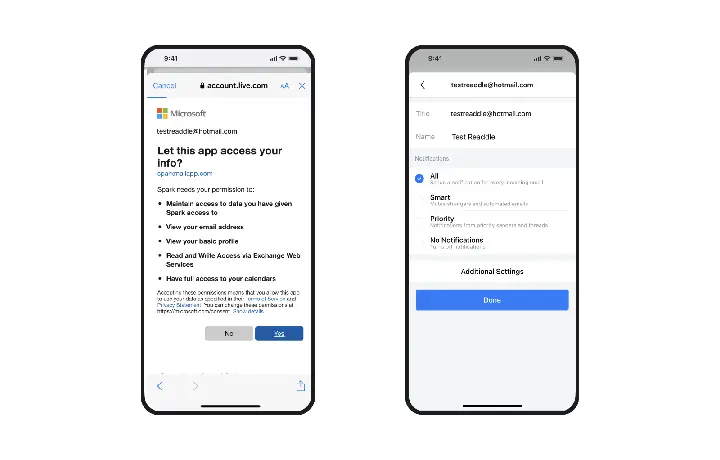
4.2. Đăng Nhập Lần Đầu
Có thể bạn quan tâm: Kết Nối Iphone Với Máy Tính: Hướng Dẫn Chi Tiết Từ A Đến Z
- Nhấn Get Started.
- Nhập địa chỉ email Office 365 và chạm Continue.
- Nhập mật khẩu và thực hiện MFA nếu có.
4.3. Đồng Bộ Hóa Các Dịch Vụ
Sau khi đăng nhập, Outlook sẽ tự động đồng bộ:
– Email
– Calendars
– Contacts
– Files (OneDrive, SharePoint)
Bạn có thể tùy chỉnh trong Settings (biểu tượng bánh răng) > Mail > Sync Settings để bật/tắt từng mục.
4.4. Tối Ưu Hóa Outlook trên iPhone
- Push Notifications: Vào Settings > Notifications > Outlook, bật Allow Notifications, chọn Alerts, Sounds, và Badges.
- Focused Inbox: Tính năng này tự động phân loại email quan trọng; có thể bật/tắt trong Settings > Focused Inbox.
- Swipe Actions: Tùy chỉnh hành động vuốt trái/phải (xóa, đánh dấu, chuyển sang thư mục) trong Settings > Swipe Options.
- Signature: Thiết lập chữ ký công ty trong Settings > Signature.
5. Xử Lý Các Vấn Đề Thường Gặp
5.1. Không thể đăng nhập (Invalid Credentials)
- Kiểm tra lại địa chỉ email và mật khẩu.
- Nếu doanh nghiệp bật MFA, hãy chắc chắn thực hiện bước xác thực phụ.
- Kiểm tra trạng thái dịch vụ Office 365 tại portal admin.microsoft.com (có thể có sự cố máy chủ).
5.2. Email không đồng bộ (Sync Issues)
- Kiểm tra cài đặt đồng bộ: Settings > Mail > Accounts > Office 365 > Mail Days to Sync (đặt thành “All” nếu muốn đồng bộ toàn bộ).
- Đảm bảo kết nối mạng ổn định.
- Thử xóa tài khoản và thêm lại.
5.3. Thông báo không hiện (Push Notifications không hoạt động)
- Vào Settings > Notifications > Mail (hoặc Outlook), bật Allow Notifications.
- Kiểm tra Do Not Disturb (Không làm phiền) không được bật.
- Đảm bảo Background App Refresh cho Outlook hoặc Mail được bật (Settings > General > Background App Refresh).
5.4. Lỗi “Cannot Connect to Server”
- Kiểm tra cấu hình máy chủ (
outlook.office365.com) và cổng (IMAP 993, SMTP 587 nếu dùng Mail). - Đảm bảo SSL/TLS được bật.
- Kiểm tra firewall hoặc VPN có chặn kết nối không.
5.5. Lỗi “Your device is not compliant”
- Do chính sách bảo mật của công ty, thiết bị cần đăng ký vào Intune hoặc Microsoft Endpoint Manager.
- Mở Company Portal (có thể tải từ App Store), đăng nhập và tuân thủ các yêu cầu (mã PIN, mã hoá, cập nhật iOS).
6. Bảo Mật và Quyền Truy Cập
6.1. Sử Dụng MFA (Multi-Factor Authentication)
- Microsoft Authenticator là lựa chọn phổ biến. Khi đăng nhập lần đầu, hệ thống sẽ yêu cầu quét QR code hoặc nhập mã.
- Cài đặt App Password nếu ứng dụng không hỗ trợ MFA (đối với một số ứng dụng cũ). Vào My Account > Security > Additional security verification > App passwords để tạo.
6.2. Mã Hoá Email trên iPhone
- iOS tự động mã hoá dữ liệu ở mức Data Protection khi thiết bị được khóa bằng mật mã, Touch ID hoặc Face ID.
- Đối với Exchange, sử dụng TLS và S/MIME nếu doanh nghiệp cấu hình.
6.3. Quản Lý Quyền Truy Cập Ứng Dụng
- Vào Settings > Privacy > Mail để xem các ứng dụng có quyền truy cập vào email.
- Tắt quyền cho các ứng dụng không cần thiết để giảm rủi ro.
7. Tích Hợp Với Các Ứng Dụng Khác
7.1. Calendar (Lịch) và Teams
- Khi đồng bộ Calendars, các cuộc họp Teams sẽ xuất hiện trong ứng dụng Calendar của iPhone.
- Bạn có thể mở cuộc họp trực tiếp từ Mail hoặc Outlook bằng cách chạm vào link Teams.
7.2. OneDrive và SharePoint
- Khi nhận email có tệp đính kèm trên OneDrive/SharePoint, Outlook sẽ hiển thị link mở trong OneDrive.
- Tải tài liệu về iPhone hoặc mở trực tiếp trong OneDrive.
7.3. To‑Do và Planner
- Tasks trong Outlook đồng bộ với Microsoft To‑Do. Bạn có thể quản lý công việc cá nhân trong ứng dụng To‑Do.
- Planner tasks có thể được xem trong Outlook (tab “Planner”).
8. Mẹo Nâng Cao Để Tối Ưu Trải Nghiệm
| Mẹo | Mô tả | Lợi ích |
|---|---|---|
| Sử dụng Focus Mode (iOS 15+) | Tạo chế độ “Work” để chỉ nhận thông báo email công việc khi đang làm việc. | Giảm phiền nhiễu, tăng tập trung. |
| Bật “Swipe Actions” trong Outlook | Tùy chỉnh vuốt để nhanh chóng đánh dấu, lưu trữ, hoặc trả lời. | Tiết kiệm thời gian thao tác. |
| Sử dụng Quick Steps trong Outlook Web | Tạo các hành động nhanh (chẳng hạn: chuyển email vào thư mục, trả lời mẫu). Khi đồng bộ, chúng sẽ xuất hiện trên iPhone. | Tự động hoá công việc lặp lại. |
| Cài đặt “Rules” trên Exchange | Tự động phân loại email vào các hộp thư riêng. | Giữ hộp thư chính gọn gàng. |
| Kích hoạt “Read Receipts” nếu cần | Khi gửi email quan trọng, yêu cầu xác nhận đã đọc. | Đảm bảo thông tin quan trọng đã được nhận. |
| Sử dụng “Focused Inbox” | Đánh dấu email quan trọng ở mục “Focused”. | Giúp lọc bỏ spam và email không cần quan tâm. |
| Lưu trữ email cũ | Sử dụng “Archive” thay vì “Delete”. | Duy trì lịch sử email mà không làm đầy bộ nhớ. |
| Tối ưu dung lượng lưu trữ | Vào Settings > Mail > Accounts > Office 365 > Delete from server > 30 days. | Giảm dung lượng lưu trữ trên thiết bị. |
9. Xóa và Khôi Phục Tài Khoản Email
9.1. Xóa Tài Khoản Khỏi iPhone
- Settings > Mail > Accounts.
- Chọn tài khoản Office 365 và Delete Account.
- Xác nhận, sau đó tất cả email, lịch và danh bạ liên quan sẽ bị xóa khỏi thiết bị (dữ liệu trên server vẫn giữ nguyên).
9.2. Khôi Phục Email Đã Xóa
- Trong Outlook hoặc Mail, vào Trash/Deleted Items.
- Chọn email cần khôi phục, nhấn Move > Inbox.
- Nếu email đã bị xóa vĩnh viễn, dùng Recover Deleted Items trong Outlook Web (nếu được admin cho phép).
10. Khi Nào Nên Liên Hệ Bộ Phận Hỗ Trợ
- Lỗi đăng nhập MFA: Nếu không nhận được mã xác thực hoặc thiết bị không được đăng ký.
- Chính sách bảo mật: Khi thiết bị bị yêu cầu đăng ký Intune và gặp lỗi.
- Quá tải mailbox: Khi dung lượng hộp thư vượt quá hạn mức.
- Sự cố đồng bộ lịch: Các cuộc họp không hiển thị đúng thời gian.
- Vấn đề bảo mật: Phát hiện email giả mạo hoặc phishing.
11. Kết Luận
Việc cấu hình Office 365 Email trên iPhone không chỉ là một thao tác kỹ thuật đơn giản mà còn mở ra một môi trường làm việc di động, linh hoạt và an toàn. Bằng cách làm theo các bước chi tiết trong bài viết — từ việc chuẩn bị tài khoản, cài đặt qua Apple Mail hay Outlook, đến việc giải quyết các lỗi phổ biến và tối ưu hoá trải nghiệm — bạn sẽ có thể:
- Tiếp cận email công việc nhanh chóng mọi lúc, mọi nơi.
- Đồng bộ lịch, danh bạ và tài liệu một cách liền mạch.
- Bảo mật dữ liệu nhờ MFA, mã hoá TLS và chính sách quản lý thiết bị.
- Tăng năng suất bằng các tính năng như Focused Inbox, Swipe Actions và tích hợp Teams.
Hãy nhớ rằng, công nghệ luôn tiến bộ, vì vậy việc cập nhật iOS, Outlook và các chính sách bảo mật của công ty là điều không thể bỏ qua. Khi gặp khó khăn, đừng ngần ngại liên hệ bộ phận IT hay sử dụng tài nguyên hỗ trợ của Microsoft.
Chúc bạn thành công trong việc thiết lập và tận dụng tối đa Office 365 Email trên iPhone!