Có thể bạn quan tâm: Ký Hiệu Iphone Chính Hãng: Cách Nhận Biết, Phân Biệt Và Mua Sắm An Toàn
Giới thiệu
NFC (Near Field Communication) là một công nghệ truyền dữ liệu ngắn, cho phép hai thiết bị giao tiếp với nhau khi đặt gần nhau trong khoảng cách dưới 10 cm. Trên điện thoại Android, việc kích hoạt NFC thường được thực hiện qua một cài đặt đơn giản trong menu thiết bị. Tuy nhiên, đối với người dùng iPhone, quá trình có vẻ phức tạp hơn vì Apple đã tích hợp NFC vào hệ sinh thái một cách tinh tế và giới hạn một số tính năng. Bài viết này sẽ cung cấp hướng dẫn chi tiết, từ cách kiểm tra tính năng NFC trên iPhone, cách kích hoạt nếu chưa được bật, đến các lưu ý quan trọng khi sử dụng công nghệ này.
Có thể bạn quan tâm: Mã Máy Iphone Ch A: Hướng Dẫn Chi Tiết, Cách Tìm Kiếm, Giải Mã Và Ứng Dụng Thực Tiễn
Tại sao NFC lại quan trọng trên iPhone?
- Thanh toán di động: Apple Pay, một trong những dịch vụ thanh toán di động phổ biến nhất, dựa vào NFC để thực hiện giao dịch nhanh chóng và an toàn.
- Chia sẻ dữ liệu: AirDrop và các ứng dụng chia sẻ dữ liệu khác có thể tận dụng NFC để khởi tạo kết nối giữa hai thiết bị.
- Tích hợp với thiết bị IoT: Nhiều thiết bị nhà thông minh và phụ kiện hỗ trợ NFC để kết nối nhanh chóng.
- Yêu cầu bảo mật: NFC giúp bảo vệ dữ liệu nhạy cảm khi truyền qua một kênh ngắn và ít bị can thiệp.
- Tiết kiệm thời gian: Thay vì nhập mã PIN hay mật khẩu, người dùng chỉ cần chạm nhẹ vào thẻ NFC.
Có thể bạn quan tâm: Phông Chữ Đẹp Cho Iphone: Khám Phá, Cài Đặt Và Tận Hưởng Trải Nghiệm Thẩm Mỹ Đỉnh Cao
Yêu cầu iPhone cần có để sử dụng NFC
| Mô tả | iPhone | iOS |
|---|---|---|
| Tính năng NFC hỗ trợ thanh toán | iPhone 6s trở lên | iOS 11 trở lên |
| Tính năng NFC đọc thẻ | iPhone 7 trở lên | iOS 13 trở lên |
| Tính năng NFC viết dữ liệu | iPhone 11 trở lên | iOS 14 trở lên |
| Tính năng NFC dành cho phát triển ứng dụng | iPhone 13 trở lên | iOS 14 trở lên |
Lưu ý: Một số tính năng nâng cao như viết dữ liệu NFC hoặc tạo thẻ NFC cần phải có iPhone 11 trở lên và chạy iOS 14 trở lên.
Kiểm tra tính năng NFC trên iPhone
Trước khi thực hiện bất kỳ thao tác nào, bạn cần xác định xem iPhone của mình có hỗ trợ NFC hay không:
- Mở “Cài đặt” trên màn hình chính.
- Cuộn xuống và chọn “Cài đặt chung”.
- Chọn “Giới thiệu” – Nếu iPhone hỗ trợ NFC, thông tin “NFC” sẽ xuất hiện trong danh sách.
- Kiểm tra phần “Apple Pay”: Nếu bạn thấy tùy chọn “Apple Pay”, thiết bị đã bật NFC để thực hiện thanh toán.
Nếu bạn không thấy thông tin NFC, có thể thiết bị của bạn không hỗ trợ hoặc cần cập nhật phần mềm.
Các bước kích hoạt NFC trên iPhone
Bước 1: Cập nhật iOS
- Mở Cài đặt → Cài đặt chung → Cập nhật phần mềm.
- Nếu có bản cập nhật mới, hãy tải và cài đặt. Đảm bảo iPhone đang chạy iOS 11 trở lên, tùy thuộc vào tính năng bạn muốn sử dụng.
Bước 2: Đăng nhập vào Apple ID
- Truy cập Cài đặt → Apple ID → Đăng nhập.
- Đăng nhập vào tài khoản Apple ID của bạn để sử dụng Apple Pay và các dịch vụ liên quan đến NFC.
Bước 3: Kích hoạt Apple Pay (đối với thanh toán)
- Mở “Cài đặt” → Cài đặt chung → Apple Pay.
- Thêm thẻ mới: Chạm vào “Thêm thẻ” và làm theo hướng dẫn mở camera để quét thẻ ngân hàng.
- Xác minh thẻ: Thông thường, ngân hàng sẽ gửi SMS hoặc gọi điện để xác minh, sau đó thẻ sẽ được kích hoạt.
- Bật Apple Pay: Khi thẻ đã được kích hoạt, tính năng NFC sẽ được bật cho thanh toán.
Lưu ý: Nếu bạn không muốn sử dụng Apple Pay, bạn vẫn có thể sử dụng NFC cho các ứng dụng khác mà không cần bật Apple Pay.
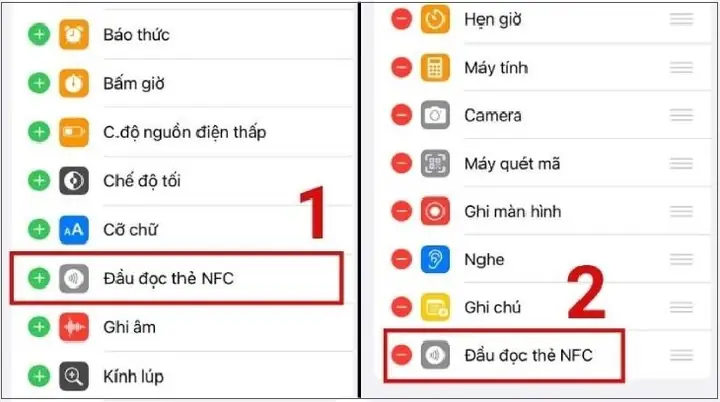
Bước 4: Kích hoạt NFC đọc thẻ
- Mở “Cài đặt” → Cài đặt chung → NFC (nếu có).
- Bật công tắc “Bật”. Nếu không thấy tùy chọn này, thiết bị của bạn chưa hỗ trợ đọc thẻ.
Bước 5: Kiểm tra hoạt động
- Sử dụng một thẻ NFC (ví dụ: thẻ cổng thông minh, thẻ thanh toán, thẻ học sinh) và đặt nó gần màn hình điện thoại.
- Màn hình sẽ hiện thông báo “Đọc thành công” hoặc mở ứng dụng tương ứng (ví dụ: Apple Wallet khi quét thẻ vé).
Lưu ý khi kích hoạt và sử dụng NFC
Có thể bạn quan tâm: Kích Hoạt 4g Vietnamobile Trên Iphone: Hướng Dẫn Chi Tiết Từ A Đến Z
| Tình huống | Lưu ý |
|---|---|
| Thẻ ngân hàng | Không quét thẻ ngân hàng không hợp lệ hoặc thẻ đã hết hạn. |
| Thiết bị IoT | Đảm bảo thiết bị hỗ trợ NFC và đã được cập nhật firmware mới nhất. |
| Chia sẻ dữ liệu | Kiểm tra quyền truy cập trong ứng dụng chia sẻ. |
| Bảo mật | Không chia sẻ thông tin nhạy cảm qua NFC nếu không tin tưởng vào thiết bị nhận. |
| Viết dữ liệu | Đối với người phát triển, hãy tuân thủ các quy định về bảo mật dữ liệu. |
Cách kiểm tra NFC hoạt động
- Sử dụng ứng dụng “Thẻ”: Mở ứng dụng Thẻ trên iPhone, chọn Thêm thẻ → Quét thẻ. Đặt thẻ NFC vào vị trí gần màn hình.
- Sử dụng ứng dụng “Wallet”: Nếu bạn đã thêm thẻ Apple Pay, mở Wallet, chọn thẻ và chạm vào thẻ NFC để kiểm tra.
- Sử dụng ứng dụng bên thứ ba: Có nhiều ứng dụng như NFC Tools (được tải từ App Store) hỗ trợ quét và đọc dữ liệu từ thẻ NFC.
Nếu bạn không nhận được thông báo hoặc lỗi, hãy kiểm tra lại các bước kích hoạt, cập nhật phần mềm, và thử với thẻ khác.
Kỹ năng nâng cao: NFC trong iOS 15+
1. Tích hợp NFC trong ứng dụng của riêng bạn
Nếu bạn là nhà phát triển, iOS 15 đã mở rộng khả năng đọc và viết dữ liệu NFC:
- NFCReaderSession: Dùng để đọc dữ liệu từ thẻ NFC.
- NFCNDEFWriterSession: Dùng để ghi dữ liệu NDEF vào thẻ NFC.
- NFCNDEFMessage: Định dạng dữ liệu cần ghi.
Ví dụ mã Swift đọc thẻ NFC:
import CoreNFC class ViewController: UIViewController, NFCNDEFReaderSessionDelegate { var nfcSession: NFCNDEFReaderSession? @IBAction func startScanning(_ sender: Any) { nfcSession = NFCNDEFReaderSession(delegate: self, queue: nil, invalidateAfterFirstRead: true) nfcSession?.begin() } func readerSession(_ session: NFCNDEFReaderSession, didDetectNDEFs messages: NFCNDEFMessage) { for message in messages { for record in message.records { if let payload = String(data: record.payload, encoding: .utf8) { print("Payload: \(payload)") } } } } func readerSession(_ session: NFCNDEFReaderSession, didInvalidateWithError error: Error) { print("Session invalidated: \(error.localizedDescription)") }
}
2. Ghi dữ liệu lên thẻ NFC
Để ghi dữ liệu, bạn cần thiết bị iPhone 11 trở lên và iOS 14+. Dưới đây là ví dụ:
import CoreNFC func writeNDEF(to record: NFCNDEFPayload) { guard let session = NFCNDEFWriterSession(delegate: self, queue: nil, invalidateAfterFirstWrite: true) else { return } session.begin() session.writeNDEF(NFCNDEFMessage(records: record))
}
Chú ý: Việc ghi dữ liệu lên thẻ NFC chỉ được phép thực hiện nếu thẻ hỗ trợ ghi.
Khác biệt với Android
| Tính năng | iPhone | Android |
|---|---|---|
| Hỗ trợ đọc thẻ | Từ iPhone 7 trở lên | Đa dạng từ các phiên bản cũ |
| Hỗ trợ ghi thẻ | Từ iPhone 11 trở lên | Đa dạng, tùy nhà sản xuất |
| Kích hoạt thủ công | Không cần, tự động khi dùng | Cần bật trong cài đặt |
| Thanh toán di động | Apple Pay | Google Pay, Samsung Pay |
| Phát triển ứng dụng | Giới hạn tính năng | Hỗ trợ đầy đủ, không giới hạn |
| Bảo mật | Tích hợp Apple Pay, Touch ID/Face ID | Tùy thuộc nhà sản xuất và OTA |
Vì vậy, nếu bạn đang chuyển sang iPhone và muốn tận dụng NFC, hãy chắc chắn rằng bạn đã cập nhật phần mềm, bật tính năng Apple Pay, và nếu muốn sử dụng NFC cho phát triển ứng dụng, hãy đảm bảo rằng iPhone của bạn đáp ứng yêu cầu kỹ thuật.
Những ứng dụng phổ biến sử dụng NFC trên iPhone
- Apple Pay: Thanh toán nhanh, an toàn tại các cửa hàng, quán cà phê, và giao dịch trực tuyến.
- Wallet: Lưu trữ vé máy bay, vé tàu, thẻ thành viên, và thẻ học sinh.
- Chia sẻ dữ liệu: Giao tiếp nhanh với thiết bị khác, ví dụ như quét thẻ NFC để chia sẻ liên kết Wi-Fi.
- Smart Home: Kích hoạt thiết bị nhà thông minh qua NFC, ví dụ: mở khóa cửa, bật đèn.
- HealthKit: Ghi dữ liệu sức khỏe từ thiết bị đo huyết áp, cân nặng và kết nối với iPhone.
- App Store: Quét thẻ NFC để tải ứng dụng hoặc tài liệu từ thẻ nhớ.
Tình huống bảo mật khi sử dụng NFC
- Phishing qua NFC: Đôi khi, người tấn công có thể đặt thẻ NFC giả mạo để chiếm đoạt dữ liệu. Để tránh, chỉ quét thẻ từ nguồn tin cậy.
- Kiểm tra dữ liệu: Trước khi ghi dữ liệu lên thẻ, hãy kiểm tra nội dung, tránh ghi dữ liệu nhạy cảm mà không cần.
- Chặn ngăn: Nếu bạn không muốn sử dụng NFC, bạn có thể tắt tính năng trong “Cài đặt” → “Cài đặt chung” → “NFC” (nếu có). Tắt tính năng này sẽ ngăn chặn mọi hoạt động NFC.
- Cập nhật firmware: Đảm bảo thiết bị iOS luôn cập nhật phiên bản mới nhất để nhận các bản vá bảo mật mới nhất.
Khắc phục sự cố khi NFC không hoạt động
- Xóa cache: Đôi khi, tệp cache của ứng dụng gây ra lỗi. Hãy thử mở lại ứng dụng hoặc restart iPhone.
- Kiểm tra thiết bị phát: Đảm bảo thiết bị phát thẻ (ví dụ: thẻ vé, thẻ ngân hàng) đang hoạt động và không bị hỏng.
- Đặt lại cài đặt mạng: Đôi khi, cài đặt mạng có thể ảnh hưởng đến NFC. Vào “Cài đặt” → “Cài đặt chung” → “Đặt lại” → “Đặt lại cài đặt mạng”.
- Kiểm tra phần mềm: Đảm bảo iOS được cập nhật và không có phần mềm độc hại hoặc ứng dụng không hợp lệ.
- Liên hệ hỗ trợ: Nếu vấn đề vẫn tồn tại, bạn nên liên hệ với Apple Support hoặc nhà cung cấp thẻ để được hỗ trợ.
Kết luận
NFC đã trở thành một phần không thể thiếu trong cuộc sống hiện đại, đặc biệt là với những người dùng iPhone muốn tận dụng công nghệ thanh toán nhanh, chia sẻ dữ liệu tiện lợi và tích hợp với thiết bị IoT. Việc kích hoạt và sử dụng NFC trên iPhone không khó lắm, nhưng cần tuân thủ một số bước nhất định: cập nhật phần mềm, đăng nhập vào Apple ID, bật Apple Pay, và kiểm tra cài đặt NFC. Nếu bạn là nhà phát triển, iOS 15+ mở ra nhiều khả năng mới cho việc đọc và ghi dữ liệu NFC, tuy nhiên việc này cần tuân thủ các quy định bảo mật nghiêm ngặt.
Bằng cách hiểu rõ các yêu cầu, cách kích hoạt và lưu ý khi sử dụng, người dùng iPhone sẽ có thể tận dụng tối đa tính năng NFC một cách an toàn và hiệu quả. Hãy luôn cập nhật phần mềm, kiểm tra cài đặt thường xuyên và chỉ quét thẻ từ nguồn tin cậy để tránh rủi ro bảo mật. Từ đó, bạn sẽ trải nghiệm sự tiện lợi mà công nghệ NFC mang lại trong cuộc sống hàng ngày.