Có thể bạn quan tâm: Mã Máy Iphone Ch A: Hướng Dẫn Chi Tiết, Cách Tìm Kiếm, Giải Mã Và Ứng Dụng Thực Tiễn
Mở Đầu
Trong thời đại số hiện nay, việc sở hữu một chiếc smartphone hỗ trợ mạng 4G nhanh chóng và ổn định là nhu cầu thiết yếu của hầu hết người dùng. Đối với những ai đang sử dụng iPhone và đồng thời là thuê bao của Vietnamobile, việc “kích hoạt 4G Vietnamobile trên iPhone” thường gặp một số khó khăn do các cài đặt mạng, SIM, và phần mềm có thể chưa được tối ưu. Bài viết dưới đây sẽ cung cấp cho bạn một hướng dẫn chi tiết, từng bước một, giúp bạn nhanh chóng kích hoạt và tận hưởng tốc độ 4G trên iPhone một cách mượt mà nhất.
Lưu ý: Bài viết này áp dụng cho các mẫu iPhone từ iPhone 6 trở lên, chạy iOS 12 trở lên và sử dụng SIM 4G của Vietnamobile (các gói cước 4G như “4G Unlimited”, “4G Combo”, “4G Data”,…). Nếu bạn đang dùng iPhone cũ hơn hoặc phiên bản iOS quá cũ, một số bước có thể không áp dụng được.
Có thể bạn quan tâm: Phông Chữ Đẹp Cho Iphone: Khám Phá, Cài Đặt Và Tận Hưởng Trải Nghiệm Thẩm Mỹ Đỉnh Cao
1. Kiểm Tra Điều Kiện Cơ Bản Trước Khi Kích Hoạt
1.1. Xác Minh iPhone Hỗ Trợ 4G LTE
- Mẫu iPhone: Tất cả các mẫu iPhone 6, 6s, 7, 8, X, XR, XS, 11, 12, 13, 14 và các phiên bản Pro đều hỗ trợ chuẩn LTE‑Advanced.
- Kích hoạt mạng: Đảm bảo iPhone đã được mở khóa (unlocked) hoặc đã được kích hoạt đúng mạng Vietnamobile. Nếu iPhone vẫn đang “locked” với nhà mạng khác, bạn sẽ không thể sử dụng dịch vụ 4G của Vietnamobile.
1.2. Kiểm Tra SIM 4G
- SIM 4G: Vietnamobile cung cấp SIM 4G loại Nano (đối với các iPhone hiện đại). Nếu bạn đang dùng SIM cũ (Micro hoặc Standard), hãy đổi sang Nano SIM tại các cửa hàng Vietnamobile.
- Tình trạng SIM: Đảm bảo SIM không bị hỏng, bẩn, hoặc chưa được kích hoạt. Nếu SIM mới, bạn cần thực hiện kích hoạt qua tin nhắn SMS hoặc gọi CSKH.
1.3. Kiểm Tra Gói Cước
- Đảm bảo bạn đang sở hữu gói cước hỗ trợ 4G (ví dụ: “4G Unlimited” hoặc “4G Combo”). Nếu đang trong gói cước 3G hoặc 2G, tốc độ sẽ không lên tới chuẩn 4G dù đã cấu hình đúng.
1.4. Kết Nối Internet
- Để thực hiện một số bước cài đặt (tải file cấu hình, cập nhật iOS), bạn cần kết nối Wi‑Fi hoặc dữ liệu di động (có thể tạm thời sử dụng 3G nếu chưa có 4G).
Có thể bạn quan tâm: Kiểm Tra Esim Trên Iphone: Hướng Dẫn Chi Tiết, Lý Do Và Các Bước Thực Hiện
2. Cập Nhật iOS và Kiểm Tra Cài Đặt Mạng
2.1. Cập Nhật iOS Mới Nhất
- Mở Settings (Cài đặt) → General (Cài đặt chung) → Software Update (Cập nhật phần mềm).
- Nếu có bản cập nhật mới, tải về và cài đặt. Việc cập nhật iOS giúp cải thiện khả năng tương thích với các băng tần 4G và sửa lỗi mạng.
2.2. Kiểm Tra Cài Đặt Mạng (Network Settings)
- Settings → Cellular (Di động) → Cellular Data Options (Tùy chọn dữ liệu di động).
- Bật Enable LTE (hoặc 4G) và chọn Voice & Data (Giọng nói & Dữ liệu). Đối với iPhone iOS 14 trở lên, tùy chọn sẽ là Voice & Data → LTE/4G.
Nếu mục Enable LTE không hiển thị, có thể iPhone chưa nhận được cấu hình mạng từ nhà mạng hoặc SIM chưa được kích hoạt 4G.
3. Cài Đặt Cấu Hình APN (Access Point Name)
3.1. Tại Sao Cần Cấu Hình APN?
APN là “cổng” giúp iPhone kết nối tới mạng dữ liệu của nhà mạng. Đối với Vietnamobile, APN mặc định có thể chưa được thiết lập chính xác, dẫn đến việc không nhận được tốc độ 4G.
3.2. Các Thông Số APN Của Vietnamobile
| Thông số | Giá trị |
|---|---|
| Tên (Name) | Vietnamobile |
| APN | internet |
| Tên người dùng (Username) | (để trống) |
| Mật khẩu (Password) | (để trống) |
| MCC | 452 |
| MNC | 03 |
| Tipo (Type) | Default, supl, mms |
| APN Protocol | IPv4/IPv6 |
| APN Roaming Protocol | IPv4/IPv6 |
| Proxy | (để trống) |
| Port | (để trống) |
| MMSC | http://mms.vietnamobile.com.vn |
| MMS Proxy | 10.199.1.1 |
| MMS Port | 8080 |
| MCC | 452 |
| MNC | 03 |
| Authentication | PAP hoặc CHAP (để trống) |
| APN Type | default,mms,supl |
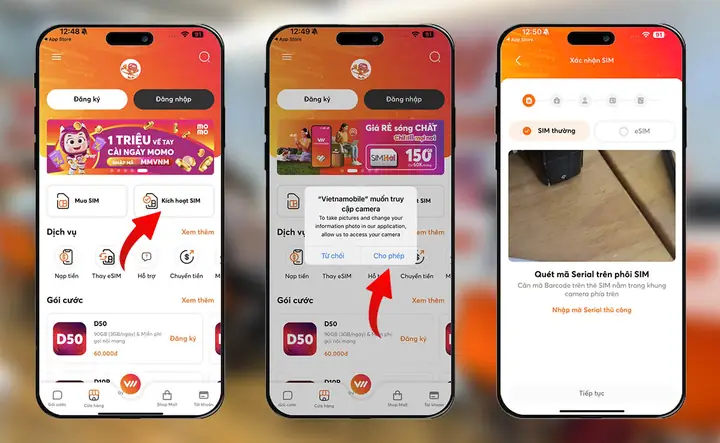
3.3. Thực Hiện Cấu Hình APN
Có thể bạn quan tâm: Ký Hiệu Iphone Chính Hãng: Cách Nhận Biết, Phân Biệt Và Mua Sắm An Toàn
- Mở Settings → Cellular → Cellular Data Options → Cellular Network (Mạng di động).
- Nhập các thông số trên vào các trường tương ứng.
- Nhấn Back để lưu lại. iPhone sẽ tự động áp dụng cấu hình mới.
Lưu ý: Một số iPhone (đặc biệt là các mẫu mới) có thể không hiển thị mục “Cellular Network”. Trong trường hợp này, bạn cần cài đặt cấu hình APN thông qua file cấu hình (profile) được cung cấp bởi Vietnamobile (cách 4).
4. Cài Đặt Profile Cấu Hình Mạng (Nếu Không Thấy Mục APN)
4.1. Tải Profile Từ Vietnamobile
- Truy cập trang web chính thức của Vietnamobile: https://www.vietnamobile.com.vn → Hỗ trợ → Cài đặt APN → Tải file cấu hình cho iPhone.
- Hoặc có thể gửi tin nhắn “APN” tới 8712 (theo hướng dẫn của Vietnamobile) để nhận link tải trực tiếp.
4.2. Cài Đặt Profile
- Mở file .mobileconfig đã tải về.
- Nhấn Allow (Cho phép) khi iPhone yêu cầu cài đặt cấu hình.
- Nhập mật khẩu (nếu có) và xác nhận.
- Sau khi cài đặt, vào Settings → General → VPN & Device Management để kiểm tra profile đã được cài đặt.
4.3. Kiểm Tra Lại Mạng
- Thoát và mở lại Settings → Cellular → Cellular Data Options để chắc chắn rằng Enable LTE đã bật.
- Thực hiện Reset Network Settings (Cài đặt lại mạng) nếu vẫn chưa thấy 4G: Settings → General → Reset → Reset Network Settings. Lưu ý: thao tác này sẽ xóa mọi Wi‑Fi đã lưu.
5. Kiểm Tra Kết Nối 4G Trên iPhone
5.1. Kiểm Tra Thanh Trạng Thái
Khi iPhone đang kết nối mạng di động, ở góc trên bên phải màn hình sẽ hiển thị “4G”, “LTE”, hoặc “5G” (nếu có). Nếu vẫn hiển thị “3G” hoặc “E”, có thể:
Vùng không có phủ sóng 4G.
- Cấu hình APN chưa đúng.
Speed Test (Kiểm tra tốc độ) để xác nhận thực tế.
5.2. Sử Dụng Ứng Dụng Speed Test
- Tải Speedtest by Ookla hoặc Fast.com.
- Thực hiện kiểm tra tốc độ tải và tải lên. Kết quả trên 10‑15 Mbps (hoặc cao hơn) chứng tỏ iPhone đã thực sự hoạt động trên mạng 4G.
6. Giải Quyết Các Vấn Đề Thường Gặp
| Vấn đề | Nguyên nhân khả dĩ | Giải pháp |
|---|---|---|
| Không hiển thị “4G” | – Vùng không phủ sóng 4G. – APN chưa đúng. – SIM chưa kích hoạt 4G. | – Kiểm tra vùng phủ sóng Vietnamobile. – Đảm bảo APN đúng. – Liên hệ CSKH để xác nhận gói cước. |
| Data không hoạt động | – Cài đặt APN sai. – Dịch vụ dữ liệu bị tắt. | – Kiểm tra lại APN. – Vào Settings → Cellular → Cellular Data và bật. |
| Không thể tải file cấu hình APN | – Kết nối internet yếu. – Địa chỉ URL đã thay đổi. | – Thử tải lại qua Wi‑Fi. – Liên hệ Vietnamobile để nhận link mới. |
| iPhone báo “SIM not supported” | – SIM đã cũ, không tương thích 4G. – iPhone locked. | – Đổi SIM mới. – Mở khóa iPhone (điều kiện hợp pháp). |
| Tốc độ chậm dù đã 4G | – Quá tải mạng. – Vị trí kém (tường, tầng cao). | – Thử di chuyển tới vị trí mở hơn. – Kiểm tra lúc giờ thấp điểm. |
7. Liên Hệ Hỗ Trợ Kỹ Thuật Vietnamobile
Nếu sau khi thực hiện các bước trên mà vẫn không kích hoạt được 4G, bạn nên:
- Gọi CSKH: 1800 5555 (miễn phí) hoặc 0919 555 555 (cước phí thường).
- Chat trực tuyến: Truy cập website Vietnamobile, chọn mục Chat để được hỗ trợ ngay.
- Đến cửa hàng: Mang iPhone và SIM tới bất kỳ cửa hàng Vietnamobile nào để nhân viên kiểm tra trực tiếp.
Khi liên hệ, hãy chuẩn bị sẵn các thông tin sau:
- Số điện thoại (SIM) đang gặp vấn đề.
- Mã số IMEI của iPhone (có thể xem trong Settings → General → About).
- Phiên bản iOS hiện tại.
- Mô tả chi tiết vấn đề (hiển thị “3G”, tốc độ chậm,…).
8. Các Mẹo Nhỏ Giúp Tối Ưu Hóa Trải Nghiệm 4G Trên iPhone
- Bật chế độ “Low Data Mode” khi không cần tốc độ cao để tiết kiệm dữ liệu: Settings → Cellular → Cellular Data Options → Low Data Mode.
- Tắt Background App Refresh cho các ứng dụng không cần thiết: Settings → General → Background App Refresh.
- Sử dụng Wi‑Fi Assist (iOS 12+): Khi dữ liệu di động yếu, iPhone sẽ tự động chuyển sang Wi‑Fi nếu có sẵn. Tránh sử dụng khi muốn kiểm tra tốc độ 4G thực tế.
- Cập nhật định kỳ các bản iOS để nhận các cải tiến về mạng LTE‑Advanced.
- Kiểm tra “Network Selection”: Tắt Automatic và chọn mạng Vietnamobile thủ công nếu iPhone tự động chuyển sang mạng khác.
9. Tổng Kết
Việc “kích hoạt 4G Vietnamobile trên iPhone” không phải là một công việc phức tạp nếu bạn nắm rõ các bước cần thực hiện. Từ việc kiểm tra điều kiện cơ bản, cập nhật iOS, cấu hình APN, tới việc cài đặt profile mạng và kiểm tra tốc độ, mọi thứ đều có thể thực hiện một cách tự nhiên. Hãy nhớ luôn cập nhật phần mềm, duy trì SIM sạch sẽ và thường xuyên kiểm tra gói cước để tránh những rắc rối không đáng có.
Nếu bạn gặp bất kỳ khó khăn nào trong quá trình thực hiện, hãy không ngần ngại liên hệ với bộ phận hỗ trợ khách hàng của Vietnamobile – họ luôn sẵn sàng giúp đỡ để bạn có thể tận hưởng tốc độ 4G mượt mà trên chiếc iPhone yêu thích. Chúc bạn thành công và trải nghiệm internet tốc độ cao!