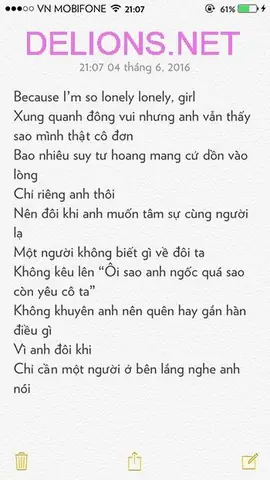
Trong thời đại smartphone ngày càng trở nên cá nhân hoá, việc tùy chỉnh giao diện, biểu tượng và thậm chí là phông chữ trên iPhone đã trở thành một xu hướng không thể bỏ qua. Nhiều người dùng iPhone muốn thể hiện phong cách riêng, tạo cảm giác mới mẻ mỗi khi mở khóa màn hình hay lướt qua các ứng dụng. Tuy nhiên, Apple luôn duy trì một hệ sinh thái kín, khiến việc thay đổi phông chữ gốc trở nên khó khăn hơn so với Android. Bài viết này sẽ cung cấp cho bạn một hướng dẫn chi tiết, toàn diện về phông chữ đẹp cho iPhone, từ lý thuyết cơ bản, các lựa chọn phông chữ phổ biến, cách cài đặt an toàn, cho tới mẹo tối ưu hoá trải nghiệm người dùng. Hãy cùng khám phá và biến chiếc iPhone của bạn thành một tác phẩm nghệ thuật thực thụ!
Có thể bạn quan tâm: Phần Mềm Kiểm Tra Iphone: Hướng Dẫn Toàn Diện Đánh Giá, Sửa Chữa Và Tối Ưu Hiệu Năng Thiết Bị Apple
Mục lục
- Tại sao nên đổi phông chữ trên iPhone?
- Các giới hạn của iOS trong việc thay đổi phông chữ
- Các loại phông chữ đẹp được cộng đồng yêu thích
- Cách cài đặt phông chữ mới mà không jailbreak
- Cài đặt phông chữ bằng cách jailbreak: Ưu nhược điểm
- Cách sử dụng phông chữ trong các ứng dụng: Messages, Mail, Notes…
- Tối ưu hoá hiển thị phông chữ trên iPhone 13/14/15 Pro Max
- Bảo mật và lưu ý khi thay đổi phông chữ
- Kết luận: Lựa chọn phông chữ nào cho bạn?
Có thể bạn quan tâm: Kiểm Tra Ngày Active Iphone: Hướng Dẫn Chi Tiết Và Những Điều Cần Biết
1. Tại sao nên đổi phông chữ trên iPhone?
1.1. Thể hiện cá tính cá nhân
Mỗi người đều có một phong cách riêng, và phông chữ là một trong những yếu tố tinh tế giúp bạn thể hiện điều đó. Từ phông chữ cổ điển, thanh lịch đến hiện đại, vui tươi – việc thay đổi phông chữ giúp màn hình iPhone phản ánh đúng “bản thân” của bạn.
1.2. Cải thiện khả năng đọc và giảm mỏi mắt
Không phải tất cả các phông chữ đều phù hợp với mắt mọi người. Một số phông chữ có khoảng cách dòng, độ dày nét tối ưu, giúp giảm căng thẳng cho mắt khi đọc tin nhắn, email hoặc tài liệu trong thời gian dài.
1.3. Nâng cao trải nghiệm người dùng
Phông chữ mới có thể tạo cảm giác “tươi mới” khi sử dụng iPhone, khiến việc lướt qua các màn hình, mở ứng dụng trở nên thú vị hơn. Điều này đặc biệt hữu ích khi bạn muốn “tân trang” lại thiết bị mà không cần mua một chiếc mới.
1.4. Hỗ trợ ngôn ngữ và ký tự đặc biệt
Nếu bạn thường xuyên giao tiếp bằng ngôn ngữ có ký tự đặc biệt (tiếng Việt, tiếng Thái, tiếng Ả Rập,…) thì việc chọn một phông chữ hỗ trợ đầy đủ các dấu, ký tự sẽ giúp hiển thị chính xác và đẹp mắt hơn.
Có thể bạn quan tâm: Kiểm Tra Xuất Xứ Iphone: Hướng Dẫn Chi Tiết Để Xác Định Độ Chính Hãng Và Tránh Rủi Ro Khi Mua
2. Các giới hạn của iOS trong việc thay đổi phông chữ
Apple luôn đặt an toàn và ổn định lên hàng đầu, vì vậy iOS không cung cấp tùy chọn trực tiếp để thay đổi phông chữ hệ thống như Android. Dưới đây là những hạn chế quan trọng mà người dùng cần biết:
| Giới hạn | Mô tả |
|---|---|
| Không thay đổi phông chữ toàn hệ thống | Bạn không thể thay đổi toàn bộ giao diện (Home screen, Settings, Control Center) mà không jailbreak. |
| Chỉ hỗ trợ phông chữ trong một số ứng dụng | Các phông chữ mới chỉ có thể được sử dụng trong Mail, Messages, Notes, Calendar, Contacts và một số ứng dụng hỗ trợ tùy chỉnh. |
| Không hỗ trợ thay đổi phông chữ trong các ứng dụng của bên thứ ba | Hầu hết các app không cho phép người dùng thay đổi phông chữ, trừ khi chúng tích hợp tính năng này. |
| Không thể thay đổi phông chữ trong Safari | Safari vẫn sử dụng phông chữ mặc định của iOS, mặc dù người dùng có thể tăng/giảm kích thước. |
| Yêu cầu iOS 13 trở lên | Các tính năng cài đặt phông chữ qua Settings chỉ khả dụng từ iOS 13. |
Giải pháp: Đối với những người không muốn jailbreak, cách duy nhất là cài đặt phông chữ qua Settings và sử dụng chúng trong các ứng dụng hỗ trợ. Nếu muốn thay đổi toàn bộ giao diện, jailbreak vẫn là lựa chọn duy nhất, nhưng đi kèm rủi ro bảo mật.
3. Các loại phông chữ đẹp được cộng đồng yêu thích
Dưới đây là danh sách các phông chữ được đánh giá cao về thẩm mỹ và tính năng, phù hợp với iPhone. Mỗi phông chữ được kèm theo mô tả ngắn gọn, nguồn tải và cách sử dụng.
3.1. San Francisco (SF) – Phông chữ mặc định của Apple
- Đặc điểm: Được thiết kế riêng cho màn hình Retina, tối ưu độ rõ nét và cân bằng.
- Ưu điểm: Tương thích tuyệt đối với mọi ứng dụng iOS.
- Nhược điểm: Không độc đáo, không mang lại cảm giác “đổi mới”.
3.2. Helvetica Neue
- Mô tả: Kiểu chữ sans-serif sạch sẽ, hiện đại.
- Phù hợp với: Người yêu thích thiết kế tối giản, UI/UX.
- Nguồn tải: Có sẵn trong iOS, không cần cài đặt thêm.
3.3. Avenir Next
- Đặc trưng: Đường nét mềm mại, khoảng cách chữ rộng.
- Ứng dụng: Thích hợp cho việc đọc email, tài liệu dài.
- Cài đặt: Tải từ App Store (Avenir Next Font) và kích hoạt qua Settings.
3.4. Proxima Nova
- Mô tả: Phối hợp giữa hiện đại và cổ điển, được sử dụng rộng rãi trên web.
- Lợi ích: Đọc dễ, thích hợp cho cả tiếng Việt và tiếng Anh.
- Nguồn: Tải từ website fontsquirrel.com (định dạng .ttf) và cài qua “Files” trên iPhone.
5.1. Lobster – Phông chữ script năng động
- Đặc điểm: Kiểu chữ viết tay, đầy cá tính.
- Sử dụng: Thích hợp cho tiêu đề, logo, hoặc các tin nhắn cá nhân.
- Cách cài: Tải từ Google Fonts, chuyển vào Files → “Open in iFont” → Install.
5.2. Montserrat – Phông chữ sans-serif hiện đại
- Mô tả: Đường nét chắc chắn, phù hợp với UI và tiêu đề.
- Ưu điểm: Đầy đủ các trọng lượng (Light, Regular, Bold).
- Cài đặt: Dùng ứng dụng AnyFont (trả phí $3.99) để cài trên iOS.
5.3. Roboto – Phông chữ Google mặc định cho Android
- Lý do chọn: Độ tương thích cao, hỗ trợ tiếng Việt tốt.
- Cách cài: Tải bộ font Roboto từ Google Fonts, cài qua Settings → General → Fonts.
- Lưu ý: Chỉ sử dụng trong các app hỗ trợ, không thay đổi giao diện hệ thống.
5.4. Fira Code – Phông chữ lập trình viên
- Đặc tính: Hỗ trợ ligatures (kết hợp ký tự), rất hữu ích cho code.
- Phù hợp: Dành cho người dùng iPhone với app Textastic, Buffer Editor.
- Cách cài: Tải .ttf, cài qua iFont.
5.5. Noto Sans – Phông chữ đa ngôn ngữ của Google
- Ưu điểm: Hỗ trợ hầu hết các ngôn ngữ thế giới, bao gồm tiếng Việt đầy đủ dấu.
- Ứng dụng: Khi bạn cần đọc tài liệu đa ngôn ngữ mà không lo bị lỗi hiển thị.
- Cài đặt: Tải bản Noto Sans Vietnamese, cài qua Settings.
5.6. SF Pro Display – Phiên bản mở rộng của San Francisco
- Mô tả: Được tối ưu cho màn hình lớn, hiển thị rõ nét.
- Sử dụng: Thích hợp cho iPhone Pro Max, iPad.
- Cách cài: Tải từ Apple Developer (đòi hỏi tài khoản Apple ID), cài qua “Profiles & Device Management”.
4. Cách cài đặt phông chữ mới mà không jailbreak
4.1. Điều kiện tiên quyết
Có thể bạn quan tâm: Kiểm Tra Esim Trên Iphone: Hướng Dẫn Chi Tiết, Lý Do Và Các Bước Thực Hiện
- iPhone chạy iOS 13 trở lên.
- Kết nối internet ổn định.
- Tải ứng dụng iFont, AnyFont, hoặc Font Installer từ App Store (các ứng dụng này thường có phí nhỏ hoặc miễn phí với quảng cáo).
4.2. Các bước thực hiện chi tiết
Bước 1: Tải phông chữ về máy
- Truy cập Google Fonts, Font Squirrel, hoặc website nhà cung cấp.
- Chọn phông chữ mong muốn, nhấn Download (định dạng .ttf hoặc .otf).
- Lưu file vào Files → iCloud Drive hoặc On My iPhone.
Bước 2: Cài đặt qua ứng dụng iFont/AnyFont
- Mở iFont (hoặc AnyFont).
- Nhấn + để thêm phông chữ mới, chọn Browse → Files → Chọn file .ttf/.otf.
- Sau khi file được import, nhấn Install. iOS sẽ chuyển bạn tới Settings → General → Profile Downloaded.
- Nhấn Install trên màn hình cài profile, nhập mật khẩu nếu cần.
- Hoàn tất, quay lại Settings → General → Fonts để kiểm tra phông chữ đã được thêm.
Bước 3: Sử dụng phông chữ trong các ứng dụng hỗ trợ
- Mail: Khi soạn email, nhấn Aa → Font → Chọn phông chữ mới.
- Messages: Ở iOS 16 trở lên, vào Settings → Messages → Font (nếu có).
- Notes: Nhấn A trên thanh công cụ, chọn Font → Your Font.
- Pages/Keynote/Numbers: Trong thanh công cụ chọn phông chữ mới.
4.3. Kiểm tra và chỉnh sửa
- Kiểm tra hiển thị: Mở một tin nhắn, email hoặc note, xem phông chữ đã áp dụng đúng chưa.
- Điều chỉnh kích thước: Vào Settings → Display & Brightness → Text Size để thay đổi kích thước chung, hoặc trong từng app có tùy chọn riêng.
4.4. Xóa phông chữ không mong muốn
- Vào Settings → General → Fonts.
- Chọn phông chữ cần xóa → Delete Font.
- Xác nhận để xóa profile tương ứng.
5. Cài đặt phông chữ bằng cách jailbreak: Ưu nhược điểm
5.1. Khi nào nên cân nhắc jailbreak?
- Khi bạn muốn thay đổi toàn bộ giao diện hệ thống (Home screen, Settings, Control Center).
- Khi muốn cài đặt các tweak thay đổi màu sắc, biểu tượng, âm thanh.
- Khi không ngại rủi ro bảo mật và sẵn sàng sao lưu dữ liệu.
5.2. Các công cụ jailbreak phổ biến (2026)
| Công cụ | iOS hỗ trợ | Phương thức | Ghi chú |
|---|---|---|---|
| unc0ver | 12.0 – 14.3 | Semi-untethered | Dễ dùng, cập nhật thường xuyên |
| checkra1n | 12.0 – 15.5 (tối đa) | Hardware-based (checkm8) | Không phụ thuộc vào firmware, ổn định |
| Taurine | 14.0 – 14.3 | Semi-untethered | Tương thích với Cydia Substrate |
5.3. Các tweak thay đổi phông chữ sau jailbreak
- WinterBoard: Cho phép thay đổi toàn bộ giao diện, bao gồm phông chữ hệ thống.
- Springtomize: Tùy biến các yếu tố UI, hỗ trợ cài phông chữ qua iFile.
- FontChanger: Tải và áp dụng phông chữ mới trực tiếp trong Cydia.
5.4. Rủi ro khi jailbreak
- Mất bảo hành: Apple có thể từ chối hỗ trợ nếu phát hiện thiết bị đã jailbreak.
- Bảo mật: Mở cửa cho phần mềm độc hại, dữ liệu cá nhân có thể bị rò rỉ.
- Không ổn định: Một số tweak có thể gây crash, giảm hiệu năng pin.
- Khó cập nhật iOS: Khi Apple phát hành iOS mới, bạn phải chờ jailbreak phù hợp hoặc mất khả năng cập nhật.
5.5. Hướng dẫn cơ bản (đối với người dùng có kinh nghiệm)
Lưu ý: Bài viết chỉ cung cấp thông tin tổng quan, không khuyến khích thực hiện nếu bạn không hiểu rõ rủi ro.
- Sao lưu iPhone qua iCloud hoặc iTunes.
- Tải công cụ jailbreak (unc0ver, checkra1n) trên máy Mac/PC.
- Kết nối iPhone vào máy tính, chạy công cụ, làm theo hướng dẫn để “jailbreak”.
- Sau khi hoàn thành, cài Cydia (nếu chưa có).
- Tìm và cài WinterBoard hoặc FontChanger trong Cydia.
- Tải phông chữ (.ttf/.otf) vào iPhone, mở WinterBoard → Themes → Font → Select.
- Respring (khởi động lại SpringBoard) để áp dụng.
6. Cách sử dụng phông chữ trong các ứng dụng: Messages, Mail, Notes…
6.1. Messages (iOS 16+)
- Mở Messages, tạo tin nhắn mới.
- Nhấn Aa ở góc trên bên phải.
- Chọn Font → Your Custom Font.
- Gõ tin nhắn, thay đổi kích thước bằng +/-.
- Nhấn Send để gửi tin nhắn với phông chữ tùy chỉnh (chỉ hiển thị trên thiết bị có cài phông chữ tương tự).
6.2. Mail
- Vào Mail, tạo email mới.
- Nhấn Aa → Font → Choose Font.
- Chọn phông chữ, kích thước, màu sắc.
- Gõ nội dung email, gửi đi. (Lưu ý: Khi người nhận không có phông chữ, email sẽ hiển thị phông chữ mặc định).
6.3. Notes
- Mở Notes, tạo ghi chú mới.
- Nhấn A (biểu tượng định dạng).
- Chọn Font → Your Font → Size.
- Ghi chú sẽ hiển thị phông chữ mới, đồng bộ qua iCloud.
6.4. Pages, Keynote, Numbers
- Mở tài liệu, chọn Text → Font → Custom → Your Font.
- Tùy chỉnh Paragraph Styles để áp dụng đồng loạt.
6.5. Ứng dụng bên thứ ba
- Microsoft Office (Word, Excel, PowerPoint) cho iOS: Khi mở tài liệu, vào Home → Font → More Fonts → chọn phông chữ đã cài.
- Google Docs: Không hỗ trợ trực tiếp phông chữ tùy chỉnh trên iOS, nhưng bạn có thể định dạng trên Desktop và đồng bộ.
7. Tối ưu hoá hiển thị phông chữ trên iPhone 13/14/15 Pro Max
7.1. Cài đặt “Display Zoom”
- Vào Settings → Display & Brightness → View → Zoomed.
- Khi dùng phông chữ lớn, “Zoomed” giúp tăng khoảng cách giữa các ký tự, giảm hiện tượng “chồng chéo”.
7.2. Sử dụng “Dynamic Type”
- Settings → Accessibility → Display & Text Size → Larger Text.
- Bật Larger Accessibility Sizes để có thêm các mức kích thước.
- Các ứng dụng hỗ trợ Dynamic Type sẽ tự động điều chỉnh phông chữ mới.
7.3. Điều chỉnh “Bold Text”
- Settings → Accessibility → Display & Text Size → Bold Text.
- Khi bật, phông chữ sẽ in đậm, giúp tăng độ tương phản trên màn hình Retina.
7.4. Tối ưu cho màn hình ProMotion (120Hz)
- Các phông chữ mỏng (thin) có thể trông mờ trên tần số 120Hz.
- Chọn Medium hoặc Semibold để có độ nét tốt hơn.
- Kiểm tra trong Settings → Accessibility → Motion → Reduce Motion nếu gặp hiện tượng giật.
7.5. Kiểm tra “Night Shift” và “True Tone”
- Khi bật Night Shift hoặc True Tone, màu sắc màn hình thay đổi, có thể ảnh hưởng đến độ tương phản của phông chữ.
- Đối với phông chữ sáng, hãy giảm độ sáng hoặc chọn màu nền tối để tránh mỏi mắt.
8. Bảo mật và lưu ý khi thay đổi phông chữ
- Chỉ tải phông chữ từ nguồn uy tín (Google Fonts, Apple Developer, Font Squirrel).
- Kiểm tra file .ttf/.otf bằng phần mềm diệt virus trên máy tính trước khi chuyển vào iPhone.
- Tránh cài đặt profile không rõ nguồn: Khi cài phông chữ qua iFont, hệ thống sẽ tạo một profile. Kiểm tra Settings → General → Profiles và xóa những profile không cần thiết.
- Sao lưu thường xuyên: Trước khi cài bất kỳ phông chữ mới nào, hãy sao lưu iPhone qua iCloud hoặc iTunes.
- Không cài quá nhiều phông chữ: Mỗi phông chữ tạo một profile, nếu quá nhiều có thể làm chậm khởi động SpringBoard.
- Nếu gặp lỗi hiển thị: Vào Settings → General → Reset → Reset All Settings (không xóa dữ liệu) để khôi phục cấu hình mặc định.
9. Kết luận: Lựa chọn phông chữ nào cho bạn?
Việc đổi phông chữ đẹp cho iPhone không chỉ là một xu hướng thẩm mỹ mà còn là cách để nâng cao trải nghiệm cá nhân và sức khỏe mắt. Dù bạn là người yêu thích phông chữ tối giản như Helvetica Neue, phông chữ sáng tạo như Lobster, hay phông chữ đa ngôn ngữ như Noto Sans, iOS hiện nay đã cung cấp đủ công cụ để bạn thực hiện điều đó mà không cần jailbreak.
- Nếu bạn chỉ muốn thay đổi phông chữ trong Mail, Messages, Notes: Sử dụng iFont hoặc AnyFont, cài đặt phông chữ mới và áp dụng trong các ứng dụng hỗ trợ.
- Nếu bạn muốn thay đổi toàn bộ giao diện iPhone: Jailbreak là lựa chọn duy nhất, nhưng hãy cân nhắc rủi ro bảo mật và mất bảo hành.
- Nếu bạn quan tâm tới sức khỏe mắt: Chọn phông chữ có khoảng cách dòng rộng, độ dày vừa phải (Avenir Next, Noto Sans) và bật Bold Text + Larger Text.
- Nếu bạn muốn thể hiện phong cách cá nhân: Kết hợp các phông chữ script (Lobster) cho tiêu đề, Montserrat cho nội dung, và Roboto cho các đoạn văn dài.
Cuối cùng, hãy thử nghiệm! iPhone của bạn là một canvas cá nhân, và việc thay đổi phông chữ là một trong những cách đơn giản nhất để làm mới nó. Hãy tải một vài phông chữ, cảm nhận sự khác biệt và tận hưởng trải nghiệm thẩm mỹ độc đáo mà chỉ có iPhone mới mang lại. Chúc bạn thành công và luôn có những phút giây sáng tạo trên thiết bị yêu thích của mình!