Có thể bạn quan tâm: Kiểm Tra Chống Nước Iphone: Hướng Dẫn Chi Tiết Để Bảo Vệ Thiết Bị Của Bạn
Giới thiệu
Khi mua một chiếc iPhone đã qua sử dụng, việc kiểm tra “ngày active” (ngày kích hoạt) là một trong những bước quan trọng nhất để đảm bảo bạn không rơi vào bẫy mua phải thiết bị bị khóa, bị báo cáo mất hoặc thậm chí là thiết bị đã được sử dụng quá lâu và có thể gặp nhiều vấn đề phần cứng, phần mềm. Bài viết này sẽ cung cấp cho bạn toàn bộ thông tin cần thiết về cách kiểm tra ngày active iPhone, các công cụ hỗ trợ, cách giải thích kết quả và một số lưu ý quan trọng khi mua iPhone cũ.
Có thể bạn quan tâm: Kiểm Tra Iphone Lock Hay Unlock: Hướng Dẫn Chi Tiết Và Các Phương Pháp Hiệu Quả
1. “Ngày Active” là gì?
1.1 Định nghĩa
Ngày active (còn gọi là “Activation Date”) là ngày mà Apple chính thức kích hoạt thiết bị iPhone lần đầu tiên trên hệ thống của mình. Khi người dùng mua iPhone mới và thực hiện quá trình thiết lập ban đầu, Apple sẽ ghi nhận ngày này và lưu trữ trong cơ sở dữ liệu của mình. Ngày này không thể thay đổi hay bị xoá, vì nó liên quan tới việc xác thực bảo hành, hỗ trợ phần mềm và quyền sở hữu thiết bị.
1.2 Tại sao ngày active lại quan trọng?
- Xác minh tính hợp pháp: Nếu ngày active quá sớm (ví dụ: trước năm 2026 đối với iPhone 5s), có khả năng thiết bị đã bị hack hoặc thay đổi phần cứng.
- Kiểm tra bảo hành: Thời gian bảo hành của Apple thường tính từ ngày active. Nếu ngày active đã quá cũ, thiết bị có thể đã hết bảo hành.
- Đánh giá độ mới của thiết bị: Ngày active gần thời điểm mua mới cho thấy thiết bị chưa được sử dụng lâu, giảm nguy cơ hỏng hóc do hao mòn.
- Phòng tránh mua hàng giả: Một số kẻ bán hàng giả mạo có thể thay đổi thông tin phần mềm, nhưng ngày active thường khó bị làm giả.
Có thể bạn quan tâm: Kiểm Tra Iphone Bằng Imei: Hướng Dẫn Chi Tiết, Lợi Ích Và Cách Thực Hiện An Toàn
2. Các cách kiểm tra ngày active iPhone
2.1 Sử dụng trang web Apple (Apple Check Coverage)
Apple cung cấp một công cụ trực tuyến để kiểm tra tình trạng bảo hành và ngày active của iPhone dựa trên số IMEI hoặc số serial. Các bước thực hiện:
- Mở trình duyệt và truy cập: https://checkcoverage.apple.com/
- Nhập số Serial hoặc IMEI: Bạn có thể lấy số này bằng cách vào Settings → General → About trên iPhone hoặc xem trên hộp máy.
- Nhập mã xác nhận: Để tránh spam, Apple sẽ yêu cầu nhập mã bảo mật.
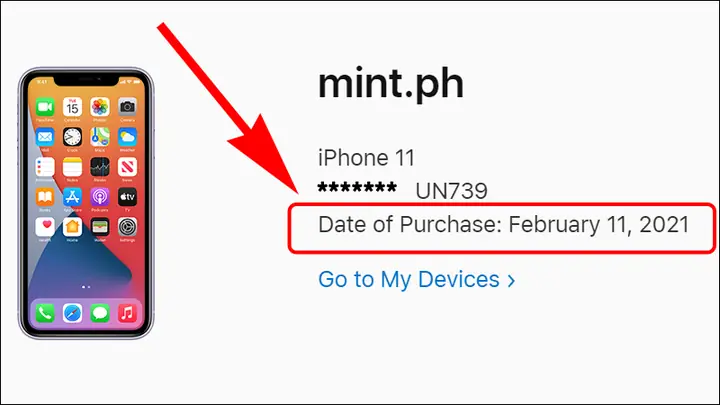
- Kết quả hiển thị: Trang sẽ hiển thị “Estimated Expiration Date” (ngày hết bảo hành) và “Purchase Date” (ngày mua), trong đó “Purchase Date” thường chính là ngày active.
Lưu ý: Công cụ này chỉ áp dụng cho các iPhone được bán chính thức tại các quốc gia hỗ trợ dịch vụ Apple. Đối với iPhone mua qua các kênh không chính thức, thông tin có thể không đầy đủ.
2.2 Sử dụng iTunes (hoặc Finder trên macOS Catalina trở lên)
Nếu bạn có máy tính, có thể kiểm tra ngày active thông qua iTunes/Finder:
- Kết nối iPhone với máy tính bằng cáp Lightning.
- Mở iTunes (Windows, macOS Mojave) hoặc Finder (macOS Catalina+).
- Chọn thiết bị: Khi iPhone xuất hiện trong danh sách, nhấp vào biểu tượng thiết bị.
- Xem thông tin: Trong tab Summary hoặc General, bạn sẽ thấy “Serial Number”. Click vào để hiện ra “IMEI”. Khi di chuột qua “Serial Number”, một mục “Activation Date” sẽ xuất hiện (đôi khi chỉ hiện trong phần “More Info” trên iTunes).
- Ghi lại ngày: Đây là ngày active chính xác.
2.3 Sử dụng các trang web kiểm tra IMEI
Nhiều trang web bên thứ ba cung cấp dịch vụ kiểm tra thông tin iPhone dựa trên IMEI. Một số trang uy tín:
| Trang web | Đặc điểm | Phí |
|---|---|---|
| imei.info | Hiển thị ngày active, trạng thái mạng, bảo hành | Miễn phí (có quảng cáo) |
| swappa.com/check-iphone | Kiểm tra ngày active và lịch sử bán | Miễn phí |
| icheckiphone.com | Cung cấp chi tiết ngày active, màu sắc, dung lượng | Miễn phí |
Cách thực hiện:
- Truy cập trang web.
- Nhập IMEI (15 chữ số) hoặc Serial.
- Nhấn “Check” hoặc “Search”.
- Kết quả sẽ hiển thị ngày active cùng các thông tin khác như “Lock status”, “Carrier”.
Cảnh báo: Tránh nhập thông tin vào các trang không rõ nguồn gốc, có thể bị lộ dữ liệu cá nhân.
2.4 Kiểm tra qua ứng dụng “Phone Checker” trên App Store
Có một số ứng dụng trên App Store cho phép kiểm tra ngày active trực tiếp trên iPhone:
- Phone Check (by iDevice): Nhập IMEI, ứng dụng sẽ trả về ngày active và các thông tin bảo hành.
- CheckM8 (dành cho người dùng đã jailbreak): Cung cấp chi tiết ngày active và các thông tin hệ thống.
Lưu ý: Các ứng dụng này thường yêu cầu quyền truy cập internet và có thể có phí nhỏ.
3. Cách đọc và hiểu kết quả ngày active
3.1 Định dạng ngày
Kết quả thường xuất hiện dưới dạng “MM/DD/YYYY” (Tháng/Ngày/Năm) hoặc “DD/MM/YYYY” tùy vào khu vực. Hãy chú ý tới múi giờ nếu bạn đang ở một quốc gia khác.
3.2 So sánh với ngày mua thực tế
- Ngày active gần ngày mua: Dấu hiệu tốt, thiết bị mới hoặc chưa qua sử dụng lâu.
- Ngày active cách ngày mua quá nhiều: Có thể thiết bị đã được kích hoạt trước đó, hoặc đã được bán lại nhiều lần. Cần kiểm tra lịch sử người dùng cũ qua các công cụ kiểm tra IMEI.
3.3 Kiểm tra thời gian bảo hành
Apple cung cấp 1 năm bảo hành tiêu chuẩn cho iPhone mới. Nếu ngày active đã quá 1 năm, bảo hành tiêu chuẩn đã hết. Tuy nhiên, nếu người mua trước đó đã mua AppleCare+, bảo hành có thể kéo dài tới 2 năm hoặc hơn.
- Cách tính: Thêm 1 năm (hoặc 2 năm nếu có AppleCare+) vào ngày active để biết ngày hết bảo hành.
4. Những lưu ý khi mua iPhone cũ dựa trên ngày active
Có thể bạn quan tâm: Kiểm Tra Xuất Xứ Iphone: Hướng Dẫn Chi Tiết Để Xác Định Độ Chính Hãng Và Tránh Rủi Ro Khi Mua
4.1 Tránh mua thiết bị có ngày active quá cũ
- Rủi ro phần cứng: Pin đã giảm đáng kể, khả năng hỏng màn hình, camera, nút Home hoặc Face ID tăng.
- Rủi ro phần mềm: Thiết bị có thể không nhận được cập nhật iOS mới, dẫn đến lỗ hổng bảo mật.
4.2 Kiểm tra “Activation Lock”
Sau khi xác định ngày active, hãy kiểm tra xem thiết bị có còn “Activation Lock” hay không:
- Truy cập https://www.icloud.com/activationlock/
- Nhập IMEI hoặc Serial.
- Kết quả sẽ cho biết thiết bị đã được xóa khóa hay chưa.
Nếu vẫn còn “Activation Lock”, người bán cần cung cấp mã iCloud hoặc thực hiện xóa tài khoản của mình trước khi giao máy.
4.3 Xác minh nguồn gốc
- Yêu cầu hoá đơn mua: Hóa đơn giúp bạn chứng minh ngày mua và quyền sở hữu.
- Kiểm tra lịch sử sửa chữa: Nếu thiết bị đã được sửa chữa tại Apple Store hoặc các trung tâm uy tín, bạn có thể yêu cầu báo cáo lịch sử sửa chữa.
4.4 Kiểm tra tính tương thích mạng
Ngày active có thể ảnh hưởng tới việc thiết bị còn hỗ trợ các băng tần mạng hiện đại không, đặc biệt với các iPhone cũ hơn (iPhone 5, 5s). Kiểm tra:
- Mạng 4G LTE: Đảm bảo iPhone hỗ trợ băng tần của nhà mạng bạn sẽ sử dụng.
- Mạng 5G (đối với iPhone 12 trở lên): Kiểm tra xem model cụ thể có hỗ trợ 5G không.
5. Các câu hỏi thường gặp (FAQ)
5.1 Tôi có thể thay đổi ngày active không?
Không. Ngày active được lưu trữ trong cơ sở dữ liệu của Apple và không thể sửa đổi bằng bất kỳ phương pháp nào hợp pháp. Nếu ai đó nói có thể “cập nhật lại ngày active”, đó thường là lừa đảo hoặc liên quan tới việc jailbreak và có nguy cơ phá hoại thiết bị.
5.2 Nếu ngày active là ngày hôm qua, có nghĩa là iPhone mới?
Không nhất thiết. Một số người bán có thể mua iPhone cũ, xóa sạch dữ liệu và kích hoạt lại “lại” trên tài khoản mới, làm cho ngày active gần thời điểm hiện tại. Vì vậy, nên kết hợp ngày active với các yếu tố khác như tình trạng pin, lịch sử sửa chữa và hình ảnh thực tế của thiết bị.
5.3 Làm sao để biết iPhone đã được sửa chữa thay thế màn hình hay pin?
Bạn có thể sử dụng công cụ Apple Service Diagnostics (được cung cấp cho các trung tâm sửa chữa Apple) hoặc một số trang web như iFixit có công cụ kiểm tra phần cứng. Ngoài ra, khi kết nối iPhone với iTunes/Finder, mục “Serial Number” sẽ hiển thị “Service History” nếu thiết bị đã được sửa chữa tại Apple.
5.4 Nếu iPhone bị “Activation Lock” tôi nên làm gì?
Yêu cầu người bán cung cấp mã iCloud để tắt khóa hoặc thực hiện quy trình xóa thiết bị qua iCloud.com (nếu họ còn quyền truy cập). Nếu không thể tắt, không nên tiếp tục giao dịch.
5.5 iPhone cũ có còn nhận được cập nhật iOS không?
Apple thường hỗ trợ cập nhật iOS cho các mẫu iPhone trong khoảng 5-6 năm kể từ khi ra mắt. Ví dụ, iPhone 6s (ra mắt 2026) vẫn nhận iOS 15, nhưng không nhận iOS 16. Kiểm tra danh sách hỗ trợ trên trang Apple để biết mẫu của bạn còn được cập nhật hay không.
6. Quy trình mua iPhone cũ an toàn dựa trên ngày active
- Yêu cầu mã IMEI/Serial: Nhận thông tin từ người bán.
- Kiểm tra ngày active: Sử dụng Apple Check Coverage hoặc một trang web IMEI uy tín.
- Xác minh Activation Lock: Đảm bảo thiết bị không còn khóa iCloud.
- Kiểm tra bảo hành: Nếu còn bảo hành, bạn có thể yêu cầu hỗ trợ từ Apple nếu gặp vấn đề.
- Kiểm tra pin: Vào Settings → Battery → Battery Health để xem dung lượng tối đa còn lại (nên trên 80% cho iPhone cũ).
- Kiểm tra ngoại quan: Xem kỹ các vết trầy xước, móp, và các cổng kết nối.
- Kiểm tra chức năng: Thử gọi, gửi tin nhắn, mở camera, Face ID/Touch ID, Wi‑Fi, Bluetooth, GPS.
- Yêu cầu hoá đơn hoặc giấy tờ chứng minh: Đảm bảo nguồn gốc hợp pháp.
- Thỏa thuận trả lại: Nếu có thể, đề nghị người bán cho thời gian thử nghiệm (7-14 ngày) để bạn kiểm tra lại.
- Thanh toán: Sử dụng phương thức thanh toán có bảo vệ (PayPal, thẻ tín dụng) để có quyền khiếu nại nếu phát hiện gian lận.
7. Kết luận
Kiểm tra ngày active iPhone không chỉ là một bước kiểm tra nhanh chóng mà còn là chìa khóa để xác định tính hợp pháp, bảo hành và độ mới của thiết bị. Bằng cách sử dụng các công cụ chính thức của Apple, các trang web kiểm tra IMEI uy tín và một quy trình mua hàng cẩn thận, bạn có thể giảm thiểu rủi ro mua phải iPhone đã bị khóa, đã qua sử dụng quá lâu hoặc có lịch sử sửa chữa không rõ ràng.
Hãy luôn nhớ rằng ngày active chỉ là một trong nhiều yếu tố cần xem xét. Kết hợp với kiểm tra pin, ngoại quan, lịch sử sửa chữa và bảo mật iCloud, bạn sẽ có quyết định mua hàng thông minh, an toàn và bền vững. Chúc bạn sớm sở hữu được chiếc iPhone ưng ý, hoạt động trơn tru và lâu dài!