Có thể bạn quan tâm: Kiểm Tra Pin Iphone 11: Hướng Dẫn Chi Tiết, Phương Pháp Đánh Giá Và Giải Pháp Tối Ưu
1. Giới thiệu chung
Trong thời đại công nghệ hiện nay, iPhone đã trở thành một trong những thiết bị di động được ưa chuộng nhất trên toàn cầu. Tuy nhiên, không phải ai cũng có thể sở hữu một chiếc iPhone mới, và nhiều người thường phải mua lại các thiết bị đã qua sử dụng. Khi mua một chiếc iPhone cũ, câu hỏi “iPhone này đang ở trạng thái lock hay unlock?” luôn là mối quan tâm hàng đầu. Việc xác định rõ trạng thái này không chỉ giúp người dùng tránh được những rủi ro pháp lý mà còn bảo vệ quyền lợi tài chính của mình.
Bài viết này sẽ cung cấp cho bạn một hướng dẫn chi tiết, từ những khái niệm cơ bản, các cách kiểm tra nhanh chóng trên thiết bị, đến các công cụ và phương pháp nâng cao hơn. Ngoài ra, chúng tôi cũng sẽ đề cập đến những lưu ý quan trọng khi mua iPhone lock và cách giải quyết nếu gặp phải các vấn đề phát sinh.
Có thể bạn quan tâm: King Kong Glass Iphone X: Lựa Chọn Bảo Vệ Hoàn Hảo Cho Thiết Bị Của Bạn
2. Khái niệm “Lock” và “Unlock” trong iPhone
2.1 iPhone Lock (Khóa mạng)
- Định nghĩa: iPhone lock là thiết bị đã được liên kết chặt chẽ với một nhà mạng (carrier) cụ thể và chỉ có thể sử dụng SIM của nhà mạng đó. Khi người dùng lắp SIM của nhà mạng khác, điện thoại sẽ hiển thị thông báo “SIM Not Supported” hoặc “Invalid SIM”.
- Lý do xuất hiện: Các nhà mạng thường khóa iPhone khi bán với chương trình trả góp hoặc khuyến mãi đặc biệt để đảm bảo khách hàng không chuyển đổi sang nhà mạng khác trong thời gian hợp đồng.
- Hậu quả: Người dùng không thể sử dụng dịch vụ của các nhà mạng khác, đặc biệt là khi di chuyển ra nước ngoài hoặc muốn chuyển đổi sang gói cước tốt hơn.
2.2 iPhone Unlock (Mở khóa)
- Định nghĩa: iPhone unlock là thiết bị đã được giải phóng khỏi ràng buộc với bất kỳ nhà mạng nào, cho phép người dùng lắp bất kỳ SIM nào trên thế giới mà thiết bị hỗ trợ.
- Lợi ích: Tự do lựa chọn nhà mạng, giảm chi phí roaming khi đi du lịch, và tăng giá trị bán lại của thiết bị.
- Các loại unlock: Có hai cách mở khóa chính: unlock chính thức (qua nhà mạng hoặc Apple) và unlock không chính thức (bằng phần mềm hoặc dịch vụ bên thứ ba). Lock chính thức thường an toàn hơn và không gây rủi ro cho thiết bị.
Có thể bạn quan tâm: Kimi No Nawa Wallpaper Iphone: Hướng Dẫn Tải, Cài Đặt Và Tối Ưu Hình Nền Đẹp Nhất Cho Iphone
3. Tại sao cần kiểm tra iPhone lock hay unlock?
- Bảo vệ tài chính: Mua một chiếc iPhone lock mà không biết có thể khiến bạn phải trả thêm chi phí để mở khóa hoặc mua một thiết bị mới.
- Tránh vi phạm pháp luật: Việc sử dụng phần mềm hack hoặc các dịch vụ không đáng tin cậy để mở khóa có thể vi phạm các quy định của Apple và nhà mạng.
- Tối ưu trải nghiệm: Khi đi du lịch, một chiếc iPhone unlock sẽ giúp bạn sử dụng thẻ SIM địa phương, giảm chi phí roaming.
- Tăng giá bán lại: iPhone unlock luôn có giá cao hơn trên thị trường đồ cũ so với iPhone lock.
4. Các cách kiểm tra iPhone lock hay unlock
4.1 Kiểm tra trực tiếp trên iPhone (cách nhanh nhất)
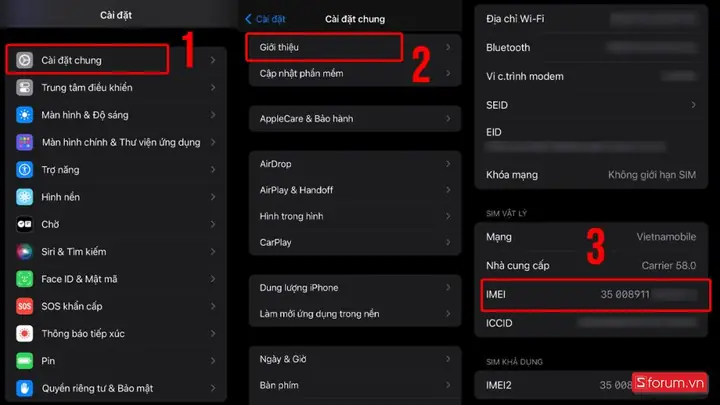
- Mở Cài đặt (Settings) → Cài đặt chung (General) → Thông tin (About).
- Tìm mục “Carrier Lock” (hoặc “Network Provider Lock”).
- Nếu hiển thị “No SIM restrictions”, thiết bị đã mở khóa (unlock).
- Nếu hiển thị tên nhà mạng (ví dụ: “Verizon”, “AT&T”) hoặc “SIM locked”, thiết bị đang bị lock.
Lưu ý: Tùy vào phiên bản iOS, mục này có thể không hiển thị. Khi không thấy “Carrier Lock”, có thể thiết bị đã được mở khóa, nhưng vẫn nên kiểm tra thêm bằng cách lắp SIM khác.
4.2 Kiểm tra bằng cách lắp SIM của nhà mạng khác
- Tắt iPhone.
- Tháo SIM hiện tại và lắp SIM của một nhà mạng khác (có thể là SIM của một nhà mạng quốc tế hoặc một nhà mạng nội địa khác).
- Bật lại iPhone.
- Kiểm tra thông báo trên màn hình:
- Nếu xuất hiện “SIM Not Supported” hoặc “Invalid SIM”, iPhone đang lock.
- Nếu điện thoại nhận tín hiệu và hiển thị tên nhà mạng mới, iPhone đã unlock.
Mẹo: Đối với iPhone có iOS 14 trở lên, khi lắp SIM mới, hệ thống sẽ tự động thực hiện “Activation” và hiển thị thông báo “This iPhone is not activated” nếu bị lock.
4.3 Sử dụng iTunes (hoặc Finder trên macOS Catalina trở lên)
- Kết nối iPhone với máy tính (có cài iTunes hoặc sử dụng Finder trên macOS).
- Mở iTunes/Finder và chọn thiết bị.
- Nhìn vào mục “Summary” (Tóm tắt).
- Nếu có mục “Carrier Lock” hiển thị “No restrictions”, thiết bị đã mở khóa.
- Nếu có thông tin nhà mạng, thiết bị đang lock.
Lưu ý: Đôi khi iTunes sẽ yêu cầu bạn nhập Apple ID để xác thực. Đảm bảo bạn có internet ổn định để iTunes có thể kiểm tra trạng thái khóa qua máy chủ Apple.
4.4 Kiểm tra qua website của nhà mạng hoặc Apple
- Apple’s Activation Lock Status (trước đây)
- Trước năm 2026, Apple cung cấp công cụ “Check Activation Lock” trên trang web. Tuy nhiên, hiện nay công cụ này không còn hoạt động công khai. Thay vào đó, bạn có thể liên hệ trực tiếp với bộ phận hỗ trợ của Apple để xác nhận trạng thái lock.
- Kiểm tra qua nhà mạng:
- Một số nhà mạng (ví dụ: AT&T, Verizon) có công cụ trực tuyến cho phép nhập IMEI để kiểm tra xem thiết bị đã được mở khóa hay chưa. Bạn chỉ cần truy cập trang web chính thức của nhà mạng, nhập IMEI và làm theo hướng dẫn.
4.5 Kiểm tra bằng IMEI trên các trang web bên thứ ba
- Lấy IMEI: Vào Settings → General → About hoặc gõ #06# trên bàn phím điện thoại.
- Truy cập các trang web uy tín:
- iUnlock.net, DoctorSIM, UnlockRiver, IMEI.info, Swappa (cũng cung cấp dịch vụ kiểm tra).
- Nhập IMEI và thực hiện kiểm tra.
- Các trang này sẽ trả về thông tin chi tiết: tình trạng lock, nhà mạng hiện tại, khả năng mở khóa, và thậm chí lịch sử bảo hành.
Cảnh báo: Tránh sử dụng các trang web yêu cầu thanh toán trước khi cung cấp thông tin, vì có thể là lừa đảo. Hãy chọn các trang có đánh giá tốt và minh bạch.
5. Các bước mở khóa iPhone một cách an toàn
5.1 Mở khóa qua nhà mạng (được khuyến nghị)
Có thể bạn quan tâm: Kiểm Tra Iphone Bằng Imei: Hướng Dẫn Chi Tiết, Lợi Ích Và Cách Thực Hiện An Toàn
- Kiểm tra điều kiện mở khóa:
- Hợp đồng đã hết thời hạn hoặc đã trả đủ tiền trả góp.
- Thiết bị không còn trong thời gian chờ (usually 60-90 ngày kể từ khi mua).
- Liên hệ bộ phận hỗ trợ của nhà mạng:
- Gửi yêu cầu mở khóa, cung cấp số IMEI, số tài khoản, và chứng minh quyền sở hữu (hóa đơn mua hàng).
- Nhận mã mở khóa (Unlock Code) hoặc yêu cầu Apple thực hiện mở khóa từ xa.
- Thực hiện mở khóa:
- Nếu nhận mã, nhập vào iPhone bằng cách vào Settings → General → Reset → Erase All Content and Settings, sau đó nhập mã khi được yêu cầu.
- Nếu Apple thực hiện, chỉ cần kết nối iPhone với iTunes/Finder và làm theo hướng dẫn để kích hoạt lại.
5.2 Mở khóa qua Apple (trường hợp đặc biệt)
- Khi thiết bị bị mất/đánh cắp: Nếu bạn không thể liên hệ nhà mạng, Apple có thể hỗ trợ mở khóa nếu bạn cung cấp chứng minh sở hữu (hóa đơn, giấy tờ mua bán).
- Khi thiết bị đã được trả lại cho nhà mạng: Nếu bạn đã trả lại iPhone cho nhà mạng để nhận tiền hoàn lại, họ có thể mở khóa cho bạn.
5.3 Mở khóa bằng dịch vụ bên thứ ba (cẩn trọng)
- Chọn nhà cung cấp uy tín: Các công ty như DoctorSIM, UnlockRiver, iPhoneUnlock, CellUnlock có danh tiếng khá tốt.
- Kiểm tra đánh giá: Đọc review trên Trustpilot, Reddit, hoặc các diễn đàn công nghệ.
- Giá cả hợp lý: Thông thường, giá mở khóa iPhone 13/14 dao động từ 30-70 USD tùy model và nhà mạng.
- Quy trình: Bạn sẽ cung cấp IMEI; nhà cung cấp sẽ gửi mã mở khóa qua email. Bạn thực hiện nhập mã như ở mục 5.1.
- Rủi ro: Dịch vụ không đáng tin cậy có thể gây hỏng phần mềm, hoặc thậm chí bị Apple khóa thiết bị vĩnh viễn (Activation Lock). Do đó, chỉ nên dùng dịch vụ này khi không còn cách nào khác.
6. Những lưu ý quan trọng khi mua iPhone cũ
- Yêu cầu người bán cung cấp IMEI và kiểm tra trên các trang uy tín.
- Yêu cầu xem “Carrier Lock” trong Settings → About.
- Nếu có thể, yêu cầu người bán lắp SIM của nhà mạng khác để kiểm tra trực tiếp.
- Kiểm tra xem thiết bị có “Activation Lock” (Find My iPhone) chưa được kích hoạt. Nếu thiết bị vẫn được liên kết với tài khoản Apple cũ, bạn sẽ không thể sử dụng được cho đến khi người bán xóa tài khoản khỏi thiết bị.
- Kiểm tra tình trạng pin và bảo hành: iPhone còn bảo hành Apple còn lại sẽ tăng giá trị bán lại.
- Tránh mua từ các nguồn không rõ ràng (đánh giá thấp, giá quá rẻ). Các thiết bị “lock” “jailbreak” hoặc đã qua sửa chữa không chính hãng có nguy cơ cao.
7. Câu hỏi thường gặp (FAQ)
7.1 iPhone lock có thể mở khóa sau khi đã hết hạn hợp đồng không?
Có. Khi hợp đồng trả góp hoặc gói cước đã hết thời hạn, hầu hết các nhà mạng sẽ cho phép bạn mở khóa miễn phí hoặc với một khoản phí nhỏ. Bạn cần liên hệ trực tiếp với nhà mạng để yêu cầu.
7.2 Mở khóa iPhone có ảnh hưởng đến bảo hành không?
Không. Việc mở khóa (bằng cách chính thức qua nhà mạng hoặc Apple) không ảnh hưởng tới bảo hành của Apple. Tuy nhiên, nếu sử dụng phần mềm hack hoặc jailbreak để mở khóa, bạn có thể mất bảo hành.
7.3 iPhone đã được jailbreak có thể mở khóa không?
Có, nhưng rủi ro rất cao. Jailbreak có thể làm thay đổi cấu trúc hệ thống, khiến Apple hoặc nhà mạng không chấp nhận yêu cầu mở khóa. Ngoài ra, nếu thiết bị bị khóa kích hoạt (Activation Lock), jailbreak không giúp giải quyết vấn đề này.
7.4 Tôi có thể mở khóa iPhone ở nước ngoài không?
Có, nếu iPhone đã được mở khóa chính thức tại nhà mạng gốc, bạn có thể sử dụng bất kỳ SIM nào trên thế giới. Nếu chưa mở khóa, bạn vẫn có thể yêu cầu mở khóa qua nhà mạng gốc (thông qua email hoặc điện thoại) hoặc sử dụng dịch vụ mở khóa quốc tế đáng tin cậy.
7.5 Khi mua iPhone đã qua sử dụng, tôi có nên yêu cầu người bán cung cấp biên lai mua hàng gốc không?
Rất nên. Biên lai là bằng chứng pháp lý cho việc sở hữu và giúp bạn trong quá trình yêu cầu mở khóa hoặc khi có tranh chấp.
8. Tổng kết
Việc kiểm tra iPhone lock hay unlock là một bước quan trọng không thể bỏ qua khi mua hoặc sử dụng thiết bị iPhone, nhất là trong thị trường đồ cũ đầy rẫy những rủi ro. Bằng cách nắm vững các phương pháp kiểm tra nhanh trên thiết bị, sử dụng IMEI để tra cứu trên các trang uy tín, và hiểu rõ quy trình mở khóa qua nhà mạng hoặc Apple, bạn sẽ giảm thiểu được những phiền phức không đáng có.
Hãy luôn nhớ:
– Kiểm tra “Carrier Lock” trong Settings hoặc lắp SIM khác để xác nhận nhanh.
– Sử dụng IMEI để tra cứu chi tiết và xác minh tính hợp pháp.
– Mở khóa qua nhà mạng là cách an toàn và không ảnh hưởng đến bảo hành.
– Tránh các dịch vụ mở khóa không đáng tin cậy để không gây hỏng phần mềm hoặc vi phạm pháp luật.
Hy vọng bài viết đã cung cấp cho bạn đầy đủ kiến thức và công cụ cần thiết để xác định và xử lý trạng thái lock/unlock của iPhone một cách hiệu quả. Chúc bạn tìm được chiếc iPhone ưng ý, sử dụng thoải mái và an toàn!