Có thể bạn quan tâm: Kích Hoạt 4g Vietnamobile Trên Iphone: Hướng Dẫn Chi Tiết Từ A Đến Z
Mở đầu: Tại sao việc biết ngày kích hoạt iPhone lại quan trọng?
Khi bạn mua một chiếc iPhone – dù là mới, đã qua sử dụng, hay mua lại từ người khác – việc nắm rõ ngày kích hoạt (Activation Date) của thiết bị là một trong những thông tin quan trọng nhất. Ngày kích hoạt không chỉ giúp bạn:
- Xác định tuổi thọ thiết bị: Biết được iPhone đã được kích hoạt bao lâu sẽ cho bạn biết mức độ hao mòn, khả năng còn sử dụng lâu dài và khả năng nhận các bản cập nhật phần mềm trong tương lai.
- Kiểm tra tính hợp pháp: Đối với các thiết bị đã qua sử dụng, ngày kích hoạt giúp phát hiện các thiết bị bị “đánh cắp” hoặc “đã qua sửa chữa không chính hãng”.
- Đánh giá giá trị bán lại: Một iPhone mới hơn (ngày kích hoạt gần ngày mua) thường có giá cao hơn trên thị trường.
- Xác nhận bảo hành: Thời gian bảo hành của Apple thường tính từ ngày kích hoạt, vì vậy việc biết ngày này giúp bạn tránh việc bảo hành hết hạn mà không để ý.
Vậy làm sao để check ngày kích hoạt iPhone một cách nhanh chóng, chính xác và an toàn? Bài viết dưới đây sẽ cung cấp cho bạn toàn bộ các phương pháp hiện nay, từ cách sử dụng trong iOS, trong iTunes, trong Finder (macOS Catalina trở lên), cho đến các công cụ trực tuyến và cách kiểm tra qua Apple Support. Ngoài ra, chúng tôi còn chia sẻ một số lưu ý và mẹo để bạn có thể tự bảo vệ thiết bị và tránh các rủi ro khi mua bán iPhone.
Có thể bạn quan tâm: Ký Hiệu Iphone Chính Hãng: Cách Nhận Biết, Phân Biệt Và Mua Sắm An Toàn
1. Kiến thức cơ bản: “Ngày kích hoạt” là gì?
1.1 Định nghĩa
- Ngày kích hoạt (Activation Date) là ngày mà iPhone lần đầu tiên được kết nối với máy chủ Apple và được kích hoạt để sử dụng dịch vụ iCloud, App Store, iMessage, FaceTime… Khi bạn bật iPhone lần đầu tiên và hoàn tất quá trình thiết lập, Apple sẽ ghi nhận ngày này trong cơ sở dữ liệu của mình.
1.2 Khác biệt giữa “Ngày mua” và “Ngày kích hoạt”
- Ngày mua: Ngày bạn mua thiết bị, có thể không trùng với ngày kích hoạt nếu bạn mua thiết bị đã được mở hộp (opened box) hoặc đã được người khác kích hoạt trước.
- Ngày kích hoạt: Ngày thiết bị chính thức được đăng ký với Apple. Đây là ngày quan trọng nhất để tính thời gian bảo hành và cập nhật phần mềm.
1.3 Các trường hợp đặc biệt
- iPhone được kích hoạt lại (re-activated): Khi người dùng xóa hết dữ liệu, đăng xuất iCloud và bật lại, ngày kích hoạt không thay đổi.
- iPhone được khôi phục (restore) qua iTunes/Finder: Việc khôi phục lại hệ thống không ảnh hưởng tới ngày kích hoạt.
- iPhone bị “activation lock”: Khi thiết bị bị khóa kích hoạt (Activation Lock) do iCloud, ngày kích hoạt vẫn được lưu trong hệ thống Apple và có thể tra cứu thông qua các công cụ hợp pháp.
Có thể bạn quan tâm: Mã Máy Iphone Ch A: Hướng Dẫn Chi Tiết, Cách Tìm Kiếm, Giải Mã Và Ứng Dụng Thực Tiễn
2. Cách check ngày kích hoạt iPhone trên chính thiết bị (iOS)
2.1 Sử dụng mục “Cài đặt” → “Cài đặt chung” → “Thông tin”
- Mở Cài đặt (Settings) trên iPhone.
- Chọn Cài đặt chung (General) → Thông tin (About).
- Kéo xuống tới mục Serial Number (Số serial) và IMEI.
- Ghi lại hai thông tin này – chúng sẽ được dùng trong các bước tiếp theo để tra cứu ngày kích hoạt qua website của Apple hoặc các công cụ bên thứ ba.
Lưu ý: Mặc dù trong phần “Thông tin” không hiển thị trực tiếp ngày kích hoạt, nhưng số serial và IMEI là chìa khóa để truy vấn dữ liệu này từ các nguồn khác.
2.2 Kiểm tra thông qua “Warranty Status” (Trạng thái bảo hành)
Apple cung cấp một trang web Check Coverage cho phép người dùng nhập Serial Number để xem thông tin bảo hành và ngày hết hạn. Thông tin này thường bao gồm Ngày mua (Purchase Date) và Ngày kích hoạt.
Cách thực hiện:
- Truy cập: https://checkcoverage.apple.com/
- Nhập Serial Number và mã xác thực (captcha).
- Nhấn Continue.
- Kết quả sẽ hiển thị “Estimated Expiration Date” (Ngày hết hạn bảo hành). Từ ngày hết hạn, bạn có thể tính ngược lại để ước lượng ngày kích hoạt (đối với bảo hành tiêu chuẩn 1 năm hoặc 2 năm, tùy vào chương trình AppleCare).
Ưu điểm: Không cần cài đặt phần mềm thứ ba, hoàn toàn an toàn.
Nhược điểm: Không hiển thị ngày kích hoạt một cách trực tiếp; chỉ cung cấp ngày hết hạn.
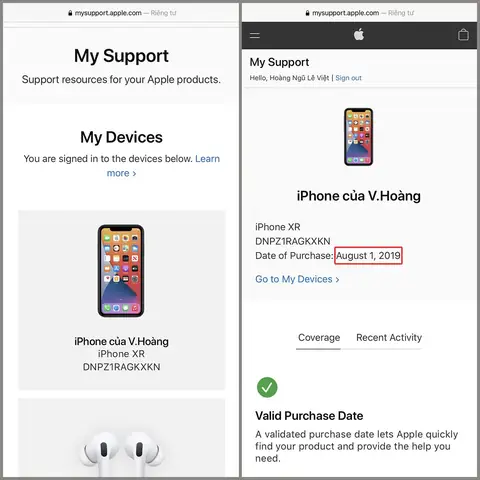
2.3 Kiểm tra trong “Apple ID” → “Thiết bị của tôi”
Nếu iPhone đã đăng nhập Apple ID, bạn có thể xem thông tin ngày kích hoạt gián tiếp:
- Truy cập Settings → Tên của bạn → iCloud → Find My iPhone → Thiết bị của tôi (Devices).
- Chọn iPhone cần kiểm tra.
- Thông tin “Ngày mua” thường được hiển thị (nếu bạn mua trực tiếp từ Apple). Ngày này gần với ngày kích hoạt trong hầu hết các trường hợp.
3. Kiểm tra ngày kích hoạt iPhone bằng iTunes (Windows & macOS Mojave trở về trước)
3.1 Chuẩn bị
- iTunes mới nhất (đối với Windows hoặc macOS 10.14 Mojave và các phiên bản cũ hơn).
- Dây cáp Lightning (hoặc USB‑C tùy model) để kết nối iPhone với máy tính.
3.2 Thực hiện
- Mở iTunes và kết nối iPhone vào máy tính.
- Khi iPhone xuất hiện trong giao diện, nhấp vào biểu tượng iPhone ở góc trên bên trái.
- Trên tab “Tổng quan” (Summary), bạn sẽ thấy Serial Number. Nhấp chuột vào Serial Number để chuyển sang hiển thị IMEI hoặc UDID tùy chọn.
- Nhấn chuột phải lên Serial Number → Copy để sao chép.
- Mở trình duyệt, truy cập trang Apple Check Coverage (https://checkcoverage.apple.com/) và dán Serial Number vào ô tìm kiếm.
- Nhập mã captcha và nhấn Continue.
- Kết quả sẽ hiển thị Ngày hết hạn bảo hành và Ngày mua (nếu có). Từ đó, bạn có thể tính ngày kích hoạt.
Lưu ý: iTunes không cung cấp ngày kích hoạt trực tiếp, nhưng là công cụ trung gian để lấy Serial Number một cách nhanh chóng.
4. Kiểm tra ngày kích hoạt iPhone bằng Finder (macOS Catalina trở lên)
4.1 Chuẩn bị
- Mac chạy macOS Catalina (10.15) hoặc mới hơn.
- Dây cáp Lightning/USB‑C.
4.2 Thực hiện
- Mở Finder và kết nối iPhone.
- Trong thanh bên trái, chọn iPhone của bạn.
- Giao diện sẽ hiển thị thông tin Serial Number, IMEI, và Model.
- Nhấp vào Serial Number để chuyển sang hiển thị UDID nếu cần.
- Sao chép Serial Number và truy cập Apple Check Coverage như trong mục 3.5 để xem ngày bảo hành và ngày mua.
Ưu điểm: Giao diện hiện đại, nhanh chóng, không cần cài đặt iTunes.
Nhược điểm: Cũng không hiển thị ngày kích hoạt trực tiếp.
5. Sử dụng công cụ trực tuyến của bên thứ ba
Có một số website và ứng dụng đáng tin cậy cho phép bạn nhập Serial Number hoặc IMEI để lấy ngày kích hoạt, trạng thái bảo hành, lịch sử sửa chữa, và thậm chí là thông tin “Activation Lock”. Dưới đây là các công cụ phổ biến và cách sử dụng:
5.1 iUnlock (https://iunlock.net/serial-number-check)
Có thể bạn quan tâm: Cách Kích Hoạt Nfc Trên Iphone: Hướng Dẫn Chi Tiết Và Lưu Ý
- Truy cập trang web.
- Nhập Serial Number hoặc IMEI.
- Nhấn Check.
- Kết quả sẽ hiển thị Ngày kích hoạt, Ngày mua, Trạng thái Activation Lock, và Thông tin bảo hành.
Ưu điểm: Giao diện đơn giản, cung cấp ngày kích hoạt rõ ràng.
Nhược điểm: Một số chức năng nâng cao có thể yêu cầu trả phí.
5.2 Swappa (https://swappa.com/esn)
Swappa là một nền tảng mua bán thiết bị đã được Apple công nhận. Khi bạn nhập Serial Number, nó sẽ trả về:
- Ngày kích hoạt.
- Ngày mua.
- Trạng thái bảo hành.
- Mô hình, dung lượng, màu sắc.
Lưu ý: Dữ liệu được cập nhật thường xuyên từ Apple, nên độ chính xác cao.
5.iPhoneIMEI.net (https://www.iphoneimei.net/)
- Nhập IMEI hoặc Serial Number.
- Nhấn Submit.
- Trang sẽ trả về Ngày kích hoạt, Ngày mua, Mô hình, và Trạng thái mạng (carrier lock).
Cảnh báo: Tránh nhập thông tin thiết bị trên các trang không rõ nguồn gốc, vì có thể rủi ro bảo mật. Chỉ sử dụng các trang đã được cộng đồng người dùng iPhone xác nhận.
5.4 Công cụ “Apple SNCheck” (ứng dụng macOS)
Nếu bạn là người dùng macOS, có thể tải ứng dụng Apple SNCheck (miễn phí) từ Mac App Store. Ứng dụng này:
- Cho phép nhập Serial Number.
- Hiển thị Ngày kích hoạt, Ngày mua, Bảo hành còn lại, Chính sách đổi trả.
Cách cài đặt: Mở App Store → Tìm “Apple SNCheck” → Nhấn “Get” → Cài đặt. Sau khi cài, mở ứng dụng, dán Serial Number và nhấn “Check”.
6. Kiểm tra ngày kích hoạt iPhone qua Apple Support (trực tiếp)
Nếu bạn không muốn dùng công cụ bên thứ ba, Apple Support có thể giúp bạn xác minh ngày kích hoạt.
6.1 Liên hệ qua điện thoại
- Gọi tới đường dây hỗ trợ Apple tại Việt Nam: 1800 6933 (miễn phí nội địa) hoặc số quốc tế: +1‑800‑275‑2273.
- Khi được kết nối với nhân viên, cung cấp Serial Number và yêu cầu “Ngày kích hoạt” (Activation Date) của thiết bị.
- Nhân viên sẽ kiểm tra trong hệ thống và trả lời bạn.
6.2 Chat trực tuyến
- Truy cập https://getsupport.apple.com/
- Chọn iPhone → Bảo hành & Dịch vụ → Kiểm tra trạng thái bảo hành.
- Nhập Serial Number và bắt đầu chat. Nhân viên sẽ cung cấp ngày kích hoạt.
6.3 Đến Apple Store hoặc nhà cung cấp ủy quyền
- Mang iPhone và hóa đơn mua (nếu có) tới Apple Store.
- Nhân viên sẽ sử dụng công cụ nội bộ để truy vấn ngày kích hoạt và các thông tin khác.
Ưu điểm: Độ tin cậy cao nhất, thông tin chính xác 100%.
Nhược điểm: Cần thời gian chờ đợi, có thể mất phí nếu không có bảo hành.
7. Cách tính ngày kích hoạt dựa trên ngày hết hạn bảo hành
Nếu chỉ có ngày hết hạn bảo hành (Expiration Date) và bạn biết loại bảo hành (standard 1 năm, AppleCare+ 2 năm hoặc 3 năm), bạn có thể tính ngược lại:
- Standard Warranty (1 năm):
- Ngày kích hoạt ≈ Ngày hết hạn – 1 năm.
- AppleCare+ 2 năm:
- Ngày kích hoạt ≈ Ngày hết hạn – 2 năm.
- AppleCare+ 3 năm (đối với iPad, Mac, không áp dụng cho iPhone).
Ví dụ: Nếu ngày hết hạn bảo hành là 30/09/2026 và thiết bị chỉ có bảo hành tiêu chuẩn 1 năm → ngày kích hoạt ≈ 30/09/2026.
Lưu ý: Phương pháp này chỉ ước tính, không phải luôn chính xác 100% vì có thể có các trường hợp gia hạn bảo hành hoặc bảo hành mở rộng.
8. Các lưu ý quan trọng khi check ngày kích hoạt iPhone
| Lưu ý | Mô tả | Hành động đề xuất |
|---|---|---|
| Độ bảo mật | Tránh nhập Serial Number/IMEI trên các website không đáng tin cậy. | Chỉ sử dụng Apple’s official site hoặc các dịch vụ đã được cộng đồng xác nhận. |
| Ký hiệu Serial Number | Serial Number gồm 12 ký tự (chữ và số). Đảm bảo không nhập sai ký tự. | Kiểm tra lại trước khi gửi. |
| Thiết bị đã bị “Activation Lock” | Nếu iPhone bị khóa kích hoạt, ngày kích hoạt vẫn có thể tra cứu nhưng bạn cần chứng minh quyền sở hữu. | Liên hệ Apple Support kèm giấy tờ chứng minh. |
| Mua thiết bị đã qua sử dụng | Kiểm tra ngày kích hoạt để tránh mua thiết bị “cũ” quá mức hoặc đã hết bảo hành. | Yêu cầu người bán cung cấp Serial Number và kiểm tra trước khi giao dịch. |
| Sự khác biệt giữa ngày mua và ngày kích hoạt | Ngày mua có thể sớm hơn ngày kích hoạt nếu thiết bị được mở hộp và chưa được kích hoạt. | Không dựa hoàn toàn vào ngày mua để đánh giá tuổi thọ. |
| Cập nhật phần mềm | Các bản iOS mới thường yêu cầu thiết bị còn “được hỗ trợ” (có ngày kích hoạt trong khoảng thời gian hỗ trợ). | Kiểm tra ngày kích hoạt để biết iPhone có nhận được cập nhật iOS mới nhất không. |
9. Mẹo nhanh: Kiểm tra ngày kích hoạt ngay khi nhận iPhone mới
Khi bạn mua iPhone mới (mở hộp), bạn có thể kiểm tra ngay để chắc chắn không có lỗi trong quá trình vận chuyển hay sản xuất:
- Bật iPhone, thực hiện Setup nhanh (không cần đăng nhập Apple ID).
- Khi tới màn hình “App & Data”, nhấn Don’t Transfer Apps & Data → Set Up as New iPhone.
- Sau khi hoàn tất, vào Settings → General → About → Serial Number.
- Truy cập Apple Check Coverage ngay trên máy tính hoặc điện thoại để xác nhận ngày kích hoạt và bảo hành.
Nếu ngày kích hoạt khác ngày bạn nhận hàng, có thể có vấn đề về đổi trả hoặc phân phối – bạn nên liên hệ ngay với cửa hàng bán lẻ.
10. Tổng kết
- Ngày kích hoạt iPhone là thông tin quan trọng giúp bạn đánh giá tuổi thọ, bảo hành và tính hợp pháp của thiết bị.
- Bạn có thể tra cứu ngày kích hoạt qua:
- Cài đặt iPhone → Serial Number → Apple Check Coverage.
- iTunes/Finder → Serial Number → Apple Check Coverage.
- Công cụ trực tuyến uy tín (iUnlock, Swappa, iPhoneIMEI.net, Apple SNCheck).
- Liên hệ trực tiếp với Apple Support hoặc Apple Store.
- Lưu ý bảo mật khi nhập thông tin thiết bị trên các trang web, tránh rủi ro lộ dữ liệu.
- Khi mua iPhone đã qua sử dụng, việc kiểm tra ngày kích hoạt là bước không thể bỏ qua để bảo vệ quyền lợi của mình.
Hy vọng qua bài viết này, bạn đã nắm vững cách check ngày kích hoạt iPhone một cách chi tiết, nhanh chóng và an toàn. Hãy áp dụng ngay khi cần và chia sẻ kiến thức này cho bạn bè, người thân để mọi người đều có thể mua sắm thông minh, tránh rủi ro khi sở hữu một chiếc iPhone.
Chúc bạn luôn có những thiết bị iPhone “tươi mới”, bền bỉ và luôn trong tầm kiểm soát!