Có thể bạn quan tâm: Iphone Software Update Là Gì? – Hiểu Đúng, Cập Nhật Đúng, Tối Ưu Hiệu Năng Và Bảo Mật Cho Thiết Bị Của Bạn
Mở Đầu
Bạn vừa mới mua một chiếc iPhone mới, hoặc đang sử dụng một chiếc iPhone đã có tuổi đời vài năm, và đột nhiên màn hình của nó chuyển sang màu đen hoàn toàn, không phản hồi bất kỳ thao tác nào. Bạn bấm nút nguồn, bấm nút Home (hoặc nút tăng âm lượng/giảm âm lượng trên các mẫu không có Home), nhưng không có bất kỳ dấu hiệu nào cho thấy thiết bị đang hoạt động. Đây là một trong những vấn đề gây lo lắng và bối rối nhất đối với người dùng iPhone: “iPhone black screen won’t turn on”.
Trong bài viết này, chúng tôi sẽ phân tích chi tiết các nguyên nhân gây ra hiện tượng màn hình đen, cung cấp hướng dẫn từng bước để khắc phục, đồng thời đưa ra lời khuyên về việc nên đưa máy tới trung tâm bảo hành hoặc sửa chữa khi nào là hợp lý. Bài viết được xây dựng dựa trên kinh nghiệm thực tế, các tài liệu kỹ thuật của Apple và những phản hồi phổ biến từ cộng đồng người dùng iPhone.
Lưu ý: Các hướng dẫn dưới đây áp dụng cho hầu hết các mẫu iPhone hiện hành (từ iPhone 5 đến iPhone 14 series) và cả các phiên bản iOS mới nhất tính đến thời điểm viết (iOS 17). Tuy nhiên, một số bước có thể khác nhau tùy vào model cụ thể. Hãy luôn kiểm tra lại hướng dẫn dành riêng cho thiết bị của bạn trước khi thực hiện.
Có thể bạn quan tâm: Iphone Simulator For Website Testing: Hướng Dẫn Chi Tiết, Lợi Ích Và Các Công Cụ Hàng Đầu
1. Những Nguyên Nhân Thông Thường Khi iPhone Màn Hình Đen
1.1. Pin hết hoặc pin hỏng
- Pin hết hoàn toàn: Khi pin giảm tới mức quá thấp (dưới 1%), iPhone có thể không bật lên ngay lập tức mà chỉ hiển thị màn hình đen. Thông thường, sau khi cắm sạc trong vài phút, màn hình sẽ hiển thị biểu tượng sạc.
- Pin hỏng: Nếu pin đã mất khả năng giữ điện hoặc có vấn đề về mạch sạc, iPhone có thể không nhận nguồn dù đã cắm sạc, dẫn tới màn hình đen vĩnh viễn.
1.2. Lỗi phần mềm (Software Crash)
- Crash hệ thống: Khi iOS gặp lỗi nghiêm trọng (kernel panic), thiết bị có thể tự động tắt màn hình để bảo vệ. Thông thường, một lần khởi động lại (force restart) sẽ giải quyết.
- Cập nhật iOS không thành công: Nếu quá trình cập nhật bị gián đoạn (điện cạn, mất kết nối), thiết bị có thể rơi vào trạng thái “bricked” (không khởi động được).
1.3. Lỗi phần cứng (Hardware Failure)
- Màn hình (display) hỏng: Vỡ, bị ẩm ướt, hoặc linh kiện LCD/OLED bị hỏng có thể khiến màn hình không hiển thị gì dù máy vẫn hoạt động.
- Cổng Lightning/USB-C hỏng: Khi cổng sạc không truyền điện đúng cách, pin không nhận năng lượng, dẫn tới màn hình đen.
- IC (integrated circuit) quản lý nguồn: Các chip quản lý nguồn (Power Management IC) bị lỗi sẽ ngăn pin cung cấp điện cho bo mạch chính.
1.4. Thiết bị bị “đóng băng” trong chế độ DFU hoặc Recovery Mode
Khi thiết bị ở chế độ DFU (Device Firmware Update) hoặc Recovery Mode, màn hình sẽ hiển thị logo Apple hoặc màn hình đen tùy vào trạng thái. Nếu quá trình nhập chế độ này bị lỗi, màn hình có thể “đơ” màu đen.
1.5. Ảnh hưởng của môi trường
- Nhiệt độ cực đoan: Sử dụng iPhone trong môi trường quá lạnh (<0°C) hoặc quá nóng (>35°C) có thể làm thiết bị tạm thời không khởi động được.
- Độ ẩm: Nước hoặc hơi ẩm thấm vào bên trong có thể gây ngắn mạch, dẫn đến hiện tượng màn hình đen.
Có thể bạn quan tâm: Sim Ghép Iphone Là Gì? – Hiểu Đúng, Chọn Đúng Và Tối Ưu Trải Nghiệm
2. Các Bước Kiểm Tra Và Khắc Phục Cơ Bản
2.1. Kiểm tra nguồn điện và cáp sạc
- Sử dụng cáp và bộ sạc chính hãng (Apple Lightning hoặc USB‑C). Các bộ sạc không chuẩn có thể không cung cấp đủ điện áp (5V/1A) cho iPhone.
- Cắm sạc vào ổ điện tường thay vì nguồn USB trên máy tính. Đôi khi cổng USB không đủ công suất.
- Để iPhone sạc ít nhất 15‑30 phút. Nếu pin hoàn toàn cạn, biểu tượng sạc sẽ xuất hiện sau vài phút; nếu không, có khả năng pin hoặc cổng sạc bị hỏng.
2.2. Thực hiện Force Restart (Khởi động lại mạnh)
| Model iPhone | Thao tác Force Restart |
|---|---|
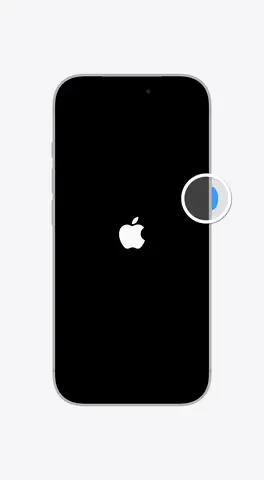
| iPhone 8 trở lên (iPhone X, 11, 12, 13, 14) | Nhấn nhanh nút Tăng âm lượng → Nhấn nhanh nút Giảm âm lượng → Nhấn và giữ nút Power (Side) cho đến khi xuất hiện logo Apple |
| iPhone 7 / 7 Plus | Nhấn và giữ đồng thời nút Power và nút Giảm âm lượng cho tới khi logo Apple xuất hiện |
| iPhone 6s và các mẫu trước | Nhấn và giữ đồng thời nút Home và nút Power cho tới khi logo Apple xuất hiện |
Lưu ý: Thao tác này không xóa dữ liệu, chỉ buộc phần mềm khởi động lại.
2.3. Kiểm tra màn hình bằng Flashlight (đèn pin)
- Khi thiết bị đã được khởi động (có âm thanh thông báo, rung), hãy bật đèn pin và chiếu vào màn hình. Nếu bạn thấy hình ảnh mờ (có ánh sáng phản chiếu) thì khả năng cao là màn hình bị hỏng (LCD/ OLED không hiển thị), nhưng bo mạch vẫn hoạt động.
- Nếu không thấy bất kỳ ánh sáng nào, khả năng là bo mạch không nhận nguồn.
2.4. Kết nối với iTunes/Finder để xác định trạng thái
- Mở iTunes (Windows/macOS Mojave) hoặc Finder (macOS Catalina trở lên).
- Kết nối iPhone với máy tính bằng cáp Lightning/USB‑C.
- Nếu iPhone xuất hiện trong danh sách thiết bị, tức là bo mạch đang hoạt động và chỉ có vấn đề về màn hình hoặc phần mềm.
Nếu iPhone không xuất hiện, thử chuyển sang Recovery Mode:
iPhone 8 trở lên: Nhấn nhanh nút Tăng âm lượng → Nhấn nhanh nút Giảm âm lượng → Giữ nút Power cho tới khi màn hình hiển thị logo iTunes/Finder và cáp sạc.
- iPhone 7/7 Plus: Giữ đồng thời nút Power và Giảm âm lượng cho tới khi xuất hiện màn hình Recovery.
iPhone 6s và các mẫu trước: Giữ đồng thời nút Home và Power.
Khi ở chế độ Recovery, iTunes/Finder sẽ đưa ra tùy chọn Update hoặc Restore. Hãy chọn Update để cài đặt lại iOS mà không xóa dữ liệu. Nếu không thành công, bạn có thể tiến hành Restore (sẽ xóa sạch dữ liệu).
2.5. Thử chế độ DFU (Device Firmware Update)
Nếu Recovery Mode không hoạt động, DFU là bước cuối cùng trước khi đưa máy tới trung tâm sửa chữa.
- iPhone 8 trở lên:
- Kết nối iPhone với máy tính.
- Nhấn nhanh nút Tăng âm lượng → Nhấn nhanh nút Giảm âm lượng.
- Giữ nút Power trong 5 giây.
- Tiếp tục giữ nút Power và đồng thời nhấn giữ nút Giảm âm lượng trong 10 giây.
Thả nút Power, giữ nút Giảm âm lượng thêm 5 giây. Màn hình sẽ vẫn đen, iTunes/Finder sẽ nhận diện thiết bị ở chế độ DFU.
iPhone 7/7 Plus: Giữ đồng thời nút Power và Giảm âm lượng trong 10 giây, sau đó thả nút Power nhưng vẫn giữ Giảm âm lượng trong 10 giây nữa.
iPhone 6s và các mẫu trước: Giữ đồng thời nút Home và Power trong 10 giây, sau đó thả Power nhưng vẫn giữ Home trong 10 giây.
Iphone Black Screen Wont Turn On Có thể bạn quan tâm: Iphone Freeze On Apple Logo: Nguyên Nhân, Giải Pháp Và Cách Khắc Phục Chi Tiết
Khi ở chế độ DFU, bạn có thể restore iPhone thông qua iTunes/Finder. Nếu quá trình restore thành công, vấn đề phần mềm đã được giải quyết.
3. Khi Nào Nên Đưa iPhone Đến Trung Tâm Sửa Chữa
Mặc dù nhiều trường hợp màn hình đen có thể tự khắc phục bằng các bước trên, nhưng có một số tình huống mà bạn nên mang thiết bị tới Apple Store, Authorized Service Provider (ASP) hoặc trung tâm sửa chữa uy tín:
| Trường hợp | Nguyên nhân khả dĩ | Hành động đề xuất |
|---|---|---|
| iPhone không phản hồi khi force restart | Bo mạch (logic board) hoặc Power Management IC hỏng | Đưa tới trung tâm để kiểm tra mạch điện |
| Màn hình vẫn đen dù pin đã sạc đầy và đèn flash (đèn pin) không chiếu sáng | Cổng Lightning hỏng, không truyền điện | Kiểm tra cổng sạc và thay thế nếu cần |
| Đèn pin chiếu vào màn hình không thấy bất kỳ phản chiếu nào | Màn hình LCD/ OLED hoàn toàn hỏng | Thay màn hình (có chi phí cao) |
| Thiết bị đột ngột tắt trong khi đang gọi hoặc chơi game, sau đó không bật lại | Nhiệt độ quá cao hoặc điện áp không ổn định | Kiểm tra nhiệt độ môi trường, thay thế pin nếu cần |
| Cập nhật iOS bị gián đoạn và iPhone ở trạng thái black screen không vào Recovery/DFU | Lỗi firmware sâu | Thực hiện DFU restore; nếu không thành công, cần chuyên gia can thiệp |
| Thiết bị đã tiếp xúc với nước hoặc độ ẩm cao | Ngắn mạch nội bộ | Kiểm tra và làm khô, thay các linh kiện bị ăn mòn |
3.1. Chi phí ước tính cho các dịch vụ sửa chữa
| Dịch vụ | Chi phí (VNĐ) | Thời gian thực hiện |
|---|---|---|
| Thay pin (Apple Store) | 1.500.000 – 2.200.000 | 1‑2 giờ |
| Thay màn hình (LCD) | 2.000.000 – 3.500.000 | 1‑3 giờ |
| Thay màn hình (OLED – iPhone X trở lên) | 4.000.000 – 6.500.000 | 2‑4 giờ |
| Sửa bo mạch (Power Management IC) | 1.500.000 – 3.000.000 | 2‑5 giờ |
| Kiểm tra và làm khô (nước) | 500.000 – 1.000.000 | 1‑2 giờ |
Lưu ý: Giá trên chỉ mang tính tham khảo, tùy thuộc vào khu vực và nhà cung cấp dịch vụ. Khi mang máy tới Apple Store, nếu còn bảo hành hoặc có AppleCare+, chi phí sẽ được giảm hoặc miễn phí.
3.2. Các dấu hiệu cần kiểm tra khi nhận máy sửa
- Kiểm tra hoạt động màn hình: Đảm bảo không còn hiện tượng “đèn xanh” (dead pixel) hoặc “màn hình rạn nứt”.
- Kiểm tra pin: Đánh giá dung lượng thực tế (có thể dùng ứng dụng Battery Health).
- Kiểm tra âm thanh, camera, cảm biến: Đảm bảo mọi chức năng phụ trợ hoạt động bình thường.
- Nhận biên nhận và bảo hành: Ghi rõ thời gian sửa, chi phí và các linh kiện đã thay thế.
4. Phòng Ngừa – Làm Sao Để Tránh iPhone Màn Hình Đen
4.1. Bảo quản pin và sạc đúng cách
- Không để pin cạn hoàn toàn thường xuyên. Nên sạc khi còn khoảng 20‑30% để kéo dài tuổi thọ pin.
- Sử dụng bộ sạc chính hãng hoặc bộ sạc được chứng nhận MFi (Made for iPhone).
- Tránh sạc qua đêm quá lâu (dù iPhone có tính năng “Optimized Battery Charging” nhưng vẫn nên không để quá 24h liên tục).
4.2. Bảo vệ màn hình
- Dùng keo dán màn hình (screen protector) và vỏ bảo vệ để giảm nguy cơ vỡ, trầy xước.
- Tránh để iPhone tiếp xúc trực tiếp với nước, bụi bẩn hoặc độ ẩm cao. Khi ra ngoài trong thời tiết mưa, hãy dùng bao da chống thấm.
4.3. Cập nhật iOS thường xuyên
- Cập nhật phần mềm giúp khắc phục các lỗ hổng, cải thiện ổn định hệ thống. Trước khi cập nhật, hãy sao lưu dữ liệu (iCloud hoặc iTunes) để tránh mất mát trong trường hợp cập nhật thất bại.
4.4. Giữ nhiệt độ trong khoảng an toàn
- Tránh để iPhone để trong ô tô (đặc biệt là trong mùa hè) hoặc đặt trên bề mặt nóng (bếp, tủ lạnh). Nhiệt độ lý tưởng là 0°C – 35°C.
5. Câu Hỏi Thường Gặp (FAQ)
5.1. iPhone không có bất kỳ dấu hiệu nào (không rung, không âm thanh, không biểu tượng sạc) khi cắm sạc. Tôi nên làm gì?
- Bước 1: Kiểm tra cáp và bộ sạc bằng một thiết bị khác (ví dụ: iPad hoặc iPhone khác). Nếu cáp/bộ sạc hoạt động, chuyển sang bước 2.
- Bước 2: Thực hiện force restart. Nếu vẫn không có phản hồi, thử Recovery Mode và kết nối với iTunes/Finder. Nếu iTunes/Finder nhận diện thiết bị, thực hiện Update.
- Bước 3: Nếu iPhone không xuất hiện trong iTunes/Finder, khả năng cao là cổng sạc hỏng hoặc bo mạch. Đưa máy tới trung tâm sửa chữa.
5.2. Khi tôi đưa iPhone vào chế độ DFU, iTunes/Finder không nhận diện thiết bị. Điều này có nghĩa là gì?
- Nguyên nhân có thể:
- Cổng Lightning/USB‑C hỏng.
- Bo mạch không nhận nguồn (Power Management IC).
- Màn hình thực sự đã hỏng và không truyền tín hiệu.
- Giải pháp: Kiểm tra cáp, thử một cổng USB khác, hoặc đưa máy tới trung tâm để kiểm tra mạch nguồn.
5.3. Có cách nào để kiểm tra pin mà không cần mở máy không?
- Sử dụng iOS Settings: Vào Settings > Battery > Battery Health (nếu thiết bị có thể khởi động).
- Sử dụng phần mềm bên thứ ba: Khi iPhone được kết nối với máy tính, phần mềm như iMazing hoặc 3uTools có thể hiển thị trạng thái pin.
- Sử dụng iTunes/Finder: Khi iPhone được nhận diện, nhấp vào biểu tượng pin để xem thông tin sức khỏe.
5.4. iPhone của tôi vẫn hiển thị logo Apple nhưng sau 30 giây lại trở lại màn hình đen. Điều này có nghĩa là gì?
- Đây là dấu hiệu của kernel panic liên tục, thường do phần mềm (cài đặt ứng dụng không tương thích) hoặc lỗi phần cứng (bo mạch). Thử force restart, sau đó cài đặt lại iOS qua Recovery Mode. Nếu vẫn xảy ra, hãy đưa máy tới trung tâm kiểm tra bo mạch.
5.5. iPhone đã bị rơi vào nước và hiện tại chỉ có màn hình đen, có thể cứu lại không?
- Hành động ngay lập tức: Tắt nguồn (nếu chưa tắt), không sạc, không bật lại.
- Làm khô: Đặt trong gói gạo hoặc túi silica gel ít nhất 48‑72 giờ.
- Kiểm tra: Sau khi khô, thử sạc và khởi động. Nếu vẫn đen, khả năng cao là circuit board hoặc màn hình đã bị hỏng, cần thay thế.
6. Tổng Kết
Màn hình đen trên iPhone có thể xuất phát từ nguyên nhân đơn giản như pin hết hoặc vấn đề phức tạp như hỏng bo mạch. Việc xác định chính xác nguyên nhân qua các bước kiểm tra (sạc, force restart, Recovery/DFU, kiểm tra màn hình) sẽ giúp bạn tiết kiệm thời gian và chi phí.
- Nếu chỉ là vấn đề pin hoặc phần mềm, hầu hết các trường hợp có thể tự khắc phục bằng việc sạc, khởi động lại mạnh hoặc cập nhật lại iOS.
- Nếu gặp vấn đề phần cứng (màn hình, cổng sạc, bo mạch), việc đưa máy tới đại lý Apple hoặc trung tâm sửa chữa uy tín là lựa chọn an toàn.
- Phòng ngừa luôn là cách tốt nhất: bảo quản pin, tránh tiếp xúc với nước, cập nhật phần mềm thường xuyên và bảo vệ màn hình bằng keo dán.
Hy vọng bài viết đã cung cấp cho bạn một hướng dẫn chi tiết, toàn diện để giải quyết vấn đề “iPhone black screen won’t turn on”. Nếu bạn vẫn gặp khó khăn sau khi thực hiện các bước trên, đừng ngần ngại liên hệ với dịch vụ hỗ trợ khách hàng của Apple hoặc trung tâm sửa chữa gần nhất để nhận được sự hỗ trợ chuyên nghiệp.
Chúc bạn sớm khôi phục được iPhone và tiếp tục trải nghiệm các tính năng tuyệt vời của thiết bị!