Có thể bạn quan tâm: Cách Đặt Nhạc Mp3 Thành Nhạc Chuông Iphone: Hướng Dẫn Chi Tiết Từng Bước
1. Giới thiệu chung về khái niệm “sim ghép iPhone”
Trong thời đại smartphone đã trở thành “cánh tay thứ ba” của hầu hết mọi người, việc lựa chọn thiết bị phù hợp và tối ưu hoá chi phí sử dụng luôn là mối quan tâm hàng đầu. Khi người dùng iPhone – một trong những dòng điện thoại cao cấp nhất thị trường – muốn tiết kiệm chi phí cước phí hoặc muốn tận dụng các gói dữ liệu ưu đãi của nhà mạng, họ thường gặp một thuật ngữ mới: sim ghép iPhone.
“Sim ghép” (tiếng Anh: SIM pairing hoặc SIM swapping) không phải là một tính năng riêng của iPhone, mà là một phương pháp kết nối hai thẻ SIM (thường là một SIM chính và một SIM phụ) vào cùng một thiết bị, cho phép người dùng đồng thời sử dụng hai số điện thoại, hai gói cước, hoặc thậm chí hai nhà mạng khác nhau. Trên iPhone, tính năng này được gọi chính thức là Dual SIM (SIM kép) và được hỗ trợ từ iPhone XS, iPhone XR trở về sau, bao gồm các mẫu iPhone 11, 12, 13, 14, 15 và các phiên bản Pro, Pro Max, Mini.
1.1. Hai dạng SIM kép trên iPhone
Nano SIM + eSIM: Đây là cách phổ biến nhất hiện nay. Người dùng lắp một thẻ nano SIM vật lý (SIM truyền thống) vào khe SIM, đồng thời kích hoạt một eSIM – một SIM ảo được lưu trữ trong phần mềm thiết bị. eSIM cho phép bạn tải gói cước của nhà mạng mà không cần thẻ vật lý, giảm thiểu rủi ro mất thẻ và thuận tiện khi thay đổi nhà mạng.
Hai Nano SIM (Dual SIM Dual Standby – DSDS) – chỉ có ở một số thị trường: Ở một vài quốc gia (như Trung Quốc), iPhone được bán với hai khe nano SIM, cho phép lắp hai thẻ SIM vật lý. Tuy nhiên, phiên bản này không phổ biến toàn cầu và không được hỗ trợ ở hầu hết các khu vực.
1.2. Lợi ích cốt lõi của sim ghép iPhone
- Tiết kiệm chi phí: Bạn có thể dùng một SIM cho cuộc gọi, nhắn tin thông thường (có thể là gói “cước rẻ” của nhà mạng nội địa) và một SIM khác cho data tốc độ cao hoặc gói roaming quốc tế.
- Phân tách công việc và cá nhân: Dành một số cho công việc, một số cho cá nhân, không còn phải mang theo hai điện thoại.
- Dễ dàng chuyển đổi nhà mạng: Khi muốn thử gói dữ liệu mới, chỉ cần tải eSIM mà không cần tháo thẻ ra, tránh mất thẻ hoặc hỏng khe SIM.
- Hỗ trợ du lịch: Khi ra nước ngoài, bạn có thể giữ lại SIM nội địa (để nhận cuộc gọi quan trọng) và bật eSIM quốc tế chỉ để truy cập internet.
Có thể bạn quan tâm: Dịch Vụ Sửa Điện Thoại Iphone Tại 457 Bạch Mai – Giải Pháp Tối Ưu Cho Người Dùng
2. Cách thiết lập sim ghép (Dual SIM) trên iPhone
2.1. Kiểm tra thiết bị có hỗ trợ Dual SIM
- Mô hình iPhone: Từ iPhone XS, iPhone XR trở lên (các phiên bản Pro, Pro Max, Mini cũng có).
- Phiên bản iOS: Đảm bảo đang chạy iOS 12.1 trở lên (đối với eSIM) hoặc iOS 13 trở lên để có tính năng quản lý SIM tốt hơn.
- Khu vực: Kiểm tra xem model iPhone của bạn có hỗ trợ eSIM hay không (đối với một số model bán ở khu vực nhất định, eSIM có thể không được kích hoạt).
2.2. Các bước kích hoạt eSIM (SIM ảo)
- Mở “Cài đặt” (Settings) → “Di động” (Cellular) → “Thêm gói dữ liệu di động” (Add Cellular Plan).
- Quét mã QR do nhà mạng cung cấp (hoặc nhập thông tin thủ công nếu nhà mạng hỗ trợ).
- Nhập mã xác thực (nếu có) và chờ iPhone xác nhận.
- Đặt tên cho mỗi gói (ví dụ: “Công ty” và “Cá nhân”) để dễ quản lý.
- Chọn “Sử dụng làm mặc định” cho cuộc gọi, tin nhắn, hoặc dữ liệu (có thể tùy chỉnh cho mỗi mục).
2.3. Thêm nano SIM vật lý
- Tắt iPhone (để tránh lỗi khi lắp thẻ).
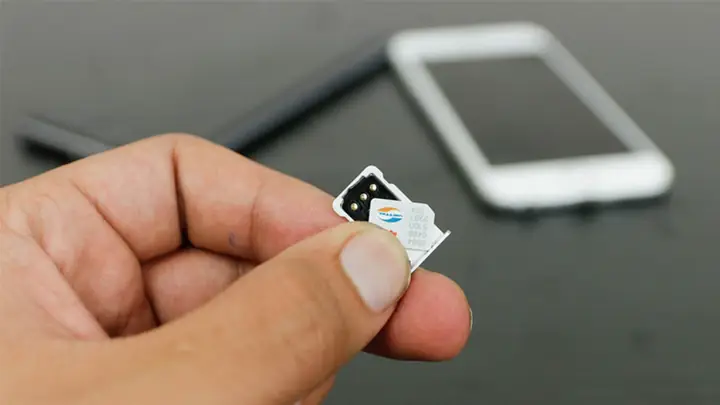
- Sử dụng công cụ mở khe SIM (đi kèm trong hộp) để mở khe SIM.
- Lắp nano SIM vào khe (đảm bảo đúng hướng).
- Bật iPhone và vào “Cài đặt” → “Di động” để kiểm tra xem SIM đã được nhận diện chưa.
2.4. Cấu hình ưu tiên sử dụng
Trong mục “Di động” → “Cài đặt dữ liệu di động” (Cellular Data Settings), bạn có thể:
- Chọn nguồn dữ liệu di động (SIM vật lý hoặc eSIM).
- Cho phép “Chuyển dữ liệu di động” (Data Roaming) cho từng SIM riêng biệt.
- Cài đặt “Số mặc định để gọi” (Default Voice Line) và “Số mặc định để nhắn tin” (Default SMS Line).
Ngoài ra, trong “Cài đặt” → “Âm thanh & Rung” → “Số điện thoại” (Phone Numbers), bạn có thể thiết lập rung chuông riêng cho mỗi SIM, giúp nhanh chóng phân biệt cuộc gọi đến từ số nào.
Có thể bạn quan tâm: Iphone Serial Number N/a: Nguyên Nhân, Giải Pháp Và Cách Kiểm Tra Đúng Đắn
3. Khi nào nên dùng sim ghép iPhone?
3.1. Trường hợp công việc và cá nhân tách biệt
Nhiều người làm việc tự do, doanh nhân hoặc nhân viên công ty có nhu cầu giữ riêng số công việc và số cá nhân. Sim ghép iPhone cho phép bạn:
- Duy trì hai danh bạ độc lập.
- Đặt rung chuông, thông báo khác nhau.
- Kiểm soát chi phí: công việc có thể dùng gói cước doanh nghiệp (có ưu đãi doanh nghiệp), còn cá nhân dùng gói “cước rẻ”.
3.2. Du lịch và công tác quốc tế
Khi đi ra nước ngoài, việc mua SIM địa phương để giảm chi phí data là rất phổ biến. Với iPhone hỗ trợ eSIM:
Có thể bạn quan tâm: Iphone Shared Album Không Hoạt Động: Nguyên Nhân, Giải Pháp Và Cách Khắc Phục Chi Tiết
- Bạn có thể giữ lại SIM nội địa (để nhận cuộc gọi quan trọng từ gia đình) và kích hoạt eSIM của nhà mạng quốc tế (để internet).
- Thay đổi gói eSIM chỉ bằng vài thao tác trên màn hình, không cần đổi thẻ SIM.
3.3. Tối ưu chi phí cước điện thoại
Ở một số quốc gia, cước gọi nội mạng rất rẻ, còn cước data của nhà mạng khác lại rẻ hơn. Sim ghép cho phép:
- Gọi bằng SIM A (cước gọi rẻ).
- Dùng data bằng SIM B (cước data rẻ).
Bạn chỉ cần thiết lập “Số mặc định để gọi” và “Số mặc định để dữ liệu” tương ứng.
4. Những lưu ý quan trọng khi sử dụng sim ghép iPhone
4.1. Giới hạn đồng thời
- Dual SIM Dual Standby (DSDS): Khi một SIM đang gọi, SIM còn lại sẽ được đặt ở trạng thái chờ, không thể nhận cuộc gọi đồng thời. Tuy nhiên, data vẫn có thể được sử dụng từ SIM đã chọn làm nguồn dữ liệu.
- Không hỗ trợ Dual SIM Active: iPhone không hỗ trợ đồng thời hai cuộc gọi đang diễn ra. Nếu cần tính năng này, bạn sẽ cần một thiết bị khác (ví dụ một số Android hỗ trợ Dual SIM Active).
4.2. Tương thích nhà mạng
Không phải tất cả các nhà mạng đều hỗ trợ eSIM. Khi mua iPhone, bạn cần:
- Kiểm tra danh sách nhà mạng hỗ trợ eSIM tại quốc gia của mình.
- Đối với các nhà mạng không hỗ trợ eSIM, bạn vẫn có thể sử dụng nano SIM vật lý cho cả hai số (nếu model iPhone có hai khe SIM).
4.3. Quản lý dữ liệu và cước phí
- Theo dõi dữ liệu: Trên iPhone, trong “Cài đặt” → “Di động”, bạn có thể bật tính năng “Data Usage” để xem lượng data đã sử dụng cho mỗi SIM. Đặt cảnh báo khi gần đạt hạn mức.
- Đặt giới hạn: Một số nhà mạng cho phép đặt giới hạn dữ liệu tự động tắt khi đạt mức đã định.
4.4. Bảo mật
- eSIM không thể bị tháo ra: Điều này giảm nguy cơ mất thẻ, nhưng cũng có nghĩa là nếu thiết bị bị mất, kẻ xấu có thể sử dụng eSIM để thực hiện cuộc gọi nếu không khóa thiết bị bằng mật khẩu, Face ID hoặc Touch ID.
- Khóa iPhone: Khi bật “Find My iPhone” và “Activation Lock”, người khác không thể kích hoạt lại eSIM trên thiết bị khác nếu không có mật khẩu Apple ID.
5. So sánh sim ghép iPhone với các giải pháp khác
| Tiêu chí | Sim ghép iPhone (Dual SIM) | Hai iPhone riêng (một SIM mỗi) | Android Dual SIM (Physical) |
|---|---|---|---|
| Chi phí thiết bị | Một thiết bị duy nhất, chi phí cao nhưng tiết kiệm so với mua hai điện thoại | Mua hai điện thoại, tổng chi phí cao | Thường rẻ hơn iPhone, hỗ trợ 2 SIM vật lý |
| Tiện lợi | Quản lý 2 số trong một giao diện | Cần mang 2 điện thoại, chuyển đổi không thuận tiện | Hai khe SIM vật lý, dễ thay đổi |
| Bảo mật | eSIM không thể rút ra, giảm rủi ro mất thẻ | Thẻ SIM có thể mất, nhưng có thể tách rời khi mất một điện thoại | Thẻ SIM có thể bị mất hoặc sao chép |
| Tính năng đồng thời | DSDS – chỉ một cuộc gọi đồng thời | Hai cuộc gọi đồng thời trên hai thiết bị | DSDS hoặc Dual Active tùy model |
| Hỗ trợ roaming | eSIM quốc tế rất linh hoạt | Cần mua SIM địa phương cho mỗi thiết bị | Thẻ SIM địa phương cho mỗi khe |
| Khả năng tùy chỉnh | Giới hạn bởi iOS, nhưng giao diện sạch | Tự do tùy chỉnh trên từng thiết bị | Android cho phép tùy biến sâu hơn |
6. Hướng dẫn chi tiết: Cách chuyển đổi giữa hai SIM trên iPhone
- Thay đổi nguồn dữ liệu
- Vào “Cài đặt” → “Di động” → “Cài đặt dữ liệu di động”.
Chọn “Dữ liệu di động” → Chọn SIM muốn dùng (SIM 1 hoặc SIM 2).
Thay đổi số mặc định để gọi
- Vào “Cài đặt” → “Điện thoại” → “Số mặc định để gọi”.
Chọn SIM muốn sử dụng cho các cuộc gọi mới.
Gửi tin nhắn từ một SIM cụ thể
Mở “Tin nhắn” → Khi tạo tin mới, nhấn vào tiêu đề (số điện thoại) để mở menu chọn SIM.
Sử dụng FaceTime và iMessage
- Vào “Cài đặt” → “Tin nhắn” → “Gửi và nhận”.
Tại “Bạn có thể liên lạc và nhận tin nhắn từ” chọn các địa chỉ email và số điện thoại muốn dùng.
Đặt ringtone riêng cho mỗi SIM
- Vào “Cài đặt” → “Âm thanh & Rung” → “Ringtone”.
- Kéo xuống “Ringtone for SIM 1” và “Ringtone for SIM 2” để lựa chọn âm thanh khác nhau.
7. Các vấn đề thường gặp và cách khắc phục
| Vấn đề | Nguyên nhân | Giải pháp |
|---|---|---|
| Không nhận tín hiệu | SIM chưa được kích hoạt, hoặc eSIM chưa được tải đúng | Kiểm tra trạng thái “Di động” → “Kế hoạch di động”. Thử khởi động lại iPhone, hoặc liên hệ nhà mạng. |
| Không thể gọi từ SIM phụ | Đặt sai “Số mặc định để gọi” | Vào “Cài đặt” → “Điện thoại” → “Số mặc định để gọi” và thay đổi. |
| Data không hoạt động | Chưa chọn nguồn dữ liệu đúng | Vào “Cài đặt” → “Di động” → “Cài đặt dữ liệu di động” → Chọn SIM muốn dùng cho data. |
| eSIM không thể xóa | iPhone đang sử dụng eSIM cho dịch vụ khẩn cấp hoặc Apple ID | Tắt “Find My iPhone”, đăng xuất Apple ID, sau đó thử xóa lại trong “Cài đặt” → “Di động”. |
| Không nhận tin nhắn iMessage | iMessage chưa liên kết với số mới | Vào “Cài đặt” → “Tin nhắn” → “Gửi và nhận”, thêm số mới vào “Bạn có thể liên lạc và nhận tin nhắn từ”. |
8. Lời khuyên khi mua iPhone để sử dụng sim ghép
- Chọn model có hỗ trợ eSIM: Hầu hết các mẫu iPhone mới đều hỗ trợ, nhưng nếu mua từ thị trường thứ ba (ví dụ Trung Quốc), hãy xác nhận rằng thiết bị có khe eSIM hoặc hai khe nano SIM.
- Kiểm tra khóa mạng (SIM lock): Một số iPhone được bán “locked” với nhà mạng cụ thể. Đối với sim ghép, bạn cần một thiết bị unlocked hoặc ít nhất hỗ trợ mở khóa cho cả hai nhà mạng.
- Mua bảo hiểm hoặc bảo hành: Vì iPhone là thiết bị đắt tiền, mất mát hay hỏng hóc có thể gây chi phí lớn. Bảo hiểm giúp bảo vệ đầu tư của bạn.
- Chọn nhà mạng có hỗ trợ eSIM tốt: Một số nhà mạng có quy trình kích hoạt eSIM nhanh chóng (qua QR code trong tin nhắn) và cung cấp gói dữ liệu linh hoạt. Hãy tham khảo đánh giá và mức phí trước khi quyết định.
9. Tương lai của sim ghép và eSIM trên iPhone
- Mở rộng tính năng Dual SIM Active: Apple đang nghiên cứu khả năng hỗ trợ đồng thời hai cuộc gọi, có thể xuất hiện trong các phiên bản iOS tương lai.
- Tích hợp sâu hơn với iOS: Dự kiến iOS sẽ cho phép tự động chuyển đổi dữ liệu dựa trên vị trí (ví dụ: khi ra nước ngoài, tự động bật eSIM quốc tế).
- Hỗ trợ đa eSIM: Hiện tại iPhone chỉ cho phép một eSIM hoạt động cùng lúc, nhưng trong tương lai có thể cho phép nhiều eSIM để người dùng dễ dàng chuyển đổi giữa các gói dữ liệu mà không cần xóa và cài lại.
10. Kết luận
Sim ghép iPhone (Dual SIM) không chỉ là một tính năng “đắt tiền”, mà còn là một công cụ mạnh mẽ giúp người dùng tối ưu hoá chi phí, tăng tính linh hoạt và cải thiện trải nghiệm di động. Khi hiểu rõ cách hoạt động, cách thiết lập, và những lưu ý quan trọng, bạn có thể:
- Tiết kiệm đáng kể chi phí cước bằng cách phân bổ gọi và data hợp lý.
- Dễ dàng quản lý công việc và cuộc sống cá nhân mà không cần mang theo nhiều thiết bị.
- Thích nghi nhanh chóng khi du lịch bằng cách bật eSIM quốc tế mà không làm mất số nội địa.
Đối với người dùng iPhone, việc đầu tư vào một thiết bị hỗ trợ Dual SIM là một quyết định lâu dài, giúp bạn luôn sẵn sàng cho mọi tình huống – từ công việc, giải trí cho tới những chuyến phiêu lưu quốc tế. Hãy cân nhắc nhu cầu cá nhân, lựa chọn nhà mạng phù hợp, và tận dụng tối đa tính năng sim ghép iPhone để có một trải nghiệm di động mượt mà, an toàn và tiết kiệm.