Có thể bạn quan tâm: Dịch Vụ Sửa Điện Thoại Iphone Tại 457 Bạch Mai – Giải Pháp Tối Ưu Cho Người Dùng
Mở Đầu
Trong thời đại số hiện nay, việc chia sẻ album ảnh và video giữa các thiết bị Apple đã trở thành một tính năng không thể thiếu đối với người dùng iPhone, iPad và Mac. Tính năng Shared Album (Album chia sẻ) cho phép người dùng tạo một album chung, mời bạn bè hoặc gia đình cùng xem, bình luận, và thậm chí thêm ảnh/video vào album. Tuy nhiên, không phải lúc nào tính năng này cũng hoạt động trơn tru. Nhiều người dùng gặp phải tình trạng “iPhone shared album not working” – tức là album chia sẻ không hiển thị, không đồng bộ, hoặc không cho phép người khác thêm nội dung.
Bài viết dưới đây sẽ đi sâu vào các nguyên nhân gây ra sự cố, cung cấp các bước khắc phục chi tiết và hướng dẫn cách tối ưu hoá cài đặt để tránh gặp lại vấn đề trong tương lai. Nội dung sẽ được chia thành các phần chính:
- Kiến thức cơ bản về Shared Album
- Các nguyên nhân phổ biến khiến Shared Album không hoạt động
- Chuẩn bị môi trường trước khi khắc phục
- Các bước khắc phục cụ thể
- Cách kiểm tra và xác nhận
- Mẹo và lưu ý để duy trì hoạt động ổn định
- Kết luận và tài nguyên hỗ trợ
Có thể bạn quan tâm: Iphone Serial Number N/a: Nguyên Nhân, Giải Pháp Và Cách Kiểm Tra Đúng Đắn
1. Kiến Thức Cơ Bản Về Shared Album
1.1 Shared Album là gì?
Shared Album (Album chia sẻ) là một tính năng của iCloud Photos, cho phép người dùng tạo một album và mời người khác (có tài khoản Apple ID) tham gia. Các thành viên có thể:
– Xem ảnh và video.
– Thêm ảnh/video mới.
– Bình luận và thích (like) các nội dung.
– Xóa nội dung (nếu được người tạo album cho phép).
1.2 Yêu cầu hệ thống
- iOS 8 trở lên (đối với iPhone, iPad) hoặc macOS Yosemite trở lên.
- iCloud Photos phải được bật trên tất cả các thiết bị tham gia.
- Kết nối internet (Wi‑Fi hoặc dữ liệu di động) ổn định.
- Apple ID phải được đăng nhập và xác thực.
1.3 Cách tạo một Shared Album
- Mở Photos → Albums → + → New Shared Album.
- Đặt tên album và mời người dùng bằng cách nhập địa chỉ email hoặc số điện thoại Apple ID.
- Chọn Post để tạo album và bắt đầu chia sẻ.
1.4 Cách tham gia một Shared Album
Người nhận sẽ nhận được thông báo qua email hoặc tin nhắn. Khi chấp nhận, album sẽ xuất hiện trong mục Shared của ứng dụng Photos.
Có thể bạn quan tâm: Iphone 11 Size In Cm: Kích Thước Chi Tiết, So Sánh Và Ảnh Hưởng Đến Trải Nghiệm Sử Dụng
2. Các Nguyên Nhân Phổ Biến Khi Shared Album Không Hoạt Động
| STT | Nguyên nhân | Mô tả ngắn |
|---|---|---|
| 1 | iCloud Photos chưa bật | Nếu iCloud Photos tắt, album không đồng bộ. |
| 2 | Không đủ dung lượng iCloud | Khi dung lượng iCloud đạt giới hạn, không thể tải lên nội dung mới. |
| 3 | Phiên bản iOS/macOS quá cũ | Một số tính năng mới yêu cầu iOS 15+, macOS 12+. |
| 4 | Kết nối mạng không ổn định | Wi‑Fi yếu hoặc dữ liệu di động bị giới hạn. |
| 5 | Cài đặt “Shared Albums” bị tắt | Trong Settings > Photos, tùy chọn Shared Albums có thể bị tắt. |
| 6 | Apple ID không đồng bộ | Đăng nhập sai tài khoản hoặc tài khoản không được kích hoạt iCloud Photos. |
| 7 | Lỗi phần mềm (bug) | Hệ thống iOS/macOS có lỗi tạm thời, cần cập nhật hoặc khởi động lại. |
| 8 | Quyền truy cập bị hạn chế | Người tạo album không cho phép người khác thêm nội dung. |
| 9 | Địa chỉ email/Apple ID không đúng | Mời sai email hoặc tài khoản chưa xác nhận. |
| 10 | Cài đặt thời gian/định dạng ngày | Khi thiết bị có múi giờ sai, đồng bộ có thể bị trễ. |
3. Chuẩn Bị Môi Trường Trước Khi Khắc Phục
Trước khi thực hiện bất kỳ bước nào, hãy thực hiện các chuẩn bị sau để tăng khả năng thành công:
3.1 Kiểm Tra Dung Lượng iCloud
- Mở Settings → Tên của bạn → iCloud → Manage Storage. Đảm bảo còn ít nhất 500 MB trống.
3.2 Kiểm Tra Phiên Bản Hệ Điều Hành
- iPhone/iPad: Settings → General → Software Update. Cập nhật lên phiên bản mới nhất (ít nhất iOS 15).
- Mac: Apple Menu → System Settings → General → Software Update.
3.3 Kiểm Tra Kết Nối Mạng
- Thử truy cập một trang web hoặc mở một video trên YouTube để xác nhận tốc độ.
- Nếu sử dụng dữ liệu di động, chắc chắn gói dữ liệu còn đủ.
3.4 Đảm Bảo iCloud Photos Được Bật
- iPhone/iPad: Settings → Tên → iCloud → Photos → Bật iCloud Photos và Shared Albums.
- Mac: System Settings → Apple ID → iCloud → Photos → Bật iCloud Photos và Shared Albums.
3.5 Đăng Xuất và Đăng Nhập Lại Apple ID
- Đôi khi token xác thực bị lỗi. Vào Settings → Tên → Sign Out → Sign In lại.
3.6 Kiểm Tra Các Ràng Buộc Bảo Mật
- Nếu thiết bị đang trong chế độ Screen Time hoặc Restrictions, đảm bảo tính năng Photos và iCloud không bị hạn chế.
4. Các Bước Khắc Phục Cụ Thể
4.1 Khởi Động Lại Thiết Bị
Có thể bạn quan tâm: Cách Đặt Nhạc Mp3 Thành Nhạc Chuông Iphone: Hướng Dẫn Chi Tiết Từng Bước
- iPhone/iPad: Nhấn và giữ nút nguồn + nút giảm âm lượng cho đến khi thanh trượt xuất hiện → Tắt → bật lại.
- Mac: Chọn Apple Menu → Restart.
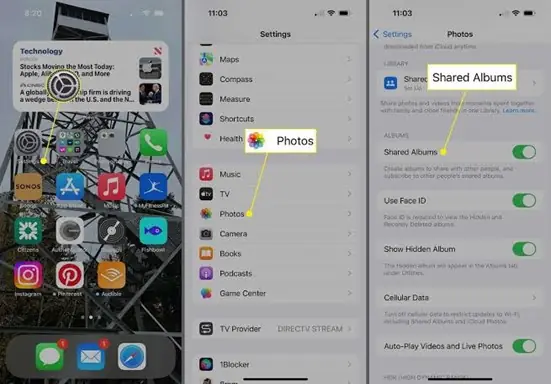
4.2 Kiểm Tra và Bật “Shared Albums”
- iPhone/iPad:
- Settings → Photos → bật Shared Albums.
Nếu đã bật, tắt rồi bật lại một lần để reset.
Mac:
- Photos → Preferences → iCloud → Đánh dấu Shared Albums.
4.3 Đặt Lại Cài Đặt Mạng
- iPhone/iPad: Settings → General → Reset → Reset Network Settings.
- Mac: System Settings → Network → Chọn Wi‑Fi → “Advanced” → Xóa các mạng cũ, sau đó kết nối lại.
4.4 Kiểm Tra và Sửa Lỗi Đồng Bộ iCloud
4.4.1 Trên iPhone/iPad
- Settings → Tên → iCloud → iCloud Drive → Bật.
- Đảm bảo Photos nằm trong danh sách các ứng dụng sử dụng iCloud.
4.4.2 Trên Mac
- System Settings → Apple ID → iCloud → Đánh dấu Photos.
- Mở Photos → Preferences → iCloud → Đánh dấu iCloud Photos và Shared Albums.
Nếu đã bật nhưng vẫn không đồng bộ, thực hiện Sign Out > Sign In lại.
4.5 Xóa Cache Ứng Dụng Photos
- iPhone/iPad: Không có cách xóa cache trực tiếp, nhưng có thể Offload App (Settings → General → iPhone Storage → Photos → Offload App). Sau khi tải lại, dữ liệu sẽ được đồng bộ lại.
- Mac: Đóng Photos → Mở Finder → Nhấn Shift + Command + G, nhập:
~/Library/Containers/com.apple.Photos→ Xóa thư mục Data (đảm bảo sao lưu trước). Mở lại Photos.
4.6 Kiểm Tra Quyền Mời Thành Viên
- Mở album → Nhấn People → Kiểm tra danh sách thành viên.
- Đảm bảo “Allow Others to Add Photos” được bật nếu muốn họ đóng góp.
4.7 Thử Tạo Album Mới
Nếu album hiện tại bị lỗi, tạo một album mới và mời cùng người tham gia. Nếu album mới hoạt động bình thường, nguyên nhân có thể là corrupted album.
4.8 Xóa và Tái Tạo Shared Album
- Mở Photos → Shared → Chọn album → Nhấn … → Delete Shared Album.
- Tạo lại từ đầu và mời lại các thành viên.
4.9 Kiểm Tra Thông Báo Lỗi Cụ Thể
- Khi mở album, nếu xuất hiện thông báo “This album isn’t available” hoặc “Unable to download”, ghi lại nội dung để tra cứu trên trang hỗ trợ Apple.
4.10 Cập Nhật hoặc Khôi Phục iOS/macOS
- Nếu mọi cách trên đều không hiệu quả, cân nhắc cài đặt lại iOS (Settings → General → Reset → Erase All Content and Settings) sau khi sao lưu.
- Trên Mac, sử dụng macOS Recovery để cài lại hệ thống.
4.11 Liên Hệ Hỗ Trợ Apple
- Truy cập support.apple.com → Chọn Photos & iCloud → Shared Albums → Chat hoặc Call.
- Chuẩn bị thông tin: Apple ID, phiên bản iOS/macOS, mô tả chi tiết lỗi.
5. Cách Kiểm Tra và Xác Nhận
Sau khi thực hiện các bước trên, hãy kiểm tra lại:
- Kiểm tra trạng thái đồng bộ:
Mở Photos → Shared → Nhìn vào biểu tượng đồng bộ (mũi tên vòng tròn). Nếu không có biểu tượng, đồng bộ đã hoàn tất.
Thêm ảnh mới:
Chọn album → + → Thêm ảnh/video. Kiểm tra xem ảnh có xuất hiện trên thiết bị khác trong vòng 5‑10 phút.
Kiểm tra bình luận:
Thêm bình luận vào ảnh. Kiểm tra xem người khác có nhận được không.
Kiểm tra trên thiết bị khác:
- Đăng nhập cùng Apple ID trên một iPad hoặc Mac và xác nhận album hiển thị đúng.
Nếu tất cả các bước trên đều hoạt động, vấn đề đã được giải quyết.
6. Mẹo và Lưu Ý Để Duy Trì Hoạt Động Ổn Định
| Mẹo | Lý do |
|---|---|
| Định kỳ kiểm tra dung lượng iCloud | Tránh gián đoạn khi dung lượng đầy. |
| Cập nhật iOS/macOS thường xuyên | Bảo mật, sửa lỗi và cải thiện tính năng Shared Album. |
| Sử dụng Wi‑Fi cố định thay vì dữ liệu di động | Độ trễ và lỗi đồng bộ giảm đáng kể. |
| Không mời quá nhiều thành viên vào một album | Quá 100 thành viên có thể gây lỗi đồng bộ. |
| Bật “Background App Refresh” cho Photos | Giúp đồng bộ tự động ngay cả khi không mở app. |
| Kiểm tra “Screen Time” nếu tính năng bị giới hạn. | Đảm bảo không có hạn chế ảnh hưởng tới Photos. |
| Sao lưu định kỳ album quan trọng (Export → File) | Tránh mất dữ liệu nếu album bị hỏng. |
| Sử dụng cùng một khu vực (region) cho Apple ID | Đôi khi khu vực khác nhau gây lỗi xác thực iCloud. |
7. Kết Luận
Shared Album là một công cụ mạnh mẽ giúp iPhone, iPad và Mac kết nối người dùng qua hình ảnh và kỷ niệm. Khi gặp “iPhone shared album not working”, nguyên nhân thường liên quan tới cài đặt iCloud, kết nối mạng, hoặc phiên bản hệ thống. Bằng cách thực hiện các bước chuẩn bị môi trường, kiểm tra cài đặt, khởi động lại dịch vụ iCloud, và nếu cần thiết, tái tạo album, hầu hết các sự cố đều có thể được khắc phục mà không cần phải đưa thiết bị vào trung tâm bảo hành.
Nếu sau tất cả các bước trên vấn đề vẫn chưa được giải quyết, việc liên hệ trực tiếp với Apple Support là lựa chọn tốt nhất, vì có thể có vấn đề liên quan tới tài khoản Apple ID hoặc lỗi hệ thống sâu hơn mà chỉ Apple mới có thể xử lý.
Hy vọng bài viết đã cung cấp cho bạn một hướng dẫn toàn diện, chi tiết và thực tiễn để khắc phục mọi sự cố liên quan tới Shared Album trên iPhone. Chúc bạn sớm trở lại với việc chia sẻ những khoảnh khắc đẹp cùng gia đình và bạn bè!